【iPhone便利機能】おすすめクイックアクション5選!ロック機能・明るさ調整・接続先も即設定!
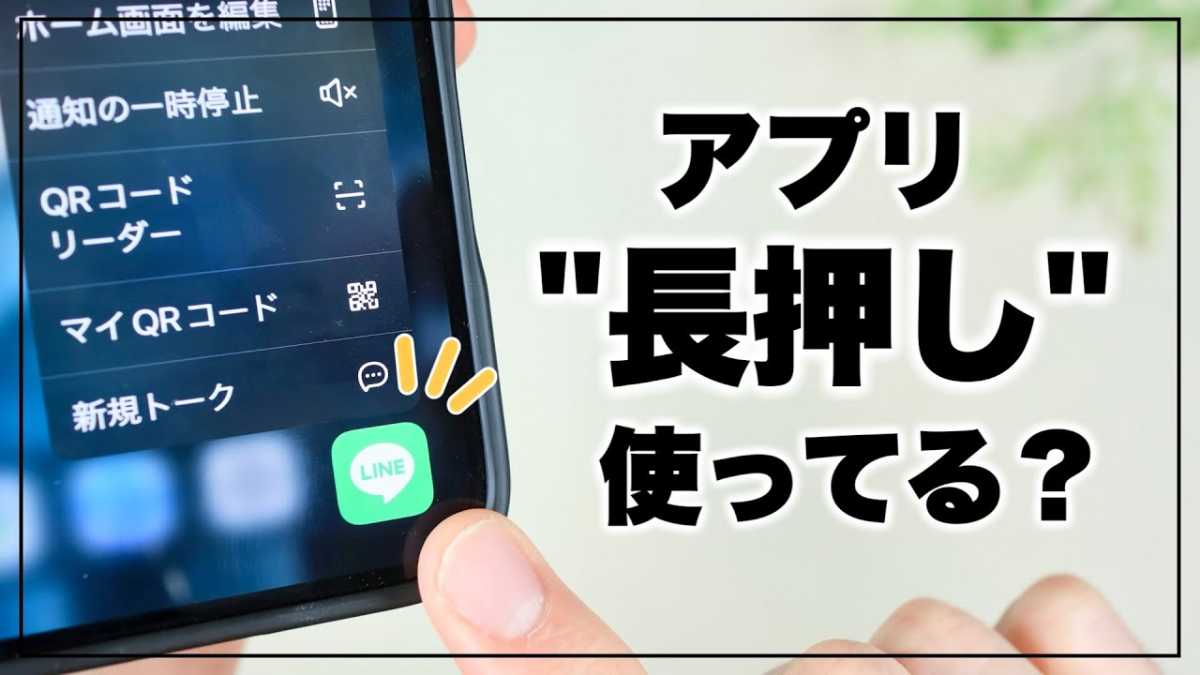
iPhoneのクイックアクション機能、活用するのとしないとでは大違い! アプリの長押し機能でロックをかけられたり、明るさの調整や接続先の切り替えが一発で行えます。今回は、YouTubeでiPhoneの便利な使い方を紹介している、みやじぃさん(チャンネル名:みやじぃ iPhone / ショートカット)がiPhoneのアイコン長押しで使えるクイックアクションの便利ワザ5選を紹介してくれました。気になる方は、ぜひ動画と合わせてチェックしてみてください。
 イチオシスト
※記事内で紹介した商品を購入すると、売上の一部が当サイトに還元されることがあります。
iPhoneのクイックアクションが便利!アプリの長押し機能で設定も楽ちん
画像出典:みやじぃさん (https://www.youtube.com/watch?v=lES0Hriq_VI)
今回は、iPhoneのアイコン長押しで使えるクイックアクションの便利ワザについて、YouTubeでiPhoneの便利な使い方を紹介している、みやじぃさん(チャンネル名:みやじぃ iPhone / ショートカット)が解説してくれました。気になる方は、ぜひ動画と合わせてチェックしてみてください。
※動画では、今回ご紹介する5個を含む10個の便利ワザを紹介しています。
みやじぃさんのYouTubeチャンネルをチェック!:
え、そんな機能が!? iPhoneのアプリ長押し便利技10選
iPhoneのアプリ長押し機能 その1:Face IDのロック機能も一発で!
画像出典:みやじぃさん (https://www.youtube.com/watch?v=lES0Hriq_VI)
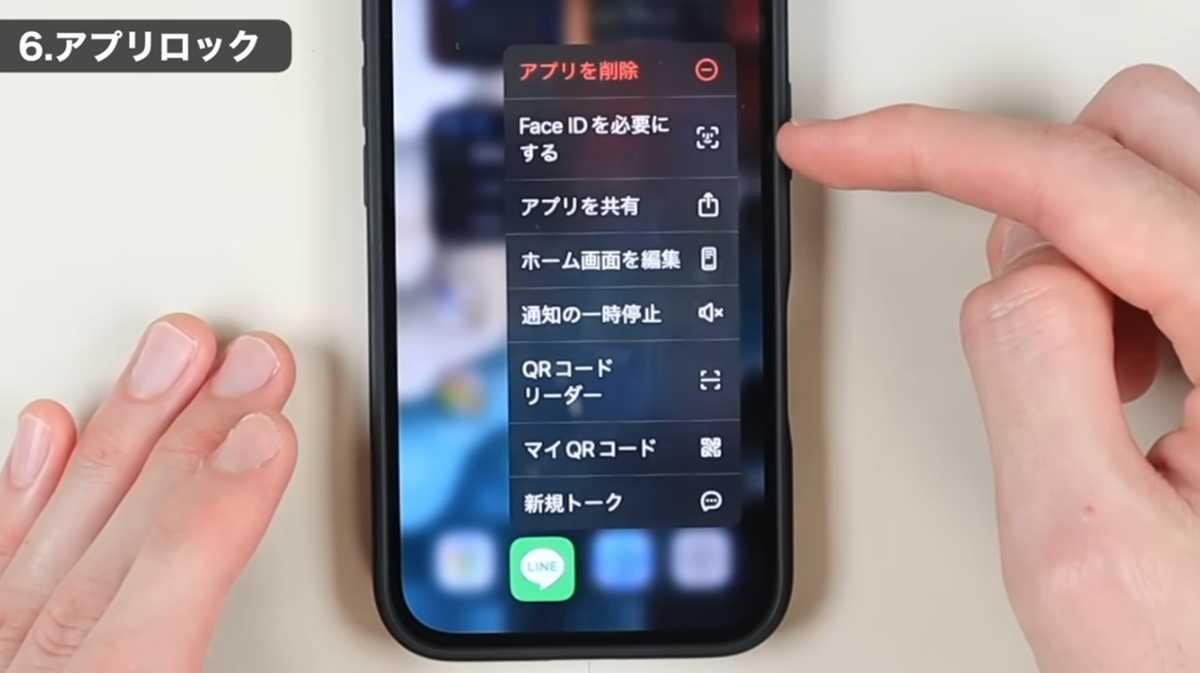
iOSアップデートで、アプリごとにFace IDやTouch IDでロックをかけられる機能が追加されました。この機能は全てのアプリに共通して使えます。例えばLINEのアイコンを長押しすると、LINE独自のクイックアクションとは別に、上に「Face IDを必要にする」という項目が表示されます。これをタップして顔認証を行うことで、次回以降LINEを開く際にFace IDが必要になります。
写真アプリやLINEなど、人に見られたくないアプリにはぜひこのロックをかけておくと安心です。設定の解除も長押しから簡単に行えます。
iPhoneのアプリ長押し機能 その2:タイマーの簡易設定も可能
画像出典:みやじぃさん (https://www.youtube.com/watch?v=lES0Hriq_VI)
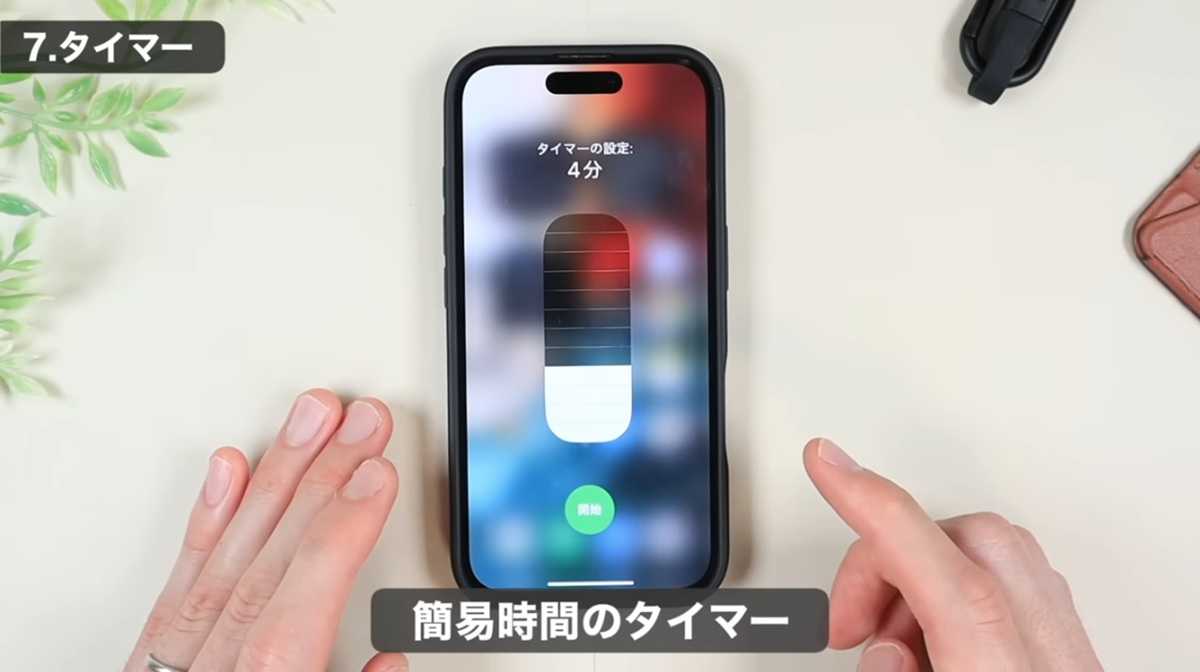
コントロールセンターにあるタイマーの機能を長押しすると、簡易的なバーが表示されます。1分や3分、5分、10分など、よく使えそうな時間が割り当てられており、好きな時間を選んでタイマーをすぐに開始させることができます。
時計アプリをわざわざ開かずに済むので、例えばカップラーメンを作りたい時など、時間を測りたい場面で非常に便利です。知らなかった方は、ぜひこの簡単な操作を試してみてください。
iPhoneのアプリ長押し機能 その3:ダークモード/ナイトシフトを簡単に切替え
画像出典:みやじぃさん (https://www.youtube.com/watch?v=lES0Hriq_VI)
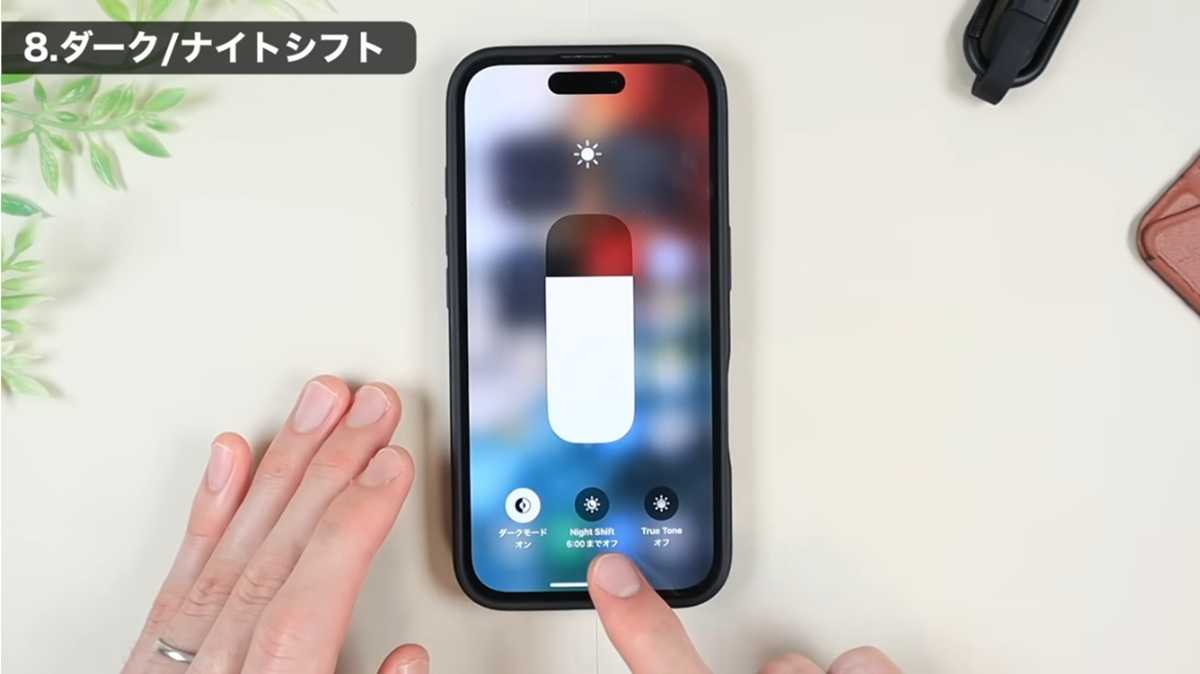
ダークモードやナイトシフトモードの設定変更は、通常、設定アプリ内の深い階層まで移動しないと行えないため、手間がかかりますよね。
コントロールセンターの明るさ調整バーを長押しすると、ダークモードとナイトシフトモードを切り替える項目が表示されます。タップするだけで白基調のライトモードや黒基調のダークモードに切り替え可能です。また、ナイトシフトモードは目に優しいモードです。
場面に応じて画面の明るさや色調をサッと変更できるので、非常に便利です。
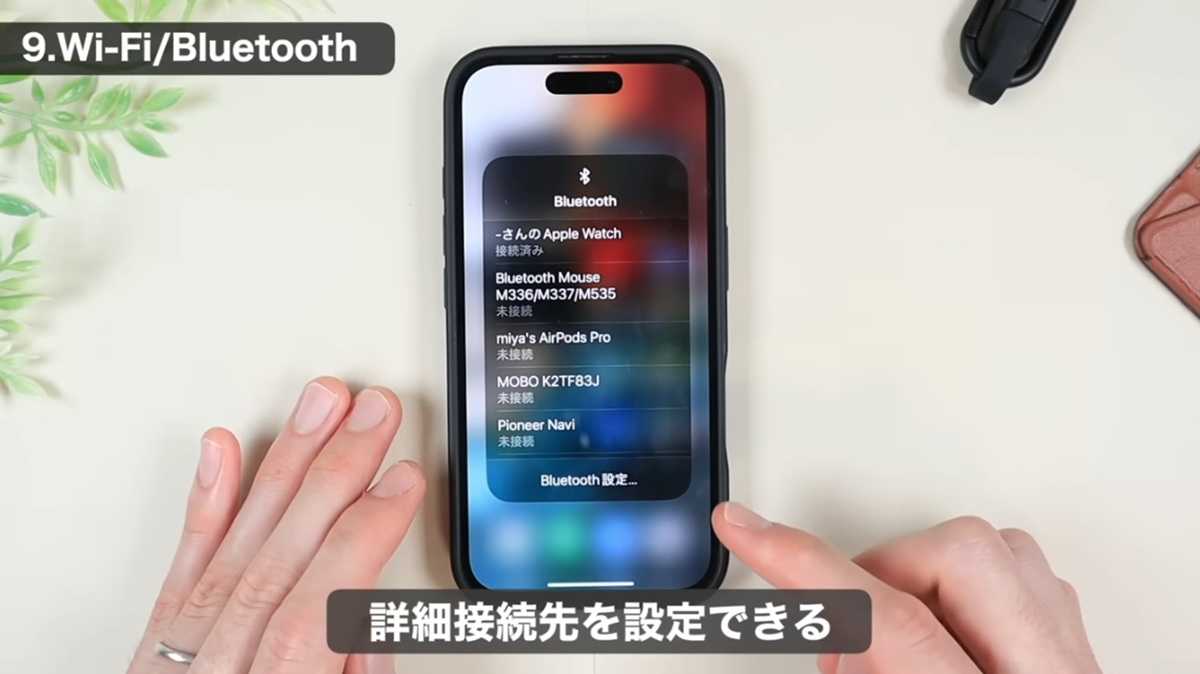
iPhoneのアプリ長押し機能 その4:Wi-FiやBluetoothの接続先を即設定
画像出典:みやじぃさん (https://www.youtube.com/watch?v=lES0Hriq_VI)
コントロールセンターにあるWi-FiやBluetoothのアイコンも、長押しすることで詳細な設定画面をすぐに開くことができます。Bluetoothのアイコン長押しで詳細な接続先を選択できる画面が開ける機能は特に便利です。
クイックアクションによりタップ数が減るため、イヤホンからスピーカーに切り替えるといった接続先の変更が非常にスムーズになります。コントロールセンターの個別配置とこのクイックアクションは、併用すると非常に便利ですので、ぜひ試してみてください。
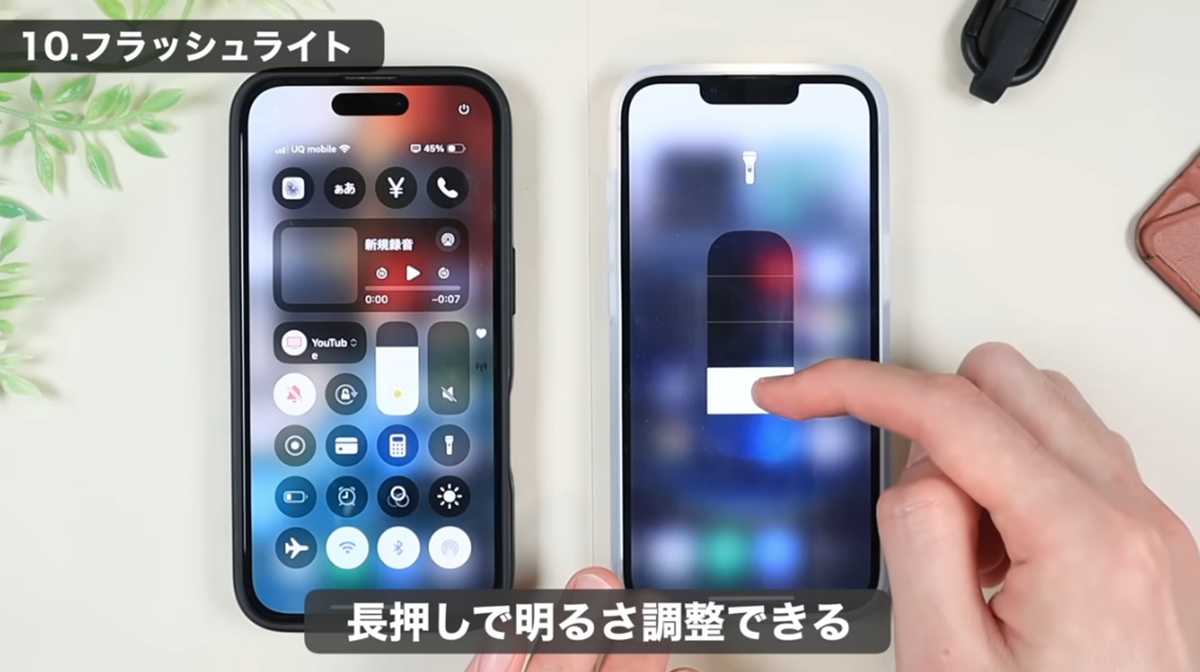
iPhoneのアプリ長押し機能 その5:iPhone 16e、14以前ユーザー向けの調整機能
画像出典:みやじぃさん (https://www.youtube.com/watch?v=lES0Hriq_VI)
最後に、iPhone 16eや、iPhone 14以前の機種をお使いの方向けの機能を紹介します。
iPhone 14 Pro以降のダイナミックアイランド搭載機種では、フラッシュライトの明るさ調整はダイナミックアイランド上で行えますが、それ以前の機種など(iPhone 16eやiPhone 14以前)では、フラッシュライトをタップした際に明るさ調整ができません。
代替機能として、コントロールセンターのフラッシュライトアイコンを長押しすることで、明るさを4段階で調整できます。明るさは、非常に明るい状態からかなり弱くした状態まで切り替えることが可能です。該当機種を使用している方には、参考にしてみてください。
【まとめ】クイックアクションをマスターして普段の操作を楽に!
今回は、iPhoneのアイコン長押しで使えるクイックアクションの便利ワザについてご紹介しました。実際に使い始めると非常に便利なことを実感してもらえる機能です。今回ご紹介したテクニックを覚えておくだけで、日頃のiPhone操作がより快適になること間違いなしです。
もっと詳しく知りたい方は、ぜひ、みやじぃさんの動画と合わせてチェックしてみてください。
みやじぃさんのYouTubeチャンネルをチェック!:え、そんな機能が!? iPhoneのアプリ長押し便利技10選
)

※記事内における情報は原稿執筆時のものになります。あらかじめご了承ください。
※記事内容は執筆時点のものです。最新の内容をご確認ください。