




































【iPhone神ワザ】ホーム画面・ボタン操作が快適に!今すぐできる「便利カスタム設定」3選
毎日使うスマホは、ちょっとした設定の変更で効率がぐんと上がることも。今回は、YouTubeでiPhoneの便利な使い方を紹介している、みやじぃさん(チャンネル名:みやじぃ iPhone / ショートカット)が紹介してくれた設定の中から、おすすめカスタム設定3選をご紹介します。気になる方は、動画と合わせてチェックしてみてください。
 イチオシスト
※記事内で紹介した商品を購入すると、売上の一部が当サイトに還元されることがあります。
iPhoneおすすめカスタム設定3選!簡単設定でも大きな違いに!
画像出典:みやじぃさん (https://www.youtube.com/watch?v=j99PwPNEh9Q)
今回は、YouTubeでiPhoneの便利な使い方を紹介している、みやじぃさん(チャンネル名:みやじぃ iPhone / ショートカット)が紹介してくれた設定方法の中から、おすすめカスタム設定3選をご紹介します。気になる方は、ぜひ動画と合わせてチェックしてみてください。
※動画では、今回ご紹介する3つの設定を含めたおすすめ設定33選を紹介しています!
みやじぃさんのYouTubeチャンネルをチェック!:
一度やれば、ずっと便利! 絶対にやっておくべきiPhoneの初期設定33選
iPhoneおすすめ設定 その1:コントロールセンターを最適化!
画像出典:みやじぃさん (https://www.youtube.com/watch?v=j99PwPNEh9Q)
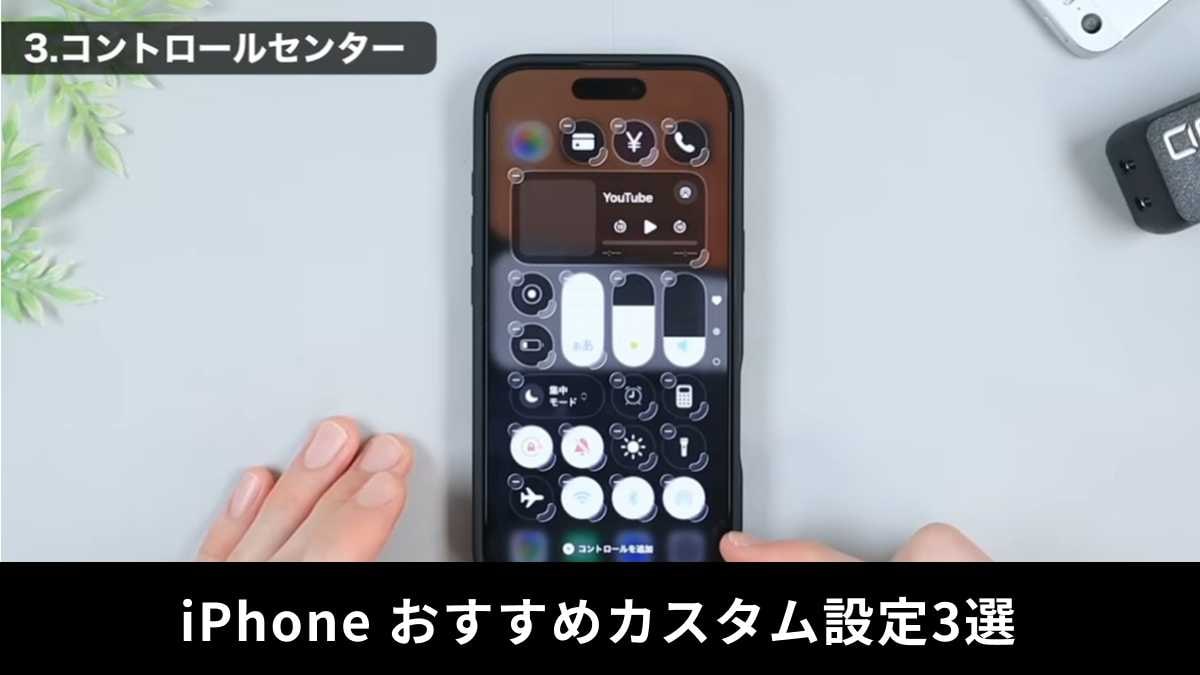
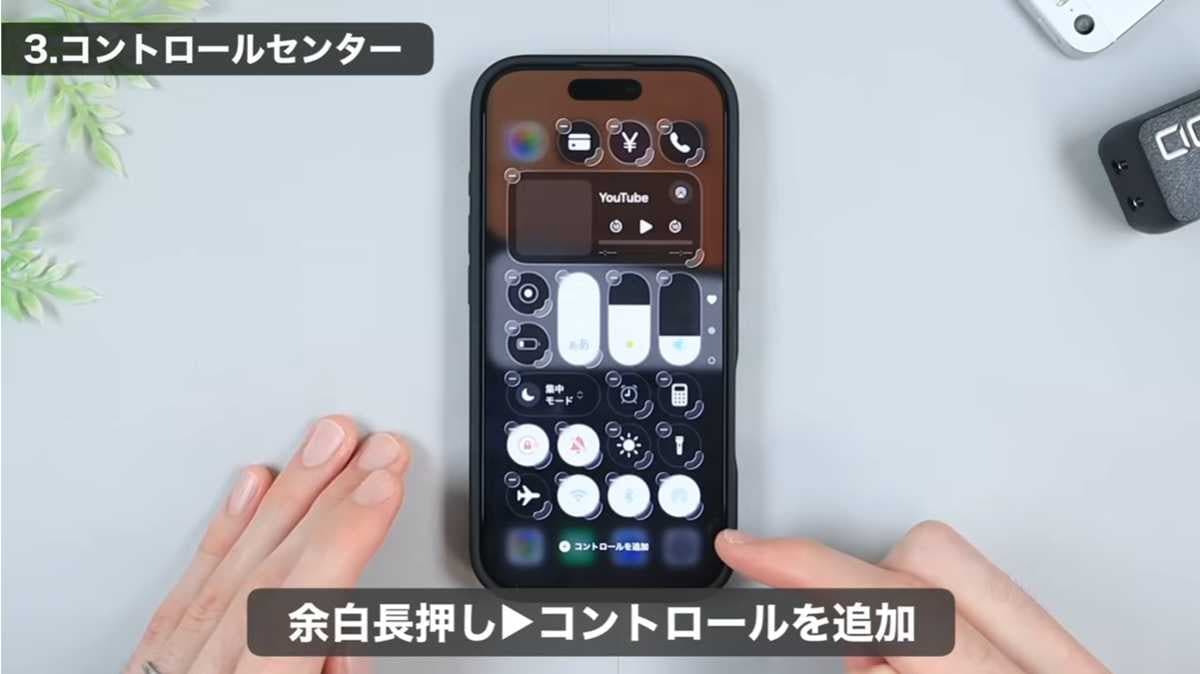
画面の右上から下にスワイプすると出てくるコントロールセンターも、自由にカスタマイズが可能です。設定アプリからコントロールセンターの設定画面を開き、「コントロールを追加」でタイマーなど必要な機能のアイコンを配置していきましょう。
さらに、アイコンを長押しすることで、横長や縦長にサイズを変更することもできます。サイズを変えると押しやすさが向上しますので、使用頻度に応じて調整するのがおすすめです。
iPhoneおすすめ設定 その2:アクションボタンのカスタマイズは必須!
画像出典:みやじぃさん (https://www.youtube.com/watch?v=j99PwPNEh9Q)
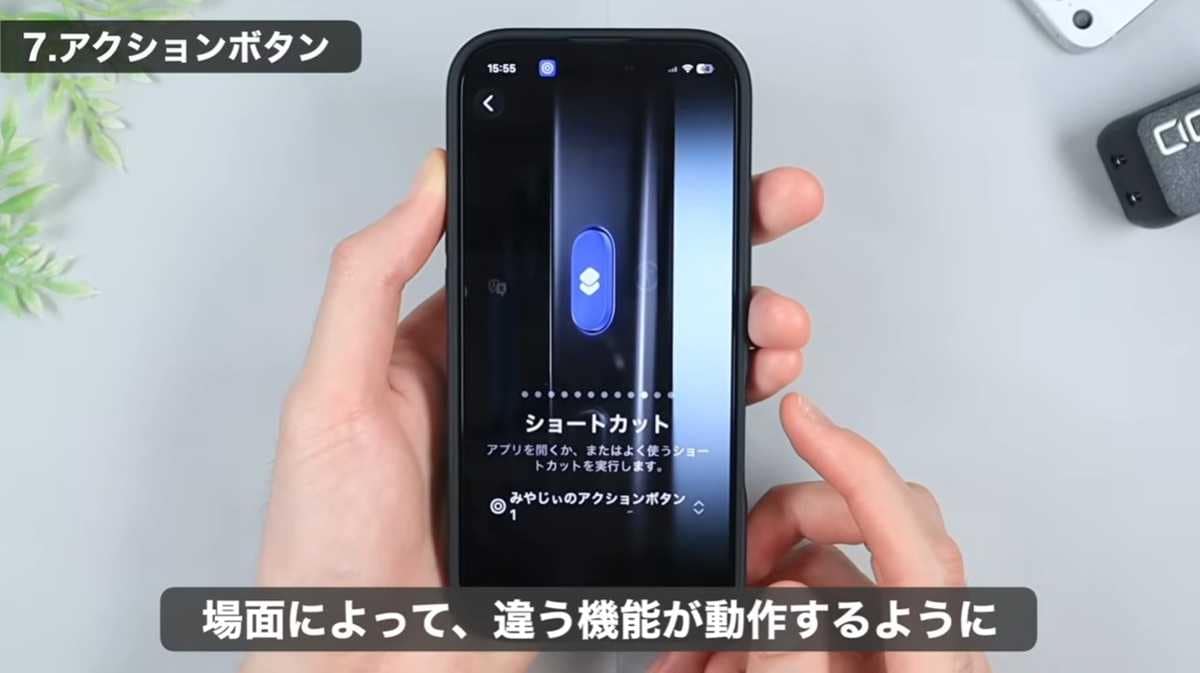
iPhone 15 Pro、16以降に搭載されている「アクションボタン」は、デフォルトでは消音の切り替え機能ですが、他の機能を割り当てることで非常に便利に使えます。
設定アプリからアクションボタンの項目を開くと、カメラ、フラッシュライト、ボイスメモなど、様々な機能を設定できます。特におすすめなのは「ショートカット」アプリを使った機能割り当てです。僕は自宅にいる時はChatGPT、外ではPayPayなど、場面に応じて起動する機能を変えています。
iPhoneおすすめ設定 その3:ホーム画面は「ページ切り替え」優先がおすすめ
画像出典:みやじぃさん (https://www.youtube.com/watch?v=j99PwPNEh9Q)
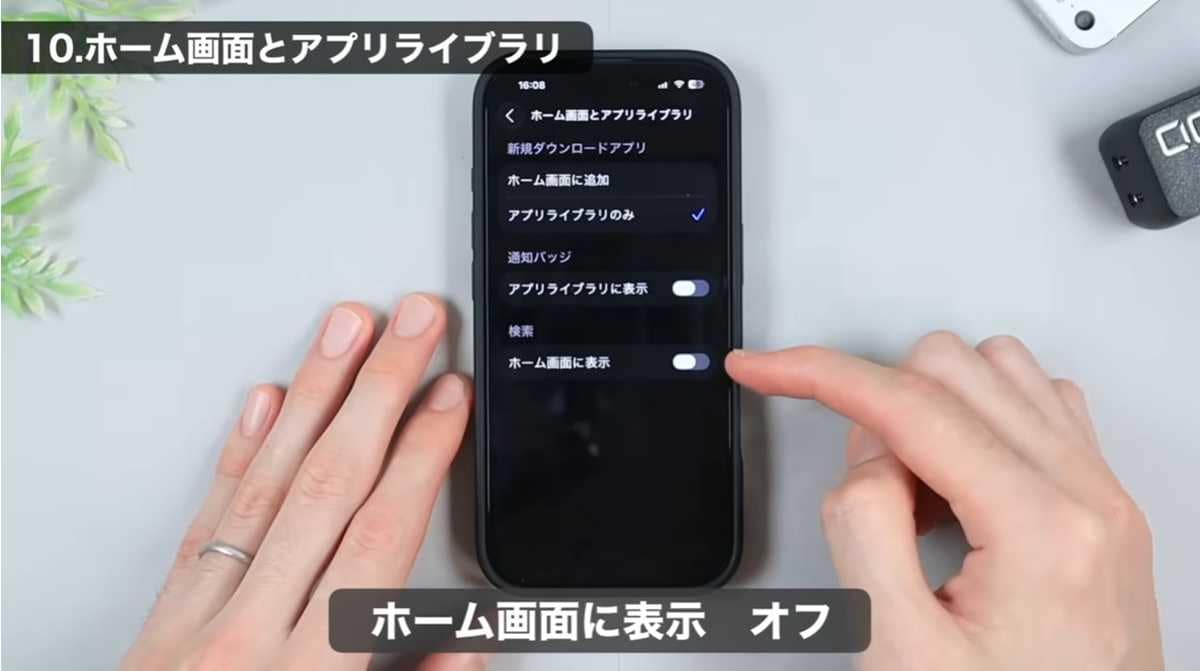
ホーム画面の下部にある「点々」の部分が「検索」になっている方は、ページ切り替えが面倒に感じることがあります。設定アプリの「ホーム画面とアプリライブラリー」に進み、一番下の「検索」表示をオフにしましょう。
これにより、ホーム画面の下にページを表す「点々」が表示され、ここをタップすることでページをスムーズに切り替えられるようになります。検索機能はホーム画面のどこでも下にスワイプすれば開けるので、表示を消しても問題ありません。
【まとめ】iPhoneのホームやコントロールセンターはカスタマイズ必須!
今回は、iPhoneのおすすめカスタム設定3選についてご紹介しました。設定自体はとてもシンプルで簡単ですが、変更すると使用感はかなり変わります!
もっと詳しく知りたい方は、ぜひ、みやじぃさんの動画と合わせてチェックしてみてください。
みやじぃさんのYouTubeチャンネルをチェック!:一度やれば、ずっと便利! 絶対にやっておくべきiPhoneの初期設定33選
)

※記事内における情報は原稿執筆時のものになります。あらかじめご了承ください。
※記事内容は執筆時点のものです。最新の内容をご確認ください。