




































【iPhone神設定】iOS 26でカメラが激変?誤操作を防ぐ「オフにするべき設定」と隠し機能6選
iOS 26にアップデートして、カメラやメモ、ファイルアプリの使い勝手が変わり戸惑っていませんか?今回は、YouTubeでiPhoneの活用術を発信している「みやじぃ iPhone/ショートカット」さんが、「iOS 26の隠し機能(カメラ/写真・メモ・ファイル)」を紹介。カメラコントロールのオフ設定や、ファイルアプリのアイコン変更など、知っておくと便利な小技が満載です!
 イチオシスト
※記事内で紹介した商品を購入すると、売上の一部が当サイトに還元されることがあります。
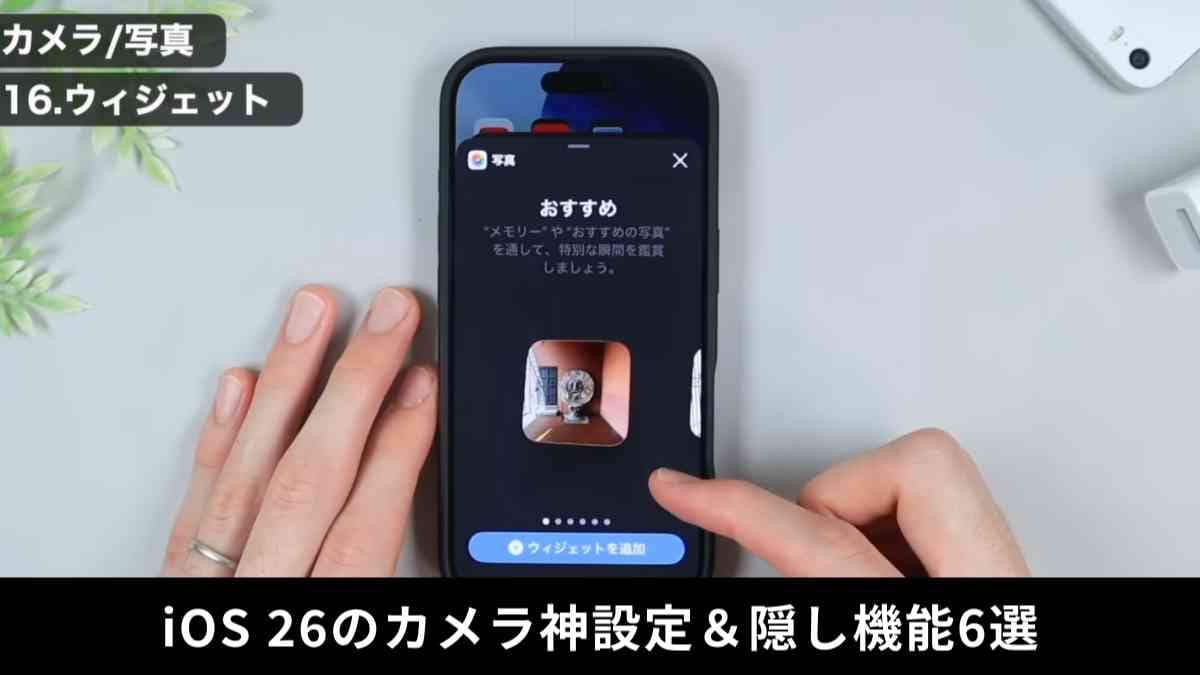
意外と知らない!?iOS 26の便利な隠し機能6選
画像出典:YouTube/みやじぃ iPhone/ショートカットさん(https://www.youtube.com/watch?v=alWU4nW5QsI)
iPhoneを使っていると、 「アップデート後に操作が変わって戸惑う…」 「もっと自分好みに使いやすくしたい」 と感じたことはありませんか? そんな方にチェックしてほしいのが、iOS 26の“隠し便利機能”です。
今回は、「iOS26の隠し機能(カメラ/写真・メモ・ファイル編)」をYouTubeでiPhoneの活用術を発信している「みやじぃiPhone/ショートカット」さんが紹介してくれました。誤操作を防ぐ設定から、日々の作業効率をアップさせる小技まで、 知っておくだけで使い勝手がグッと向上する機能ばかりです。
iPhoneをより快適に使いこなしたいという方は、ぜひ参考にしてみてくださいね。
◆YouTubeチャンネルで「みやじぃ iPhone/ショートカット」さんの動画をチェック!「こんな機能も!? 使って見つけたiOS26の隠し機能20選 」
)

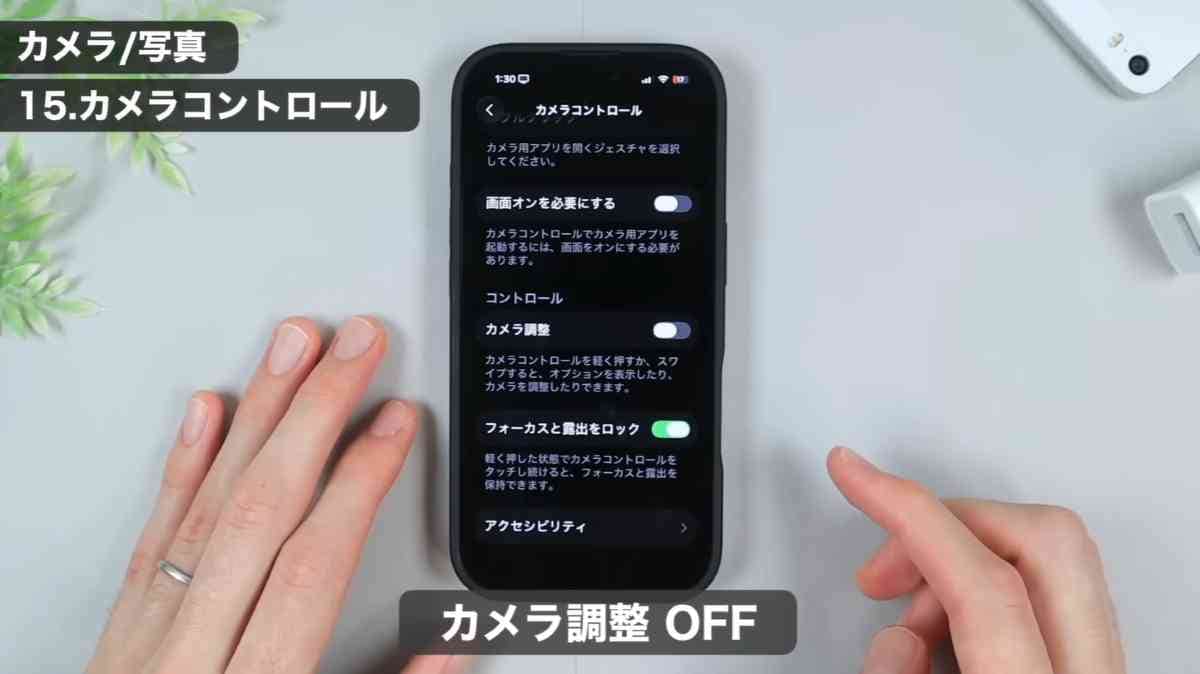
1.誤操作を防止!「カメラコントロール」のカスタマイズ
画像出典:YouTube/みやじぃ iPhone/ショートカットさん(https://www.youtube.com/watch?v=alWU4nW5QsI)
iPhone 16以降に搭載されている「カメラコントロール」ですが、ズームなどの機能をあまり使わず、誤動作が鬱陶しいと感じていた方に朗報です。設定アプリの「カメラ」の項目から、カメラコントロールの機能を一部非表示にしたり、完全にオフにしたりすることができるようになりました。
ズームなどの調整機能を使わない方は、オフにしてしまうのがおすすめです。
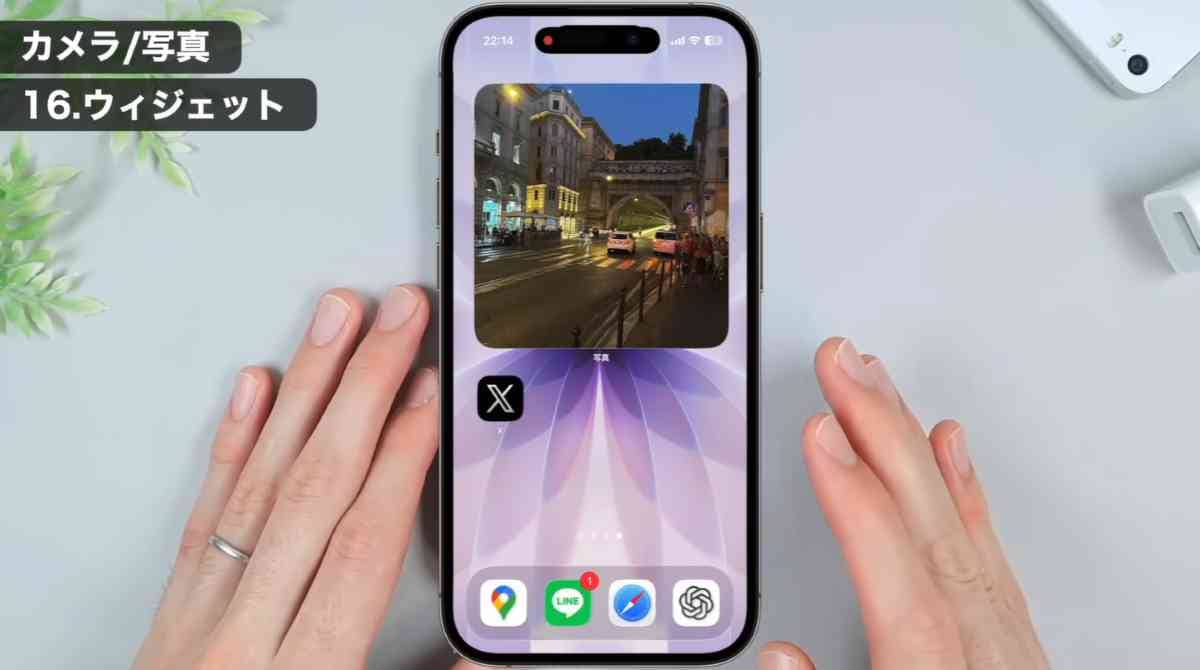
2.ホーム画面が立体的になる写真の「空間シーン」
画像出典:YouTube/みやじぃ iPhone/ショートカットさん(https://www.youtube.com/watch?v=alWU4nW5QsI)
iOS 26で追加された、写真を立体的にして奥行きを出す「空間シーン」が、ホーム画面のウィジェットでも使えるようになりました。写真のウィジェットを追加し、設定から「空間エフェクト」をオンにするだけで、ホーム画面上で3D表示を楽しめます。
対応している写真に限られますが、お気に入りの写真を設定して眺めるのにぴったりです。
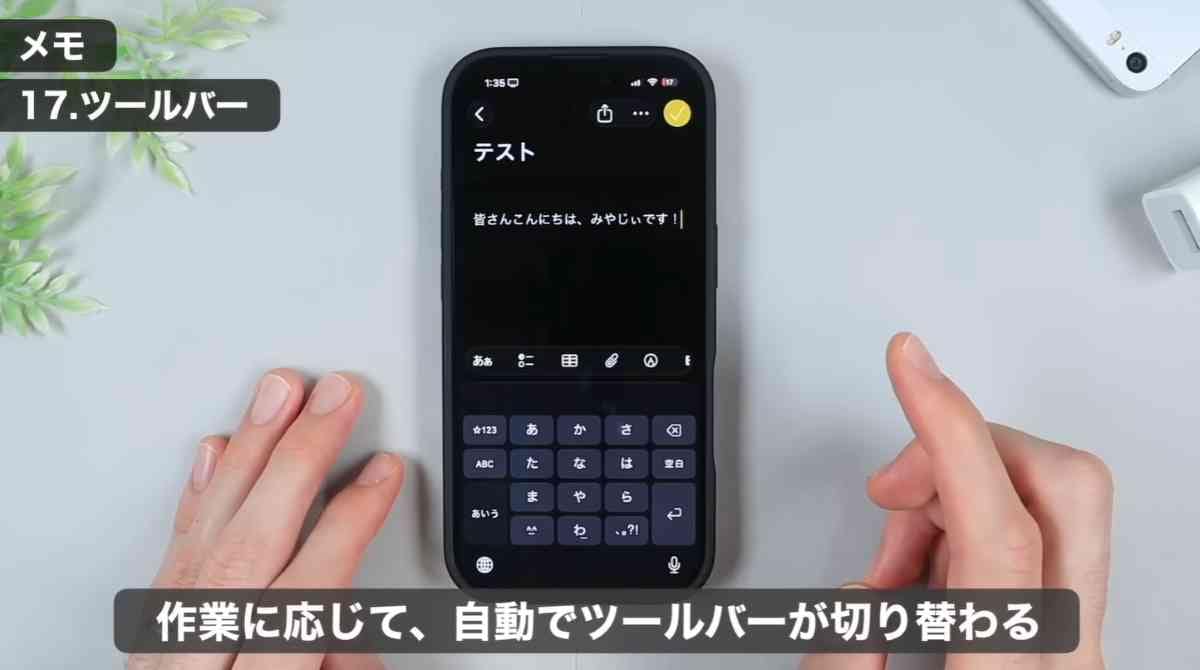
3.作業に合わせて自動で切り替わる「メモのツールバー」
画像出典:YouTube/みやじぃ iPhone/ショートカットさん(https://www.youtube.com/watch?v=alWU4nW5QsI)
メモアプリで文字を入力する際に出るツールバーが進化しました。これまでは「ああ」のマークをタップして文字の太さなどを変更していましたが、新しいツールバーでは、文字を選択するだけで自動的にスワイプされ、太字や下線のメニューに切り替わってくれます。
わざわざメニューを呼び出す手間が省け、よりスムーズにメモがとれるようになりました。
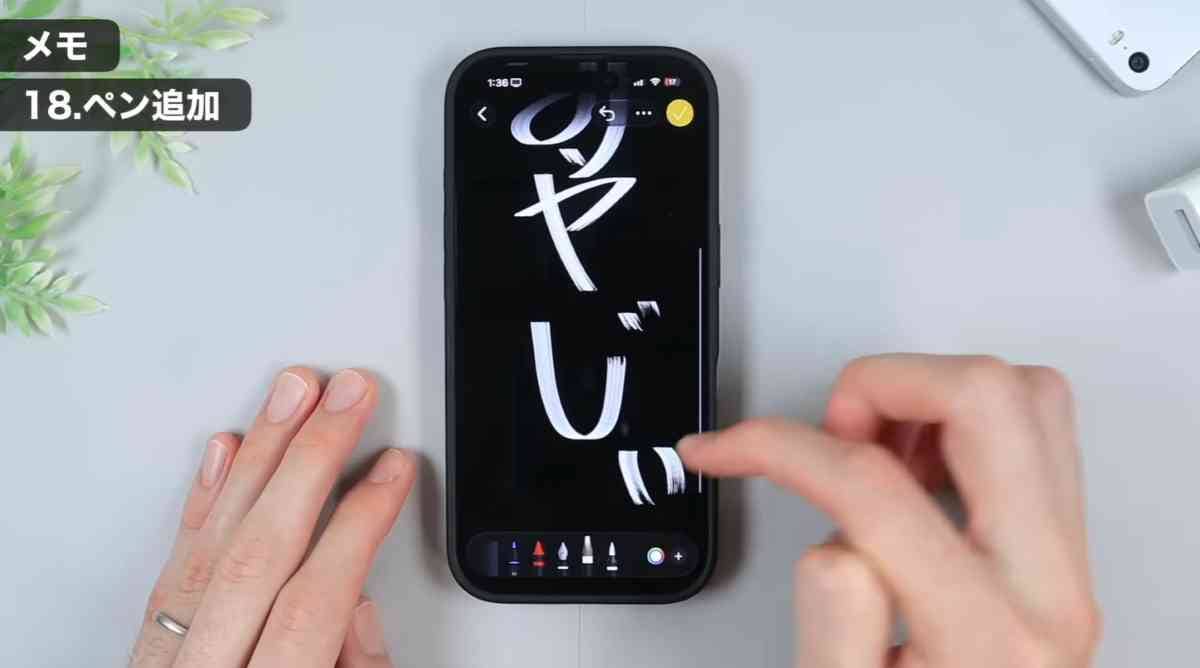
4.まるで習字!新しい「筆のペン」が追加
画像出典:YouTube/みやじぃ iPhone/ショートカットさん(https://www.youtube.com/watch?v=alWU4nW5QsI)
メモアプリやフリーボード、ファイルアプリなどで使える手書きのペンツールに、「筆のペン」が新しく追加されました。これを使うと、まるで習字のような趣のある字体で文字を書くことができます。
日常的に使う機会は少ないかもしれませんが、いざという時に役立つかもしれない面白い機能です。
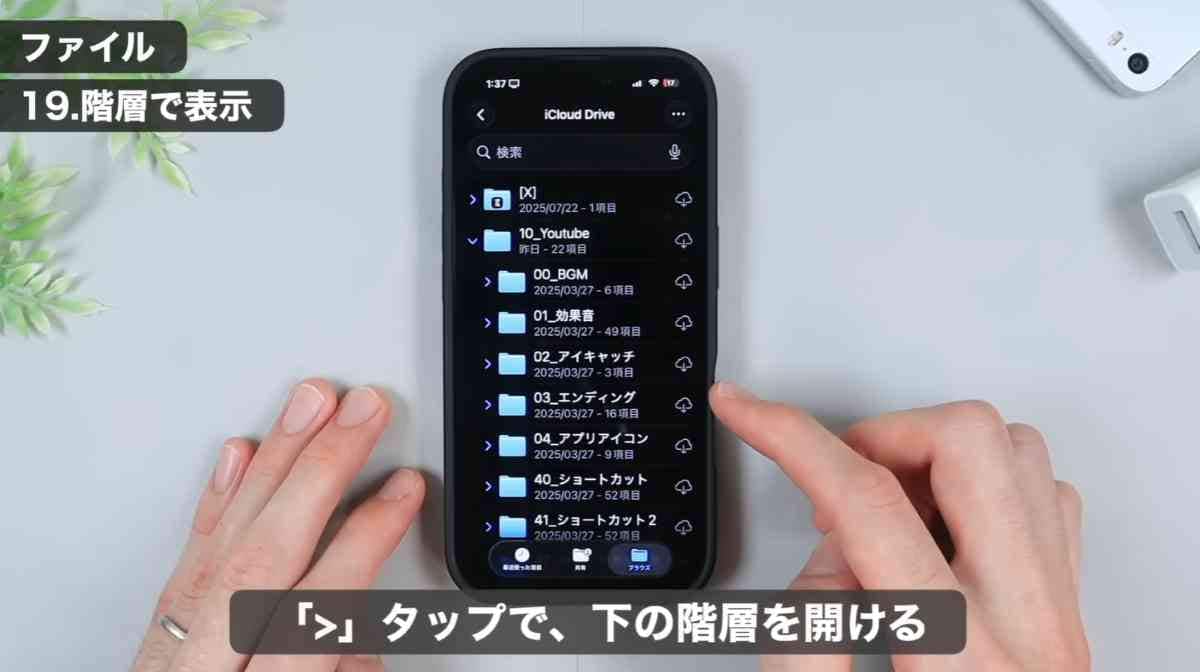
5.ファイルアプリでフォルダを「階層」で表示
画像出典:YouTube/みやじぃ iPhone/ショートカットさん(https://www.youtube.com/watch?v=alWU4nW5QsI)
ファイルアプリでフォルダを管理する際、今まではフォルダをタップすると画面が切り替わって下の階層が開く仕様でした。しかしiOS 26からは、フォルダの左側に「矢印マーク」が追加され、これをタップすることで、今の画面のまま下の階層を展開して表示できるようになりました。
パソコンのフォルダ管理のような操作感になり、非常に見やすくなっています。
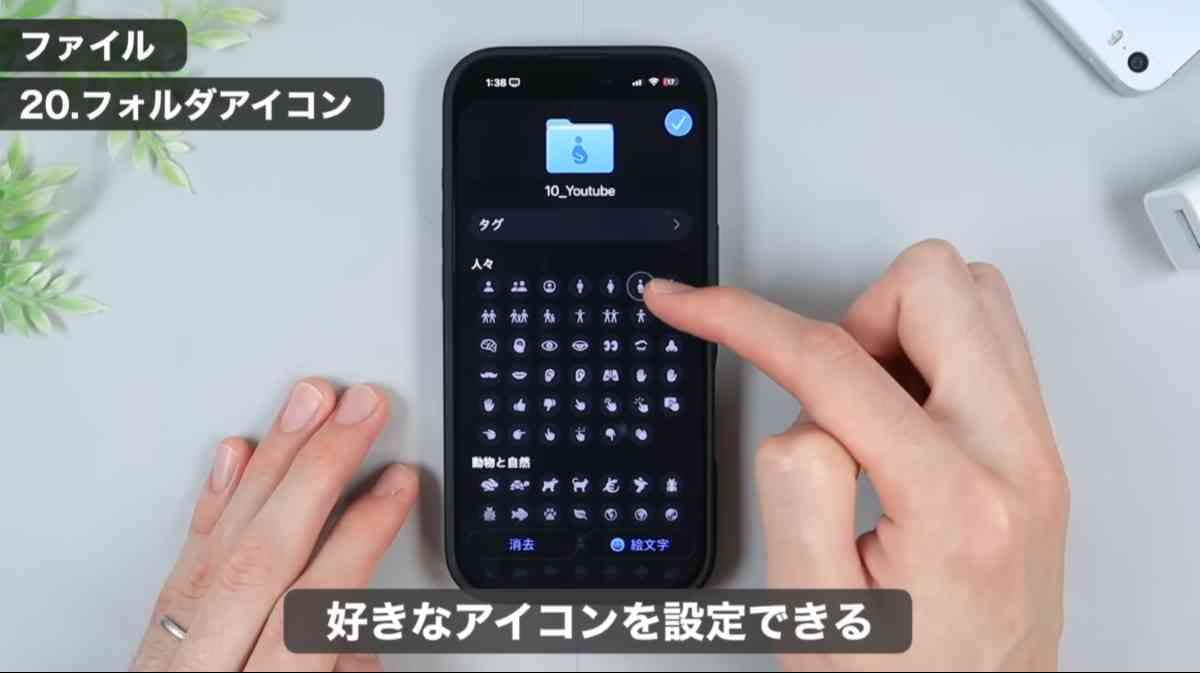
6.一目でわかる!ファイルアプリの「アイコン設定」
画像出典:YouTube/みやじぃ iPhone/ショートカットさん(https://www.youtube.com/watch?v=alWU4nW5QsI)
同じくファイルアプリの機能で、作成したフォルダにアイコンを設定できるようになりました。フォルダを長押ししてメニューを開き、「フォルダとタグをカスタマイズ」を選択すると、好きな絵文字などのアイコンを設定することができます。
たくさんフォルダがあっても見分けがつきやすくなる、地味ながらうれしいアップデートです。
【まとめ】隠し機能を使いこなしてiPhoneをさらに快適に!
今回はみやじぃさんが教えてくれた「iOS26の隠し機能(カメラ/写真・メモ・ファイル編6選)」についてご紹介しました。どれも写真の管理やメモの作成、ファイルの整理など、毎日の操作をグッとスムーズにしてくれる非常に便利な機能ですね。
「知らなかった!」という機能があれば、ぜひ一度ご自身のiPhoneで試してみてください。毎日のスマホ操作が、少し快適に変わるはずです。ぜひ試してみてくださいね。
※記事内における情報は原稿執筆時のものです。店舗により取扱いがない場合や、価格変更および販売終了の可能性もございます。あらかじめご了承ください。
※記事内容は執筆時点のものです。最新の内容をご確認ください。