




































「長すぎて全体像が見えない…」「スクロールしてるうちに迷子になる!」一瞬で解決するスプシの必須コマンド
売上の詳細データなど、行数が多すぎて見づらい表に困っていませんか?関連する行や列をひとまとめにして、必要なときだけパッと開いて確認できる「グループ化」を自在に操る便利なショートカットをご紹介します。
 イチオシスト
※記事内で紹介した商品を購入すると、売上の一部が当サイトに還元されることがあります。
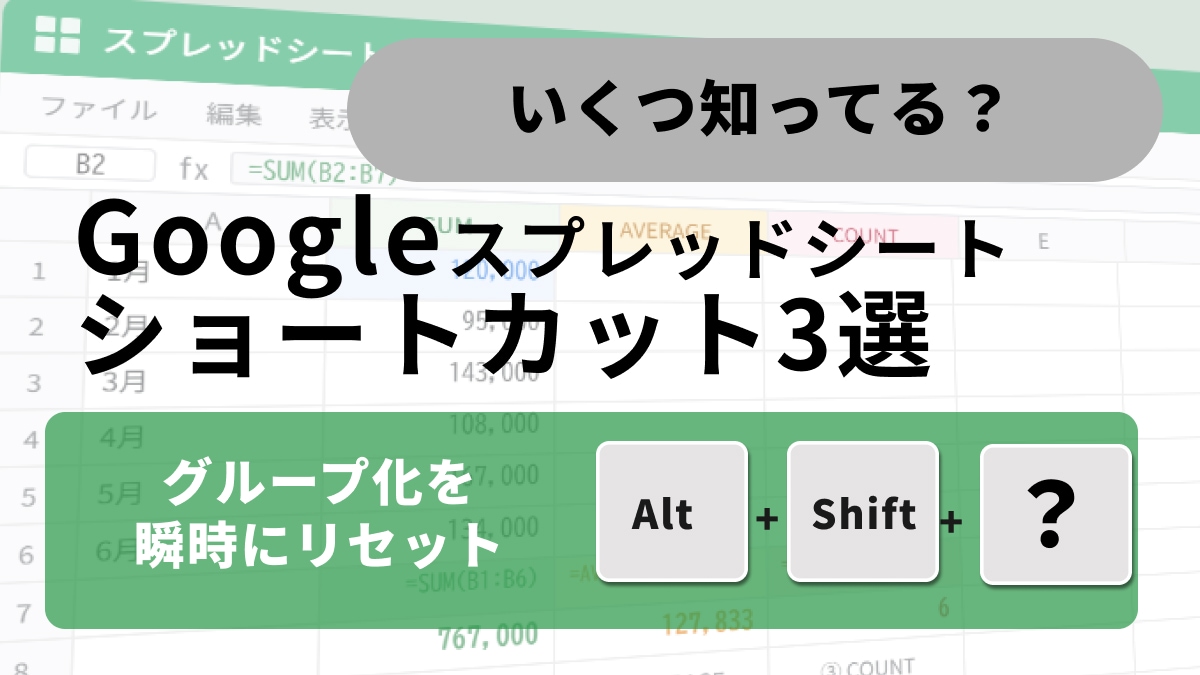
【スプレッドシート階層化】見づらい長文データにサヨナラ!行や列をグループ化して折りたたむ裏ワザ3選
部門別の売上や、月ごとの詳細データなど、情報が詰まったスプレッドシートは縦にも横にも長くなりがち。「全体像を把握したいのに、詳細データが邪魔…」と感じたことはありませんか?そんなときにExcelでも重宝するのが、データを折りたたんで隠せる「グループ化」の機能です。今回は、メニューを探すのが少し面倒なこの機能を、キーボードだけでサクッと設定・展開・解除できるプロ仕様のショートカットをご紹介します!
1:詳細データをひとまとめにして表を階層化「Alt + Shift + →」
詳細データが並んでいる複数の行(または列)を選択して、「Alt + Shift + →」を押してみましょう。すると、選択した範囲がひとまとめに「グループ化」され、画面の左端(列の場合は上端)に折りたたむための「-」ボタンを持ったバーが出現します!月別の内訳行などをグループ化しておけば、不要なときは折りたたんで小計だけをスッキリ見せることができるようになり、資料のわかりやすさが段違いに向上しますよ。
2:キーボードから手を離さずにワンタッチ展開!「Alt + Shift + ↓」
グループ化して折りたたまれている「+」ボタン。グループが含まれる範囲を選択して「Alt + Shift + ↓」を押すと、マウスを使わずにパッと詳細データが展開されます。ちなみに、逆に折りたたみたいときは「Alt + Shift + ↑」を使いましょう。階層化された複雑な表でも、キー操作だけでサクサクと中身を確認できるので非常に快適です。
3:不要になったグループ設定を瞬時にリセット「Alt + Shift + ←」
「グループ化してみたけれど、やっぱり元のフラットな表に戻したい」という場面もありますよね。そんなときは、グループ化されている行や列を選択して「Alt + Shift + ←」を押すだけでOKです。確認画面なども出ずに、一瞬でグループ化の設定が解除されます。右矢印(→)でグループを作り、左矢印(←)で解除する。直感的な矢印キーの組み合わせなので、一度使えばすぐに覚えられますよ。
※本記事で紹介した機能は、WindowsおよびChromeOS環境での基本操作(Google Chrome等)に対応しています。お使いのブラウザやキーボードの形式により、一部挙動が異なる場合があります。
※Mac環境をご利用の場合は、「グループ化」は「Option + Shift + ➔」、「グループを展開」は「Option + Shift + ⬇」、「グループを折りたたむ」は「Option + Shift + ⬆」、「グループ化を解除」は「Option + Shift + ➔」にそれぞれ読み替えてご活用ください。
<出典>
Google スプレッドシートのキーボード ショートカット - Google ドキュメント エディタ ヘルプ
)

※記事内における情報は原稿執筆時のものです。Googleのスプレッドシート仕様変更等により、一部の挙動やデフォルトのショートカットキーが変更される場合があります。
※記事内容は執筆時点のものです。最新の内容をご確認ください。