




































「まだ手入力で消耗してる?」Excelコピペ地獄を卒業!AI級の爆速自動入力ワザ3選
エクセルのデータ入力は、単純作業の繰り返しになりがちで疲労が溜まりやすいものです。本記事では、手作業でのコピー&ペーストを劇的に減らす上級テクニックを紹介します。データの規則性を読み取って自動入力する「フラッシュフィル(Ctrl + E)」、上のセルを瞬時に複製する「下方向へコピー(Ctrl + D)」、そして複数セルに同じ値を一括入力する「Ctrl + Enter」を活用して、作業時間を限界まで削りましょう(Windows 用の場合)。
 イチオシスト
※記事内で紹介した商品を購入すると、売上の一部が当サイトに還元されることがあります。
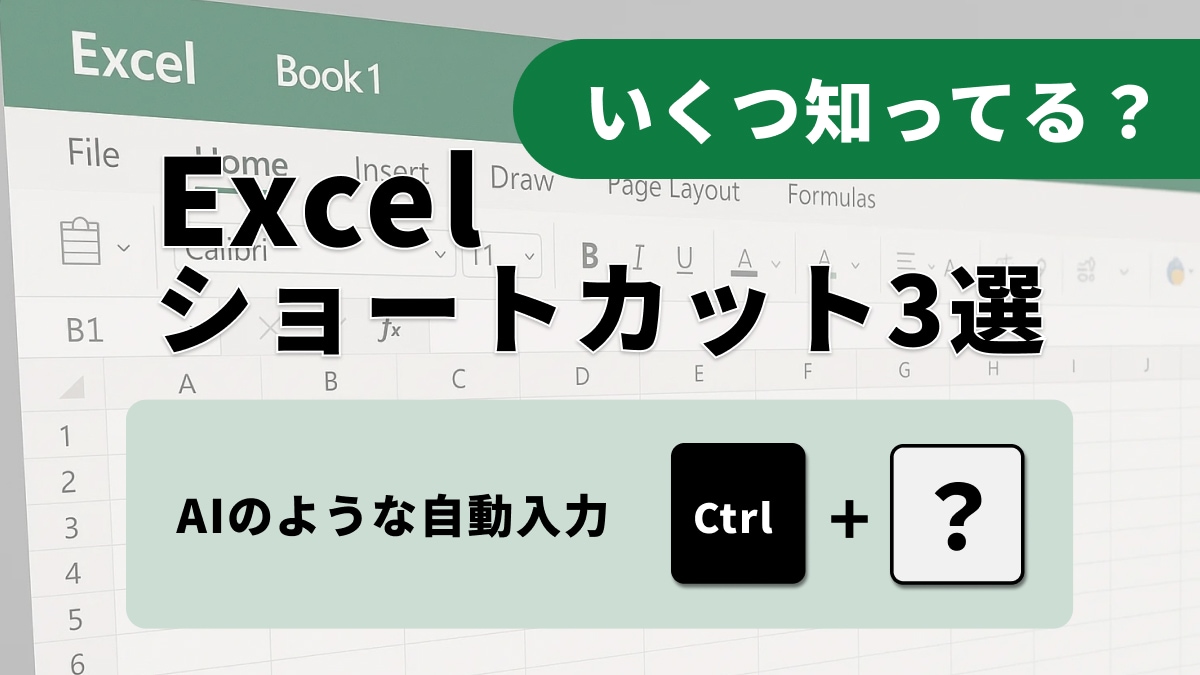
【Excel時短術】「コピペ繰り返してない?」AI級の自動入力「フラッシュフィル」など爆速入力の極意3選
名簿の整理や売上データの入力など、延々と同じような文字を打ち込んだり、コピー&ペーストを繰り返したりして時間を無駄にしていませんか?エクセルには、ユーザーの意図を汲み取って自動でデータを埋めてくれる、魔法のような機能が備わっています。今回は、知っているだけで日々の単純作業から解放され、周囲から「どうやったの?」と驚かれること間違いなしの、データ入力に特化した爆速ショートカットを3つご紹介します(Windows 用の場合)。
1:AIのような自動入力「Ctrl + E(フラッシュフィル)」
氏名が入力されたセルから「苗字」だけを取り出したい、あるいはメールアドレスから「ドメイン」だけを抽出したい時、関数を使うのは面倒です。そんな時は、隣の列の1行目に「お手本」となるデータを手入力し、すぐ下のセルで「Ctrl + E」を押してみましょう。「フラッシュフィル」という機能が発動し、エクセルがデータの法則を自動的に認識して、残りの行すべてを正しいパターンで一気に埋めてくれます。まさに魔法のような機能です。
2:上のセルを一瞬で写す「Ctrl + D」
「真上のセルと全く同じ内容を入力したい」という場面は非常に多いですが、わざわざコピーして貼り付ける必要はありません。対象のセルを選択して「Ctrl + D」を押すだけで、一つ上のセルの内容と書式がそのまま下方向へコピーされます。また、複数行を選択した状態で実行すれば、一番上のデータが選択範囲すべてに反映されます。右隣のセルを写す「Ctrl + R」とセットで覚えれば、データ入力のテンポが格段に良くなります。
3:複数セルに一括入力「Ctrl + Enter」
離れた場所にある複数のセルや、広い範囲に「同じ文字」や「同じ数式」を一度に入力したい時に活躍するのが「Ctrl + Enter」です。あらかじめ「Ctrl」キーを押しながら該当するセルを複数選択しておき、最後に文字や数式を打ち込みます。確定する際に「Enter」ではなく「Ctrl + Enter」を押すことで、選択したすべてのセルに一瞬で同じデータが入力されます。空欄を特定の文字で一気に埋めたい時などに絶大な威力を発揮します。
入力作業の自動化・効率化は、残業を減らすための第一歩です。
※フラッシュフィル(Ctrl + E)はExcel 2013以降のバージョンで利用可能な機能となりますのでご注意ください。
<出典>
Excel のキーボード ショートカット(Microsoft)
)

※記事内における情報は原稿執筆時のものです。
※記事内容は執筆時点のものです。最新の内容をご確認ください。