




































「邪魔なデータをサクっと非表示にしたい」「非表示を一瞬で再表示に!」スマートに見た目を整えるスプシ技
情報が多すぎて見づらい表。消したくはないけれど今は隠したい行や列はありませんか?不要な行や列を一瞬で隠す「非表示」と、すぐに元に戻す「再表示」の便利ショートカット3選をご紹介します。
 イチオシスト
※記事内で紹介した商品を購入すると、売上の一部が当サイトに還元されることがあります。
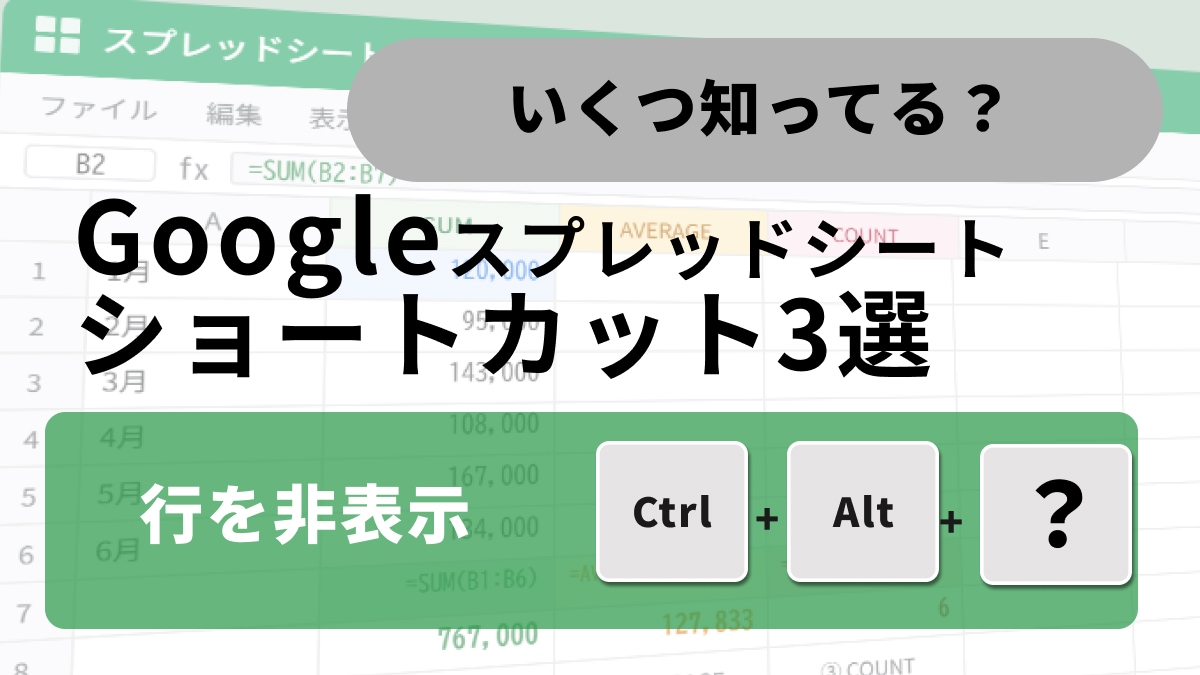
【スプレッドシート整理術】邪魔な列を消さずに隠す!表をスッキリ見せる行と列の表示切り替えワザ3選
スプレッドシートで作業していると、計算用の途中データや過去の履歴など「消してはいけないけれど、普段の作業には邪魔」という行や列が出てきますよね。そんなときは、Excelでもよく使う「非表示」機能が大活躍します。しかし、マウスで右クリックしてメニューから選ぶのは少し面倒。そこで今回は、キーボード操作だけでサクサクと行や列を隠したり、再び表示させたりできる、知る人ぞ知るスマートな整理術をお届けします!
1:邪魔な行をマウスなしでスッキリ隠す「Ctrl + Alt + 9」
特定の行を一時的に隠したいときは、対象の行を選択して「Ctrl + Alt + 9」を押してみましょう。確認のダイアログなども出ず、スッとその行が画面から消えて非表示になります!行番号が飛んでいることで非表示になっていることがわかりますが、表の見た目はスッキリ。プレゼンで見せたくないデータがあるときや、必要な情報だけを抽出して印刷したいときなどに、マウスレスで瞬時に表を整理できる非常に便利なショートカットです。
2:隠れたデータを一瞬で元通りに呼び戻す!「Ctrl + Shift + 9」
非表示にした行をもう一度見たいときは、上下の行を挟むように選択して「Ctrl + Shift + 9」を押します。このショートカットを叩くだけで、隠れていた行がパッと元の状態に再表示されます。非表示(Ctrl + Alt + 9)の操作で使った「9」のキーはそのままに、「Alt」の代わりに「Shift」を押すと覚えると直感的でわかりやすいですね。隠したり戻したりを自在にこなして、スマートにデータを扱いましょう。
3:長すぎる表をコンパクトに折りたたむ「Ctrl + Alt + 0」
隠したい列を選択して「Ctrl + Alt + 0」を押すだけで、その列が一瞬で視界から消え去ります。横に長すぎる表をコンパクトにまとめたいときや、個人情報が含まれる列を一時的に隠して画面共有したい場面などで大活躍。ちなみに列を再表示させたいときは「Ctrl + Shift + 0」を使います。行の「9」と列の「0」、隣り合ったキーなのでセットで覚えておくと完璧ですよ!
※本記事で紹介した機能は、WindowsおよびChromeOS環境での基本操作(Google Chrome等)に対応しています。お使いのブラウザやキーボードの形式により、一部挙動が異なる場合があります。
※Mac環境をご利用の場合は、「行を非表示」は「Command ⌘ + Option + 9」、「行を再表示」は「Command ⌘ + Shift + 9」、「列を非表示」は「Command ⌘ + Option + 0」、「列を再表示」は「Command ⌘ + Shift + 0」にそれぞれ読み替えてご活用ください。 ※テンキー(キーボード右側の数字入力エリア)の数字ではショートカットがうまく反応しない場合があります。キーボード上部に一列に並んでいる数字キーを使用してください。
<出典>
Google スプレッドシートのキーボード ショートカット - Google ドキュメント エディタ ヘルプ
)

※記事内における情報は原稿執筆時のものです。Googleのスプレッドシート仕様変更等により、一部の挙動やデフォルトのショートカットキーが変更される場合があります。
※記事内容は執筆時点のものです。最新の内容をご確認ください。