




































「PC画面を勝手にスクショされる?」名門大学が「即無効化せよ」と警告!今すぐ変えたい危険な機能
復活させずにOneDriveをアンインストールする手順や、危険性が指摘されるAI機能、初期設定のデータ収集をオフにする方法についてご紹介します。
 イチオシスト
※記事内で紹介した商品を購入すると、売上の一部が当サイトに還元されることがあります。
初期設定のままは危険?Win11の落とし穴

勝手に復活⁉Win11の邪魔な機能を消す技
Windows11のパソコンを初期状態のまま使い続けることに、漠然とした不安を覚えたことはありませんか?実は、Microsoftのサービス向上のため、バックグラウンドでユーザーの意図しないデータ収集が行われていたり、セキュリティ上のリスクが懸念される最先端AIが勝手に稼働していたりするのです。
今回は、スマホライフPLUS(https://sumaholife-plus.jp/)に掲載された記事を参考に、PCのセキュリティや不要設定の無効化に関する情報をご紹介。各項目の詳細はぜひスマホライフPLUSでご確認ください。
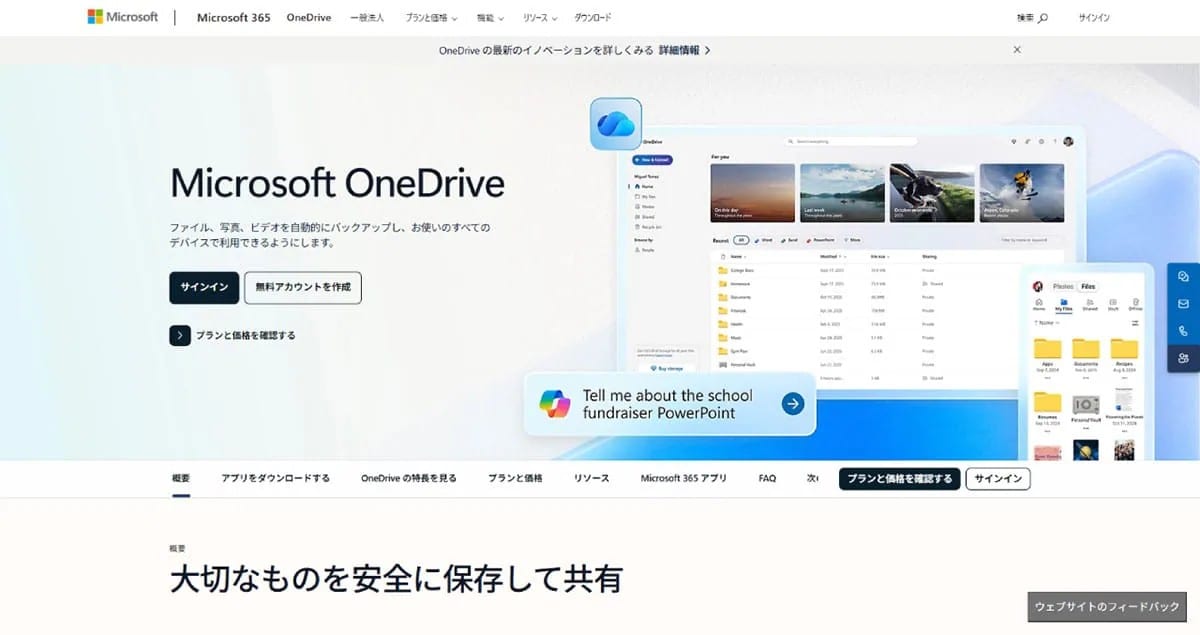
1:アプデでも復活させない!「OneDrive」を完全にアンインストールする手順
画像引用:スマホライフPLUS(https://sumaholife-plus.jp/pc_it/45877/)
Windowsパソコンに標準搭載されているクラウドストレージ「OneDrive」は便利な一方、利用していない人にとっては不要な同期や通知の原因になることがあります。
通常は「設定」→「アプリ」からアンインストールできますが、大型アップデート後に再インストールされるケースもあります。そのため記事では、Windowsの「AppLocker」機能を利用してOneDriveの起動を制限し、復活を防ぐ方法を紹介。OneDriveを使わないユーザー向けに、より確実に無効化する手順を解説しています。
<出典>
OneDriveを完全にアンインストールするには?Windows Updateでも復活させない手順(スマホライフPLUS)
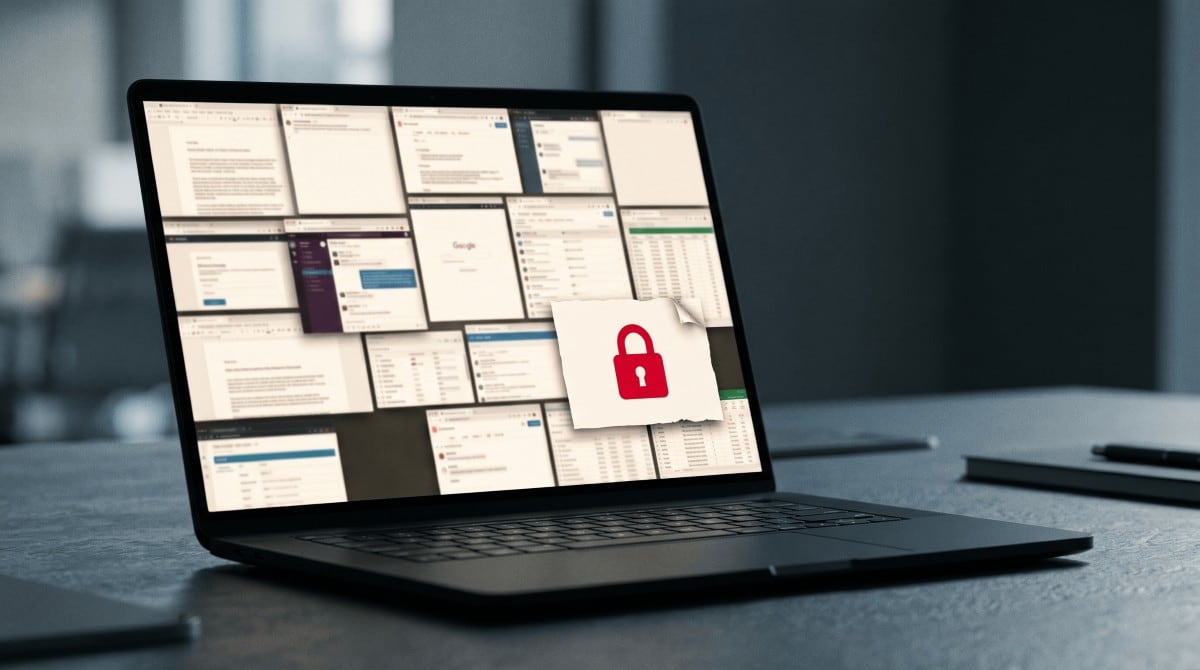
2:名門大学が即「無効化せよ」と警告!危険なAI機能「Windows Recall」
画像引用:スマホライフPLUS(https://sumaholife-plus.jp/pc_it/52548/)
PC画面のスクリーンショットを数秒ごとに撮影し、過去の行動をAIがすべて記憶してくれる「WindowsRecall」機能。
非常に未来的で便利な反面、パスワードやクレジットカード番号、機密文書までがすべて暗号化が不十分なままローカルに保存されてしまうため、海外の名門大学やセキュリティ専門家から「即座に無効化せよ」と重大な警告が出されています。
初期状態で放置するとハッカーの格好の標的になるリスクがあるため、プライバシー保護の観点から最優先でオフにするべき設定です。
<出典>
名門大学が即「無効化せよ」と警告。Windows Recallを放置してはいけない理由とは?(スマホライフPLUS)
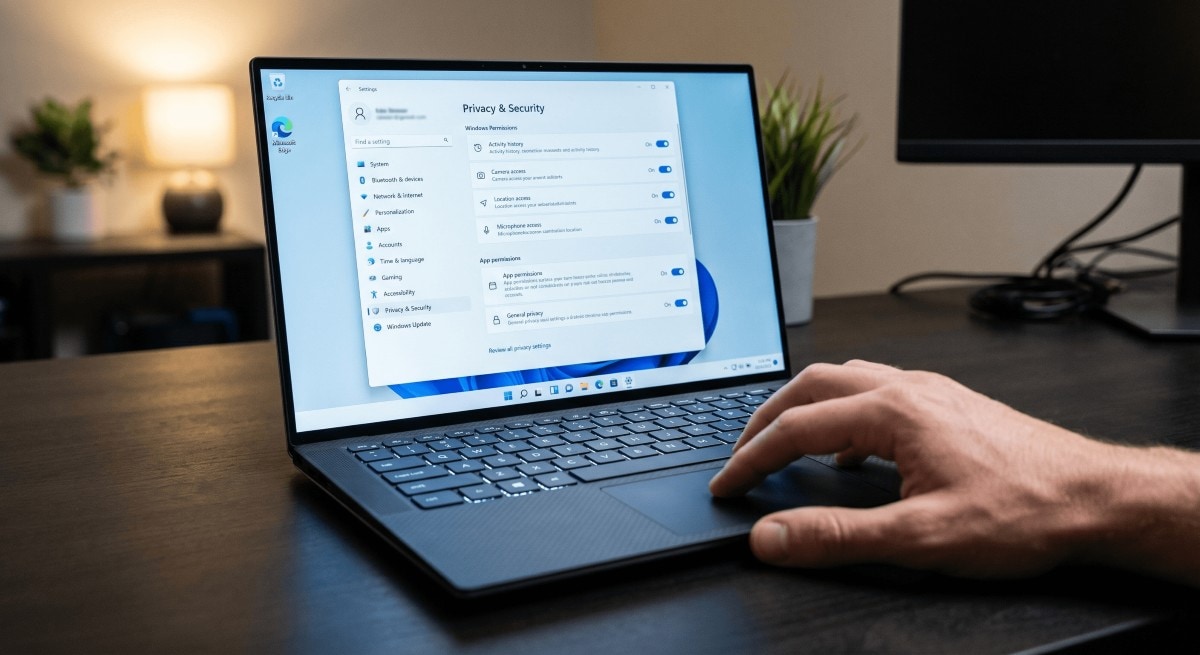
3:知らぬ間に送信されてる?初期設定のままでは危険なデータ収集項目
画像引用:スマホライフPLUS(https://sumaholife-plus.jp/pc_it/52422/)
Windows11の初期設定をそのままにしておくと、Microsoftに「診断データ」や「手書き入力・タイピングの改善データ」などが勝手に送信され、バックグラウンドでPCのリソースを消費する原因になります。
また、スタートメニューの検索にBingのウェブ検索結果が混ざって動作が重くなる挙動も含まれています。海外テックメディアのWindowsCentralなどの報道でも指摘されている通り、これら14のデータ収集項目をプライバシー設定から能動的にオフに変更することで、安全かつ動作も軽くなります。
<出典>
Windows 11「初期設定のまま」は危険? 知らぬ間にデータ収集される14の項目(スマホライフPLUS)
【まとめ】不要なAIや連動機能をオフにして安全・快適なPCライフを!
今回は、Windows11のOneDrive完全アンインストール、Recall機能の無効化、データ収集設定のオフについて解説しました。不要なシステム連動を徹底的に遮断し、安全でサクサク動く強固なPC環境を手に入れましょう!
)

※記事内における情報は原稿執筆時のものです。店舗により取扱いがない場合や、価格変更および販売終了の可能性もございます。あらかじめご了承ください。
※記事内容は執筆時点のものです。最新の内容をご確認ください。