




































Windows 11の使いづらさを一掃!「PowerToys」活用術とOneDriveの完全削除手順3選
Windows 11に乗り換えたものの、「スナップ機能がお節介」「OneDriveが勝手に同期して容量が減る」といった不満を感じていませんか?実は、Microsoft公式の拡張ツールや正しい設定を使えば、これら全ての悩みは解消できます。今回は、スマホライフPLUS(https://sumaholife-plus.jp/)に掲載された記事を参考に、Windowsを自分好みに「神」カスタマイズする裏技をご紹介します。
 イチオシスト
※記事内で紹介した商品を購入すると、売上の一部が当サイトに還元されることがあります。
Windows 11を「自分専用」の最強ツールに改造する

PowerToys×設定でWindows 11を完全最適化
Windowsの標準機能は万人に合わせて設計されているため、こだわり派には物足りないことも。特に、タスクバーの制限やクラウド同期の強制などは、作業効率を落とす原因になります。
そこで今回は、スマホライフPLUS(https://sumaholife-plus.jp/)に掲載された記事を参考に、OSの「かゆいところに手が届く」高度な設定術をご紹介。各項目の詳細はぜひスマホライフPLUSでご確認ください。
1:Microsoft公式の魔改造ツール「PowerToys」の威力
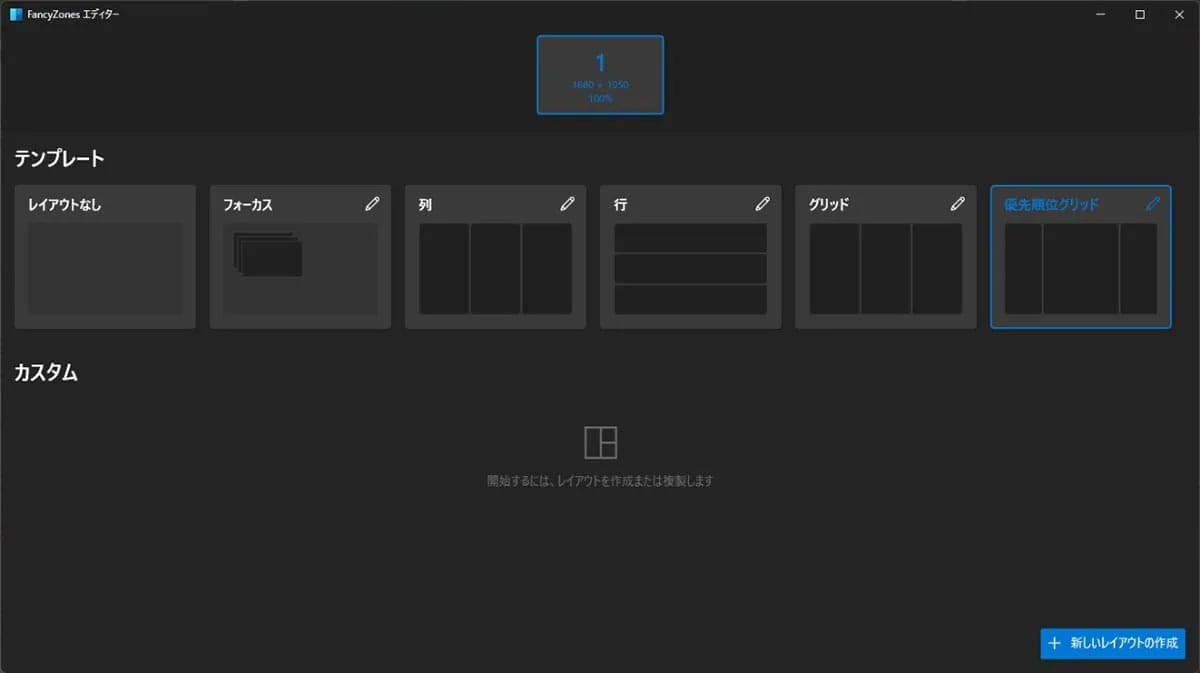
画像引用:スマホライフPLUS(https://sumaholife-plus.jp/pc_it/44792/)
「PowerToys」は、Microsoftが開発者やパワーユーザー向けに提供している公式ユーティリティ集です。
これを使えば、画面を好きなレイアウトで分割できる「FancyZones」や、Alt+Spaceで瞬時にファイルを検索・起動できる「PowerToysRun」など、Windows11に足りない高度な機能を追加できます。作業工数を大幅に削減したいなら必須のツールです。
<出典>
Windows 11の使いづらさを解消できる? ユーティリティ集『PowerToys』導入のススメ(スマホライフPLUS)
2:勝手な同期を阻止!OneDriveを完全に無効化する方法
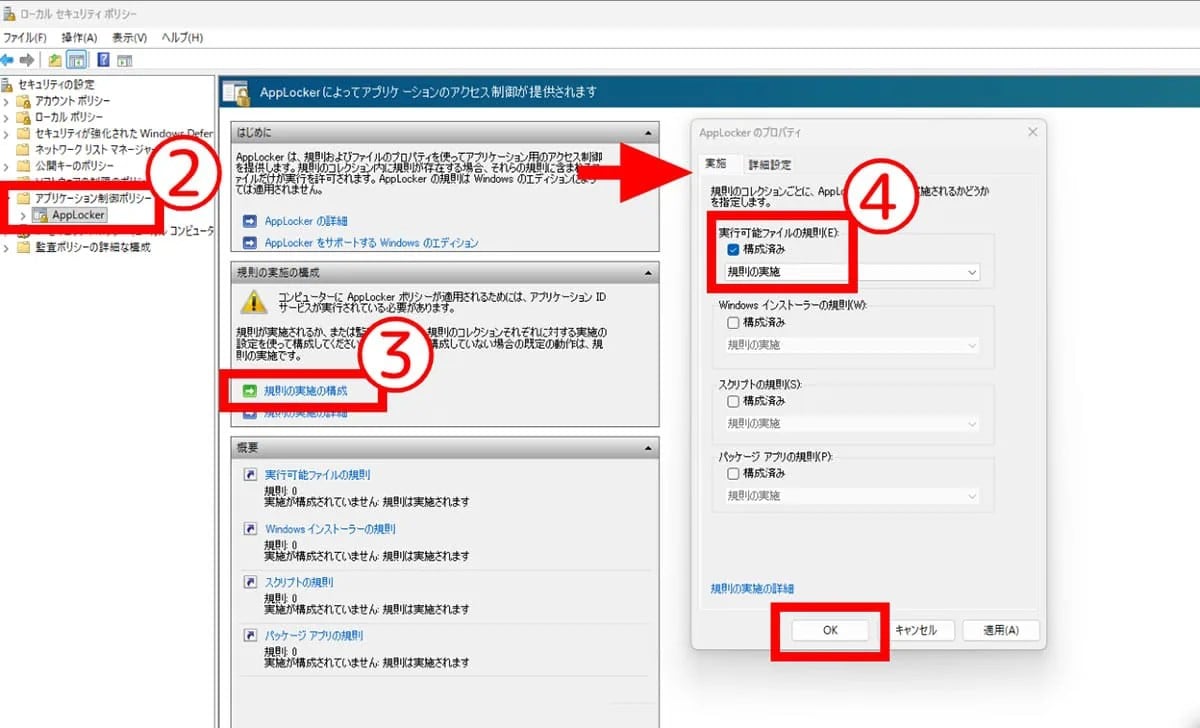
画像引用:スマホライフPLUS(https://sumaholife-plus.jp/pc_it/45877/)
OneDriveは便利な半面、知らないうちにデスクトップファイルをクラウドへ「移動」させ、容量不足の警告を出したり、オフライン時にファイルが見られなくなったりするリスクがあります。
完全にアンインストールしたい場合は、設定から削除するだけでなく、「AppLocker」などで実行可能ファイルをブロックし、WindowsUpdateでの勝手な復活まで阻止するのがプロの流儀です。
<出典>
OneDriveを完全にアンインストールするには?Windows Updateでも復活させない手順(スマホライフPLUS)
3:お節介な「スナップ機能」をオフにする簡単手順
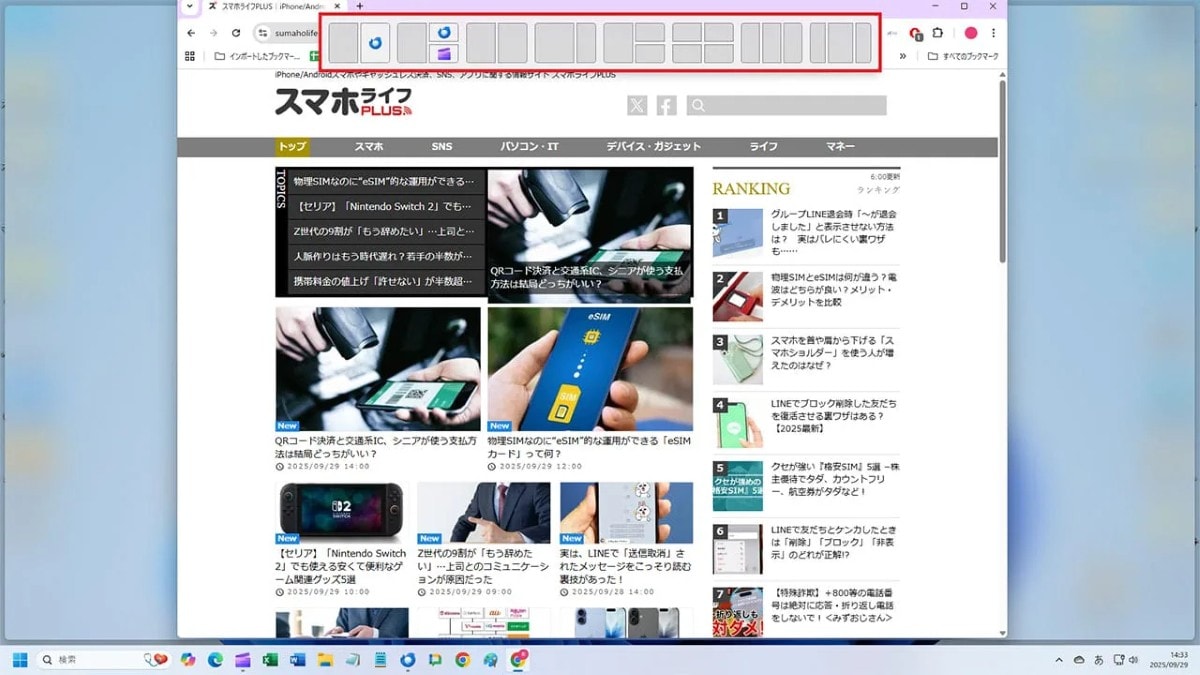
画像引用:スマホライフPLUS(https://sumaholife-plus.jp/pc_it/43779/)
ウィンドウを動かしただけで画面が分割される「スナップ機能」。便利な機能ですが、意図しない時に働くとストレスの元になります。「設定」>「システム」>「マルチタスク」から「ウィンドウのスナップ」をオフにするだけで、自分の思う通りにウィンドウを動かせるようになります。
個別のチェック項目を外すことで、一部の機能だけ残すカスタマイズも可能です。
<出典>
【Windows 11】勝手にウィンドウ画面を自動整列する「スナップ」機能をオフにする方法(スマホライフPLUS)
【まとめ】設定一つでWindowsは「別モノ」に変わる
Windows11の真価は、そのままで使うことではなく、自分に合わせた「最適化」にあります。PowerToysで機能を拡張し、不要なクラウド同期や自動整列を排除する。このひと手間で、PCはあなたの思考を妨げない最高のパートナーへと進化します。
)

※記事内における情報は原稿執筆時のものです。店舗により取扱いがない場合や、価格変更および販売終了の可能性もございます。あらかじめご了承ください。
※記事内容は執筆時点のものです。最新の内容をご確認ください。