




































「Windows 11って使いにくい」を解消!PC操作を快適にする「スナップ機能」停止と公式神ツール活用術
Windows 11に乗り換えたものの、勝手に画面が整列したり操作感が変わったりして、使いづらさを感じていませんか?今回は「スマホライフPLUS」の記事を参考に、不要な「スナップ機能」をオフにする方法や、公式ツール「PowerToys」による劇的な効率化、便利な電源設定などをご紹介します。
 イチオシスト
※記事内で紹介した商品を購入すると、売上の一部が当サイトに還元されることがあります。
「Windows 11って使いにくい…」と感じたら試したい!ストレス激減の快適カスタマイズ
設定を自分好みに最適化して、Windows 11をもっと使いやすく
最新のOSは洗練されたデザインになった一方で、独自の操作感や自動整列といった機能が「お節介」に感じることも。しかし、設定を少し見直したり便利な拡張機能を導入したりするだけで、驚くほど使いやすくなります。
今回は「スマホライフPLUS」に掲載された情報を元に、Windows 11を自分仕様にカスタマイズし、作業効率を最大化する秘訣をまとめました。詳細はぜひ各記事でご確認ください。
1:一気に効率化!Microsoft公式ツール『PowerToys』のススメ
画像引用:スマホライフPLUS(https://sumaholife-plus.jp/pc_it/44792/)
Windows 11のポテンシャルを引き出すなら、Microsoft公式の無料ユーティリティ集「PowerToys」が非常に強力です。アプリを瞬時に呼び出すランチャー「PowerToys Run」や、ウィンドウ配置を自分好みのテンプレートで固定できる「FancyZones」、画像サイズを一括でリサイズできる機能など、標準OSにはない「かゆい所」に手が届くツールが満載されています。
これ一つで複数の作業を同時にこなすマルチタスク環境が劇的に進化し、日常のちょっとした操作のタイムロスを極限まで減らすことが可能です。
<出典>
Windows 11の使いづらさを解消できる? ユーティリティ集『PowerToys』導入のススメ(スマホライフPLUS)
2:ノートPCの「カバーを閉じるだけ」で自動シャットダウン
画像引用:スマホライフPLUS(https://sumaholife-plus.jp/pc_it/46860/)
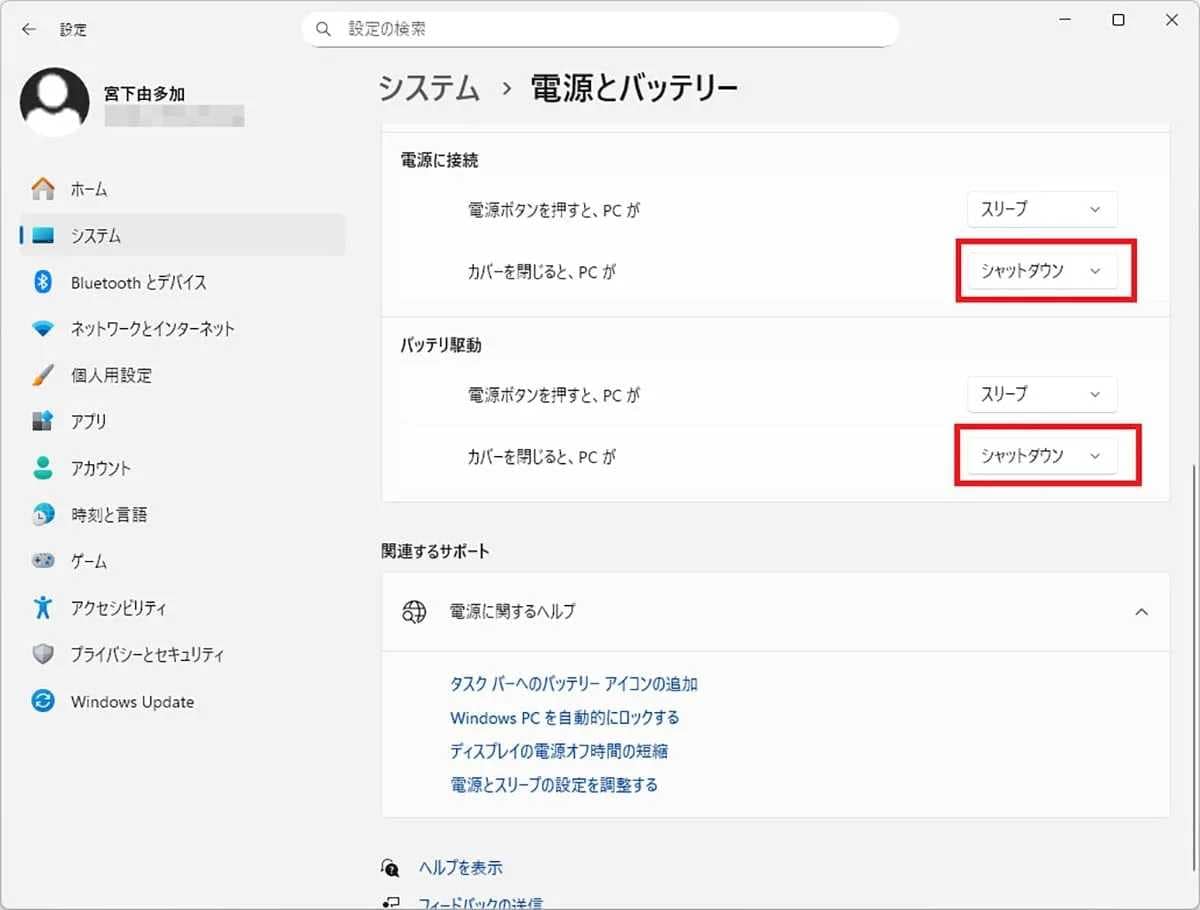
移動時や作業終了後、電源メニューを開く手間を省きたいなら、カバーを閉じる動作に「シャットダウン」を割り当てるのがおすすめです。Windows 11の設定にある「電源オプション」から「カバーを閉じたときの動作」を変更すれば、画面を閉じるだけで自動的に電源をオフにできます。
デフォルトのスリープ設定とは異なり、バッテリーの消費を確実に抑えられるため、外出先での利用が多いユーザーには特におすすめのカスタマイズです。簡単な設定一つで、パソコンの片付けがよりスマートかつ迅速になります。
<出典>
ノートPCのカバーを閉じるだけで自動シャットダウン!意外と知らないWindows 11の設定方法(スマホライフPLUS)
3:お節介な「スナップ機能」をオフにして画面をスッキリ保つ
画像引用:スマホライフPLUS(https://sumaholife-plus.jp/pc_it/43779/)
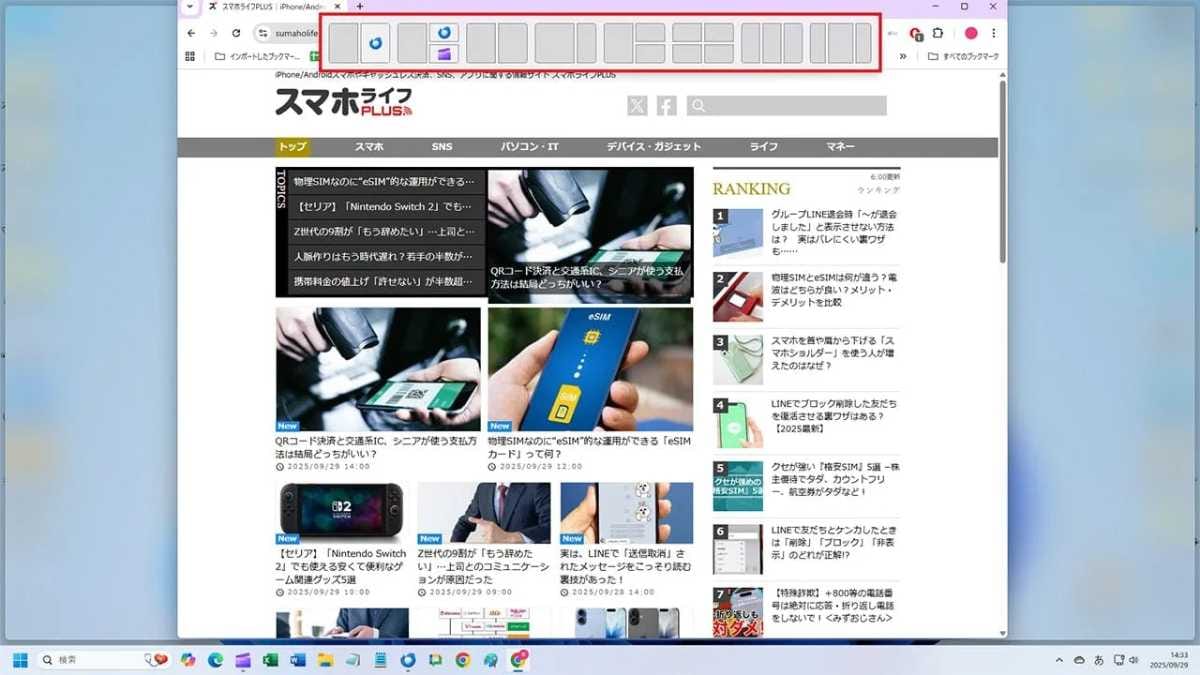
ウィンドウを画面端や上部に近づけると、勝手にレイアウトが提案されたり整列されたりする「ウィンドウのスナップ(スナップレイアウト)」機能。意図しないタイミングで画面が分割されることにストレスを感じる場合は、設定の「システム」内にある「マルチタスク」からオフに設定可能です。
機能を無効にすることで、従来のWindowsのように自由な位置へウィンドウを配置でき、お節介なアシストに邪魔されることなく作業に集中できます。自分のリズムで画面を整理したいユーザーにとって必須のカスタマイズと言えます。
<出典>
【Windows 11】勝手にウィンドウ画面を自動整列する「スナップ」機能をオフにする方法(スマホライフPLUS)
【まとめ】最新の設定とツールを使いこなして、Windows 11を自分らしく
今回は「PowerToys」の利便性や、カバーを閉じる電源設定、スナップ機能の解除について解説しました。標準設定に縛られず、少しの手間でカスタマイズを行うことで、Windows 11はより頼もしい仕事のパートナーになります。自分にとって最適な環境を整えて、より軽快な操作感を体験してください。
)

※記事内における情報は原稿執筆時のものです。OSのアップデートやバージョンにより設定手順が異なる場合があります。最新の情報は公式サイトでご確認ください。
※記事内容は執筆時点のものです。最新の内容をご確認ください。