




































「OneDrive正直いらない」勝手に同期で容量不足…ファイルを消さずに無効化する、3つの安全な手順
Windowsに標準搭載されているOneDriveですが、意図しない同期や容量不足に悩んでいませんか?今回は、スマホライフPLUS(https://sumaholife-plus.jp/)に掲載された記事を参考に、OneDriveの管理や削除方法についてご紹介。各項目の詳細はぜひ、スマホライフPLUSでご確認ください。
 イチオシスト
※記事内で紹介した商品を購入すると、売上の一部が当サイトに還元されることがあります。
OneDriveのトラブル対策

勝手に同期して「ファイルが消えた」?OneDriveの罠を防ぐ解除術。
Windowsを使っていると、いつの間にか設定されている「OneDrive」。便利ではありますが、「デスクトップのファイルが勝手に同期される」「気づいたら容量がいっぱい……」といったトラブルでお悩みの方も多いはず。中には、同期を止めたらファイルが消えてしまった!と焦るケースも。
そこで今回は、スマホライフPLUSの記事を参考に、OneDriveの正しい無効化手順や、削除しても問題ないかの判断基準をご紹介します。詳細はぜひスマホライフPLUSでチェックしてみてください。
1:OneDriveを無効化すべき理由と「ファイル消失」を防ぐコツ
画像引用:スマホライフPLUS()
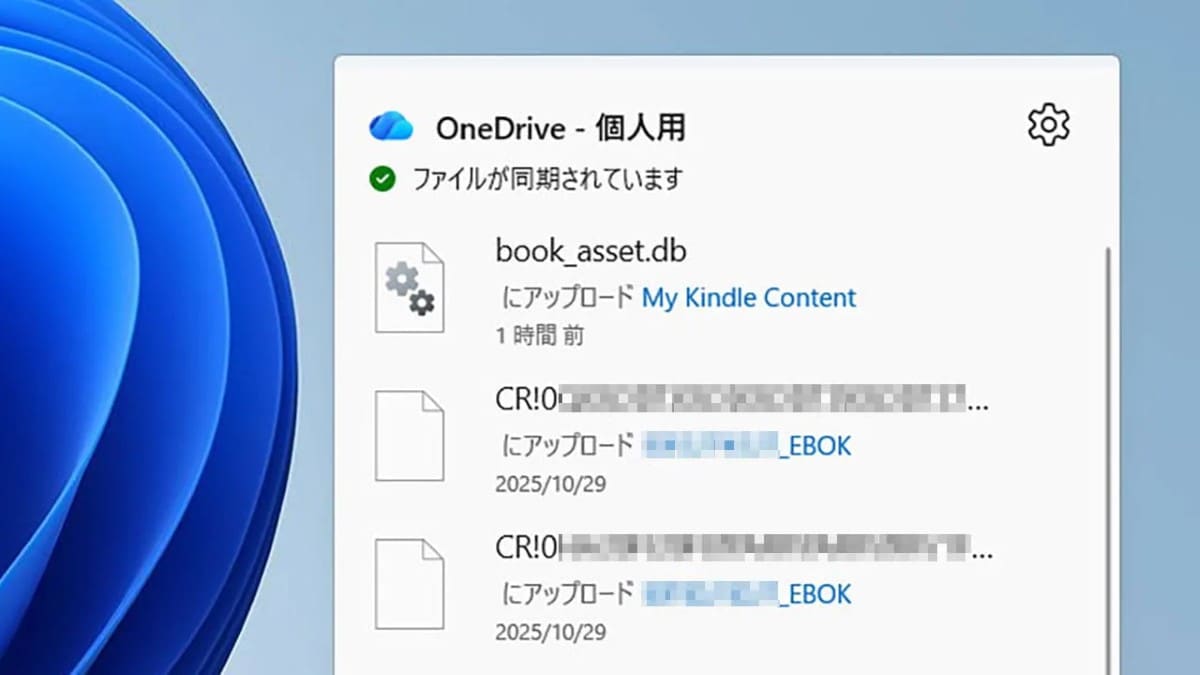
OneDriveは、PC内の重要なフォルダを自動でクラウドへ保存してくれますが、これには落とし穴があります。同期をオンにすると、ファイルの実体がPC内からクラウドフォルダへ「移動」してしまうため、安易に同期を解除すると、元の場所からファイルが消えたように見えてしまうのです。
無効化したい場合は、まず同期を一時停止し、OneDrive内にあるファイルをPCのローカルフォルダにコピーして戻す作業が最優先。その上で「アカウントのリンク解除」を行えば、大事なデータを守りつつ安全に切り離せます。
<出典> Microsoft OneDriveを完全無効化すべき3つの理由と「うっかり同期」の対処法(スマホライフPLUS)
2:OneDriveは本当に不要?メリット・デメリットの判断基準
画像引用:スマホライフPLUS()
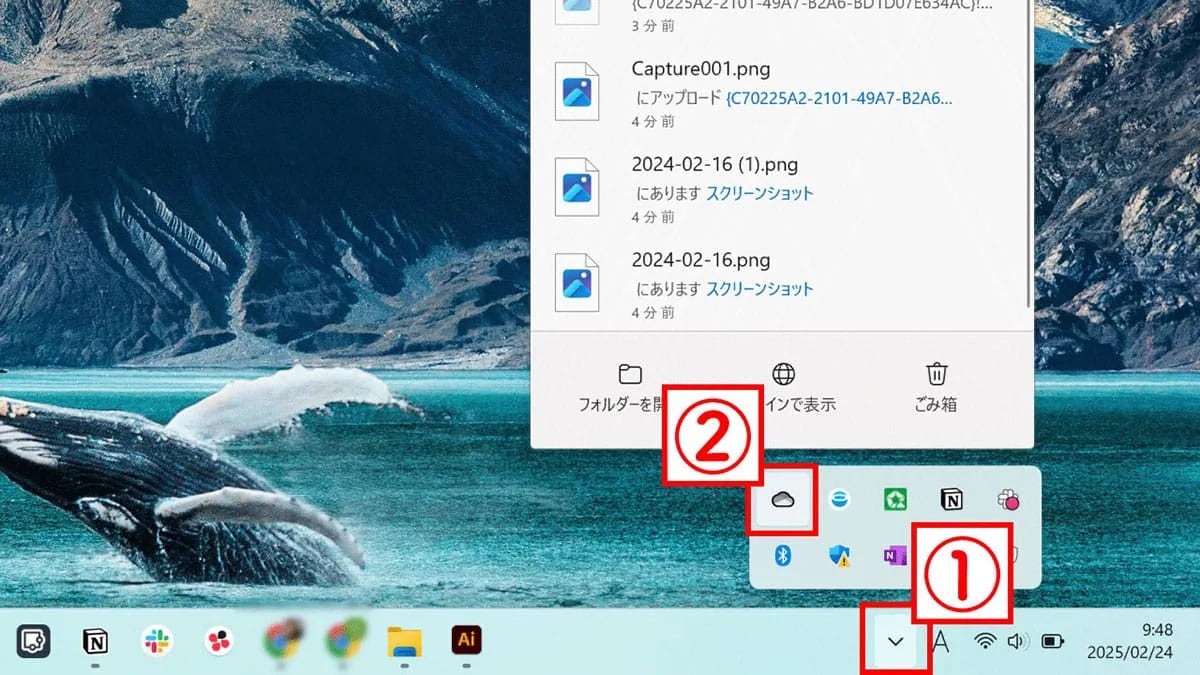
「Google ドライブやDropboxを使っているからOneDriveはいらない」という場合、削除を検討しても良いでしょう。しかし、Officeアプリを頻繁に使い、スマホとファイルを共有したり複数人で共同編集したりする人にとっては、OneDriveは非常に強力なツールになります。
判断のポイントは「無料版の5GBで足りているか」と「複数デバイスで使うか」の2点。単一のPCのみで作業し、容量不足の通知がストレスになっているなら、思い切って停止したほうがPCの動作もスッキリ軽くなりますよ。
<出典> Windowsに付属する『OneDrive』は不要? 利用メリットは?同期解除する方法も(スマホライフPLUS)
3:OneDriveを「完全削除」する方法と、復活させない知恵
画像引用:スマホライフPLUS()
Windowsに標準搭載されているクラウドストレージ「OneDrive」は、便利な反面、自動同期や通知が煩わしく容量を消費することもあり、不要な人もいます。
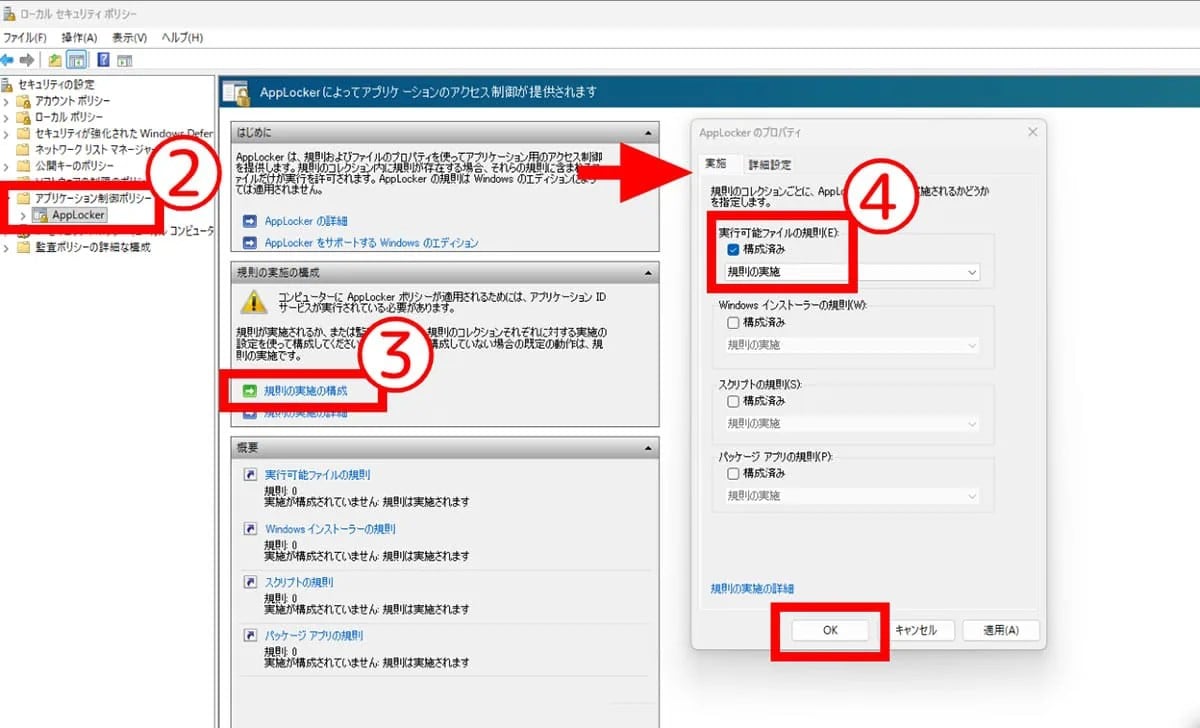
通常のアンインストールだけでは、大型のWindows Updateで再び復活してしまう場合があります。そのため、完全に起動を止めたい場合は「AppLocker」を使った無効化が有効です。
まず「Windowsキー+R」で「secpol.msc」を開き、AppLockerで実行可能ファイルとパッケージアプリの規則を作成し、OneDriveを「拒否」ルールに設定することで、Windows Updateでも復活せず起動を防げます。
<出典> OneDriveを完全にアンインストールするには?Windows Updateでも復活させない手順(スマホライフPLUS)
【まとめ】OneDriveとの付き合い方
OneDriveは便利な反面、仕組みを知らないと思わぬトラブルを招きます。「勝手に同期」のルールを正しく理解し、不要な場合は正しい手順で無効化して、ストレスのない自分好みのPC環境を整えましょう。
)

※記事内における情報は原稿執筆時のものです。
※記事内容は執筆時点のものです。最新の内容をご確認ください。