




































OneDriveを完全にアンインストール!Googleドライブにファイルを転送する方法も
今回は、スマホライフPLUS(https://sumaholife-plus.jp/)に掲載された記事を参考に、Windowsに標準搭載されているクラウドストレージサービス「OneDrive」の利用メリット、同期解除方法、そしてWindows Updateでも復活させない完全アンインストール手順についてご紹介。OneDriveは便利な一方、意図しない同期によるデータ消失リスクも伴います。本記事では、そうしたリスクを回避し、OneDriveと上手に付き合うための重要な情報をお伝えします。各項目の詳細はぜひ、スマホライフPLUSでご確認ください。
 イチオシスト
※記事内で紹介した商品を購入すると、売上の一部が当サイトに還元されることがあります。
【勝手に同期される悩みを解消!】OneDriveの同期解除から完全アンインストールまでの手順と必要性判断の3つのポイント

OneDriveをスッキリ削除!Googleドライブへのデータ移行方法も解説
OneDriveはWindows 10/11に標準搭載されているクラウドストレージサービスです。ファイルの自動バックアップや複数デバイス間での同期が便利な一方で、「気づかないうちに勝手に同期されてしまう」「保存先がいつの間にかOneDriveになっている」といった悩みを抱えている方も少なくありません。
特に、Googleドライブなど別のクラウドサービスをメインで使っている場合は、OSに組み込まれているOneDriveがかえってストレスになることも。そこで今回は、スマホライフPLUS(https://sumaholife-plus.jp/)に掲載されている記事を参考に、OneDriveが本当に必要かどうかの判断ポイントから、同期を止める方法、そして完全に無効化する手順までを分かりやすくご紹介します。
詳しい手順や画像付きの説明は、ぜひスマホライフPLUSの記事をご覧ください。
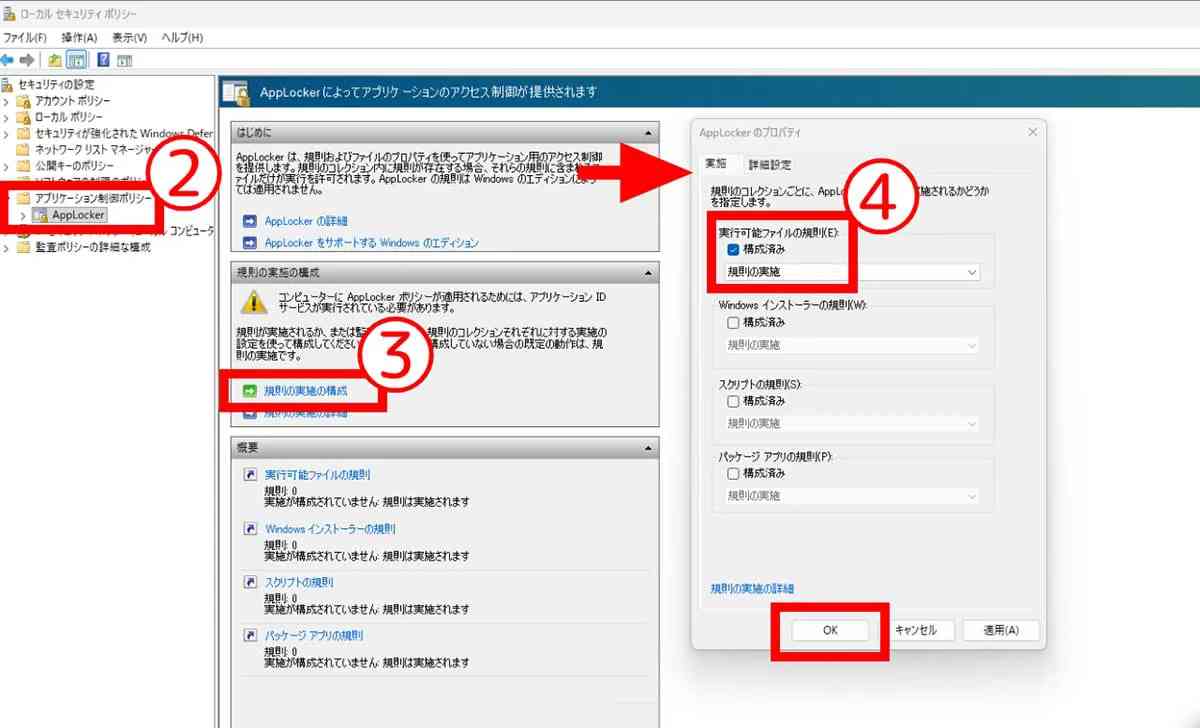
1.Windows Updateでの「復活」を阻止!AppLockerを利用した完全削除手順
画像引用:スマホライフPLUS(https://sumaholife-plus.jp/pc_it/45877/)
Windowsに標準で搭載されている「OneDrive」は、クラウドストレージとして便利ですが、「不要な通知が煩わしい」「知らないうちに容量を消費している」といった理由から、完全にアンインストールしたいと考えるユーザーも少なくありません。
しかし、通常のアンインストール方法を実行しても、大型のWindows Updateを適用すると、削除したはずのOneDriveがいつの間にか復活しているという問題が存在します。
「AppLocker」(アプリケーションの制御ポリシー)を利用することで、OneDriveの起動を恒久的に止め、Windows Updateによる再インストールを防ぎ完全に無効化することができます。
<出典>
OneDriveを完全にアンインストールするには?Windows Updateでも復活させない手順
(スマホライフPLUS)
2.安易なアンインストールはデータ消失の危険!同期解除の手順と他ストレージへの転送方法
画像引用:スマホライフPLUS(https://ichioshi.smt.docomo.ne.jp/admin/articles/limited/34941)
『OneDrive』はOSにデフォルトで組み込まれているため、意図せずファイルが同期されたり、ファイル保存先が自動的に『OneDrive』に指定されてしまったりする問題点があります。さらに、安易にアンインストールを実行すると、知らないうちに同期されていたPC内のファイルも同時に削除されてしまう「思わぬデータ消失」につながる可能性があるため、大変危険です。
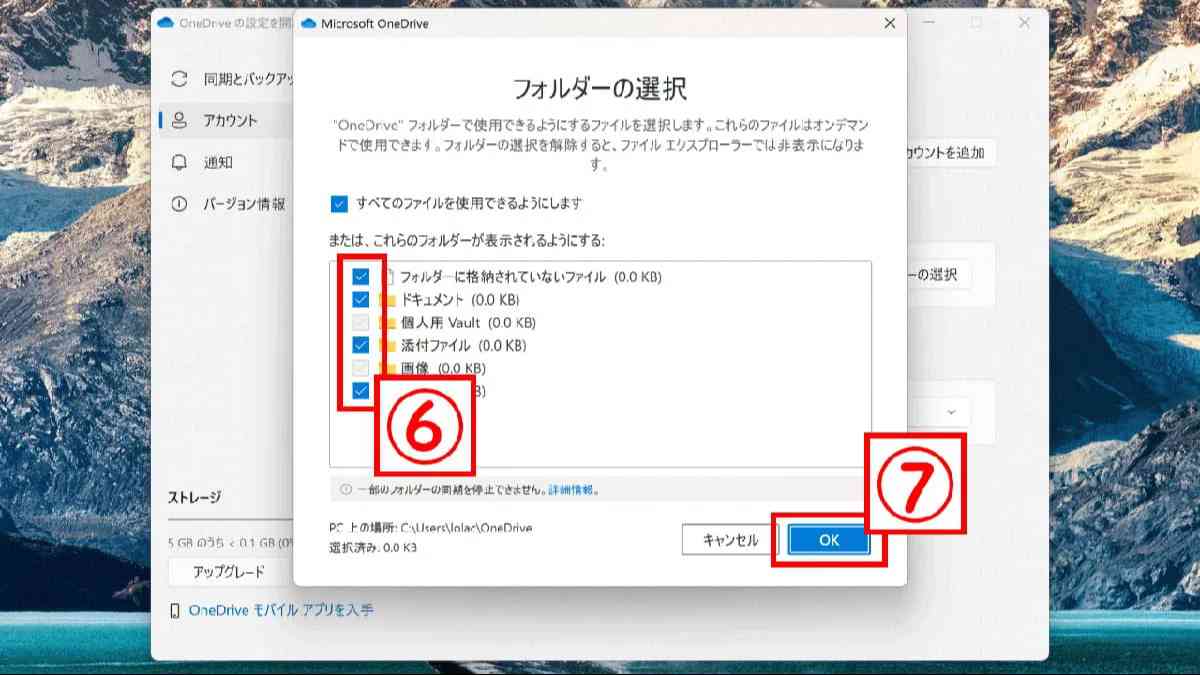
そのため、アンインストールを行う前に、必ずタスクバーからOneDriveの設定を開き、「フォルダーの選択」で同期を解除したいフォルダーのチェックを外すといった同期解除の手順を踏む必要があります。また、同期解除後には、ローカルにダウンロードしてGoogleドライブにアップロードするなどの方法で、ファイルを他のストレージに移す方法もあります。
<出典>
Windows『OneDrive』の同期を解除してGoogleドライブにファイルを転送する方法
(スマホライフPLUS)
3.OneDriveの利用メリットと必要性を判断する3つのポイント
画像引用:スマホライフPLUS(https://sumaholife-plus.jp/pc_it/19617/)
Microsoftが提供するクラウドストレージサービス「OneDrive」は、Windows 10/11にプリインストールされ、Microsoftアカウント作成で5GBの無料ストレージが付与され、ファイルの自動バックアップ機能などが利用できます。
特にMicrosoft 365 Personalのサブスクリプションと組み合わせると、1TBの大容量ストレージが利用可能となり、Officeアプリ連携によりリアルタイム共同編集が可能になるなど、マイクロソフト製品を多用するユーザーにとって活用幅が広がります。
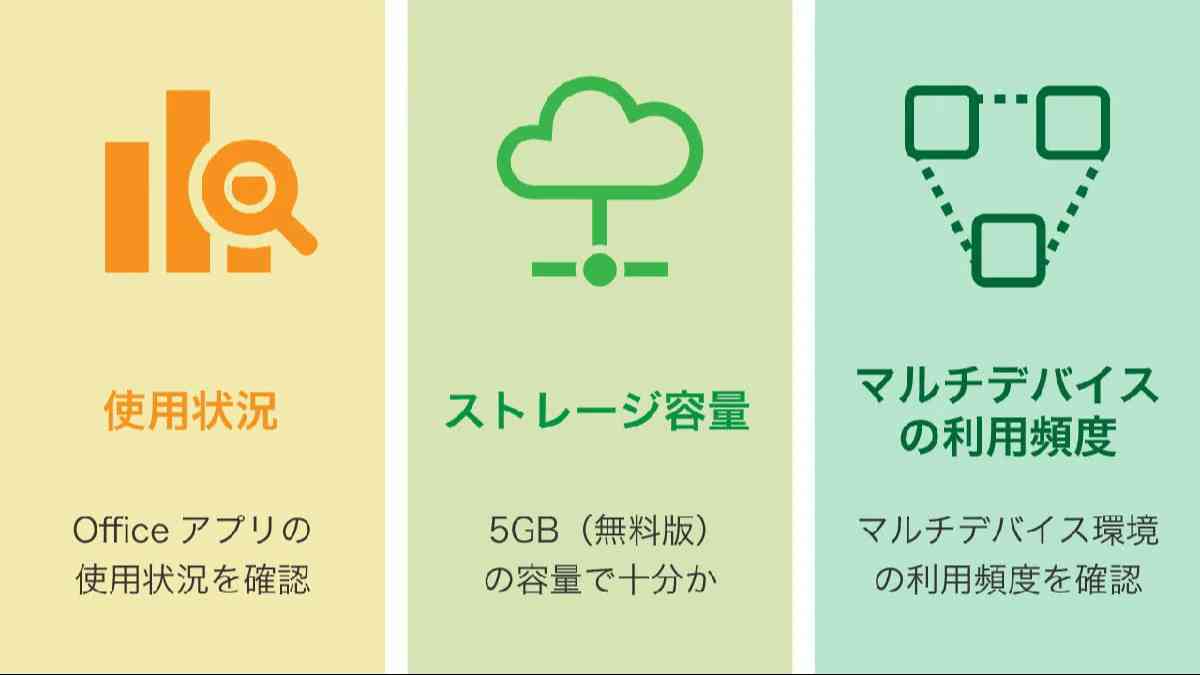
自身の利用状況に基づいてOneDriveの必要性を判断するための重要な3つのポイントは、【1】Officeアプリの使用状況、【2】5GB(無料版)の容量で十分か、【3】マルチデバイス環境の利用頻度が挙げられます。
<出典>
Windowsに付属する『OneDrive』は不要? 利用メリットは?同期解除する方法も
(スマホライフPLUS)
【まとめ】OneDriveのデータ管理は慎重に!データ資産を自分の管理下に
OneDriveはWindowsユーザーにとって利便性の高いサービスですが、特に法人利用においては、従業員が個人のアカウントでセットアップすることで、企業の機密情報が個人のクラウド上に残存する危険性もあります。
不要と判断した場合は、Officeアプリの利用状況やマルチデバイス利用頻度を参考に判断し、必ず同期解除とバックアップを行った上で、OSに組み込まれた仕組みを理解した適切なアンインストール手順(AppLockerの利用を含む)を実行し、PCのデータを完全に自分の管理下に置くことをおすすめします。
)

※記事内における情報は原稿執筆時のものです。店舗により取扱いがない場合や、価格変更および販売終了の可能性もございます。あらかじめご了承ください。
※記事内容は執筆時点のものです。最新の内容をご確認ください。