




































【パソコン博士衝撃】今すぐ確認!MicrosoftがこっそりONにしている“危険設定”を見直し!
初期設定の状態のWindows11には、パフォーマンスを低下させたり、不要な情報を収集したりする設定が多く含まれているのをご存じですか? 今回は、Windows11の絶対やるべき設定について、YouTubeで快適なPCライフのためのお役立ち情報や、豆知識などわかりやすく解説している、パソコン博士TAIKIさんが解説してくれました。気になる方は、ぜひ動画と合わせてチェックしてみてください!
 イチオシスト
※記事内で紹介した商品を購入すると、売上の一部が当サイトに還元されることがあります。
Windows11を初期設定のまま使わないで!見直すポイントを解説!
画像出典:パソコン博士TAIKIさん (https://www.youtube.com/watch?v=xITH8NNpznI)
今回は、Windows11の絶対やるべき設定について、YouTubeで快適なPCライフのためのお役立ち情報や、豆知識などわかりやすく解説している、パソコン博士TAIKIさんが解説してくれました。気になる方は、ぜひ動画と合わせてチェックしてみてください。
動画では、今回ご紹介する3選を含めた11個の設定を紹介しています。
パソコン博士TAIKIさんのYouTubeチャンネルをチェック!:
【これ1本で全てがわかる】Windows11絶対やるべき設定11選!MicrosoftがこっそりONにしている“危険設定”を全解除!【最新版】
設定その1:自動暗号化機能「BitLocker」を解除!トラブルを回避
画像出典:パソコン博士TAIKIさん (https://www.youtube.com/watch?v=xITH8NNpznI)
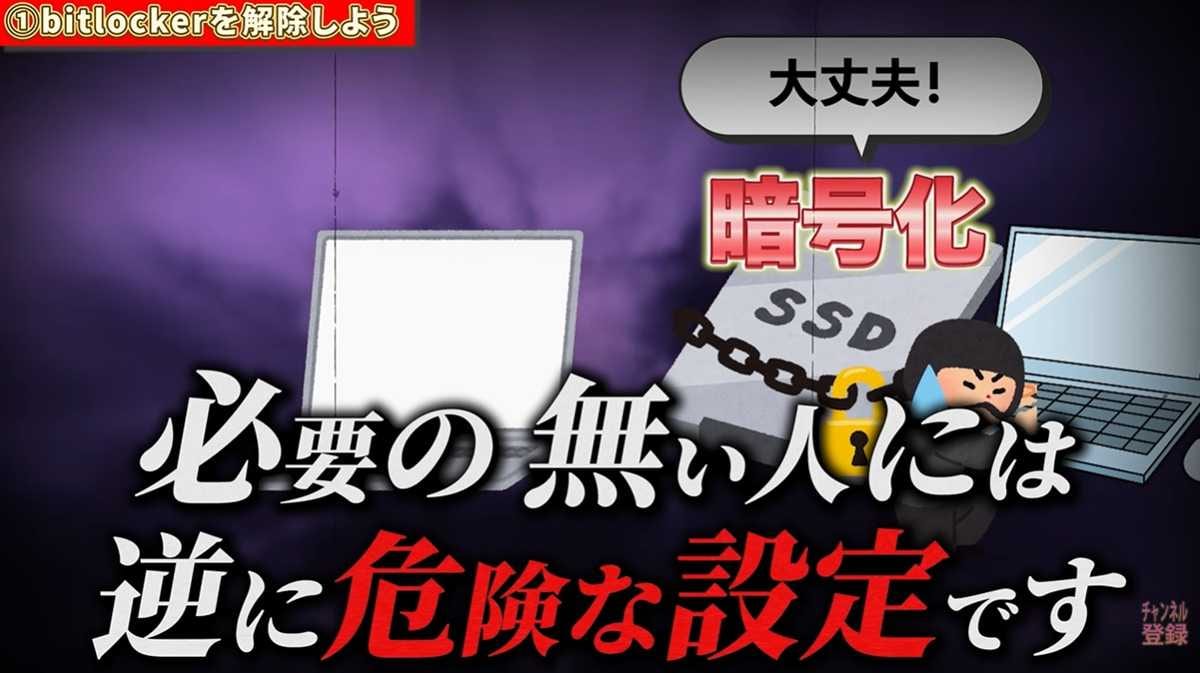
多くのPCで初期オンになっている「BitLocker(デバイスの暗号化)」は、個人利用であればオフにすることを推奨します。
これはSSDを暗号化し盗難時の情報漏洩を防ぐ機能ですが、PCのパーツ交換や不具合で誤検知されるとロックがかかり、回復キーが不明だと二度と起動できなくなるリスクがあるからです。9割以上の人には不要なため、設定やエクスプローラーから解除しておきましょう。
設定その2:作業を邪魔するアプリ通知を停止!
画像出典:パソコン博士TAIKIさん (https://www.youtube.com/watch?v=xITH8NNpznI)
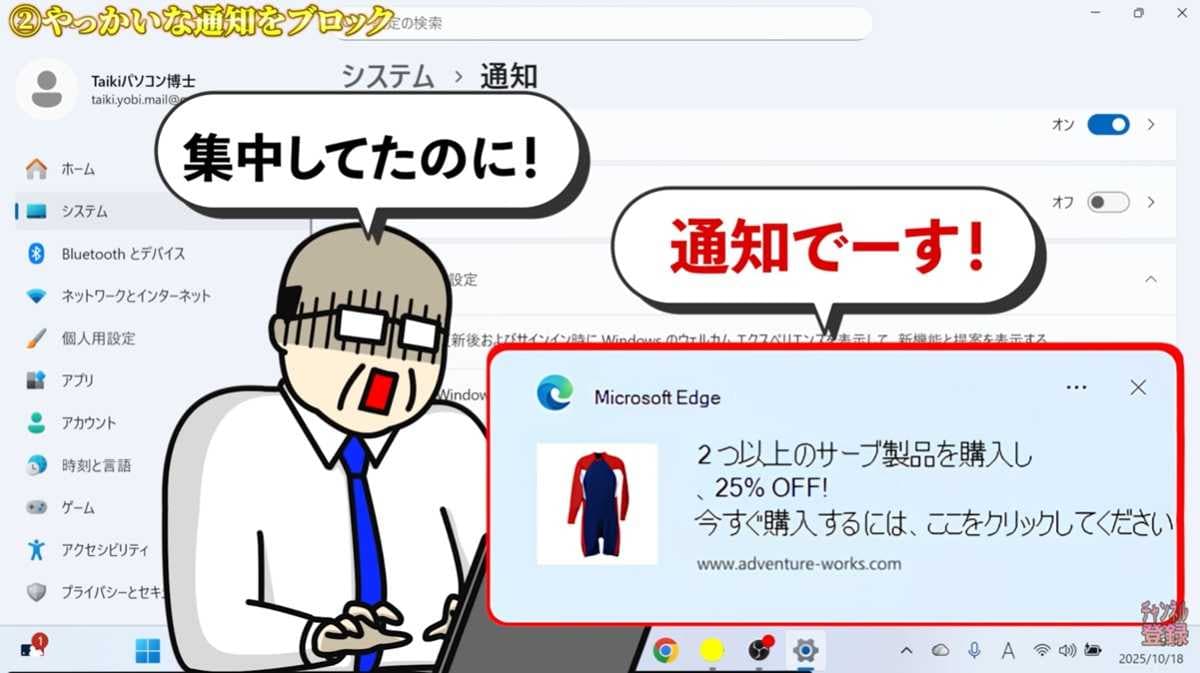
PC起動時に「セットアップを完了させましょう」という全画面通知が出たり、作業中にアプリの通知が来るのはストレスですよね。
これらは設定の「システム」>「通知」にある「追加の設定」からWindowsの提案等のチェックを外すことで停止できます。また、不要なアプリの通知許可を個別にオフにするか、通知自体をオフにすることで、集中力を削がれることなく快適に作業できます。
設定その3:裏で勝手に起動する「スタートアップアプリ」を無効化する

画像出典:パソコン博士TAIKIさん (https://www.youtube.com/watch?v=xITH8NNpznI)
PCを起動しただけで、使ってもいないアプリが裏で勝手に立ち上がり、メモリや通信帯域を消費していることがあります。設定の「アプリ」>「スタートアップ」から、TeamsやEdgeなど、自動起動が不要なアプリをオフにしましょう。
ただし、「Microsoft Defender」などのセキュリティ関連はオフにしないよう注意が必要です。スタートアップアプリを整理するだけでPCの動作が軽くなります。
【まとめ】初期設定の見直しは必須!パソコンの負荷も減らせる!
今回は、Windows11の推奨設定についてご紹介しました! もっと詳しく知りたい方は、ぜひ、パソコン博士TAIKIさんの動画と合わせてチェックしてみてください。
動画では、今回ご紹介する3選を含めた11個の設定を紹介しています。
)

※記事内における情報は原稿執筆時のものになります。あらかじめご了承ください。
※記事内容は執筆時点のものです。最新の内容をご確認ください。