




































【みやじぃさん直伝】iPhoneの初期設定おすすめ16選|機種変後すぐやるべき設定を5ジャンルで徹底解説
iPhoneマニアのYouTuberが本気で選んだ初期設定16選。ホーム・ロック画面・カメラ・操作性の5ジャンルを網羅。機種変後すぐ確認すれば毎日の使い勝手が激変します。
 イチオシスト
※記事内で紹介した商品を購入すると、売上の一部が当サイトに還元されることがあります。
今回はスマホのライフハック/イチオシ編集部 ガジェット部の掲載情報を元に、iPhoneの初期設定のおすすめについてまとめます。機種変更したばかりの方や、「設定をそのままにしている」という方に向けて、ホーム画面・ロック画面・ディスプレイ・カメラ・操作まわりの5ジャンル、合計16の設定を紹介します。詳細はぜひイチオシでご確認ください。
iPhoneの設定
iPhoneを買ったら最初にやっておきたい設定とは?
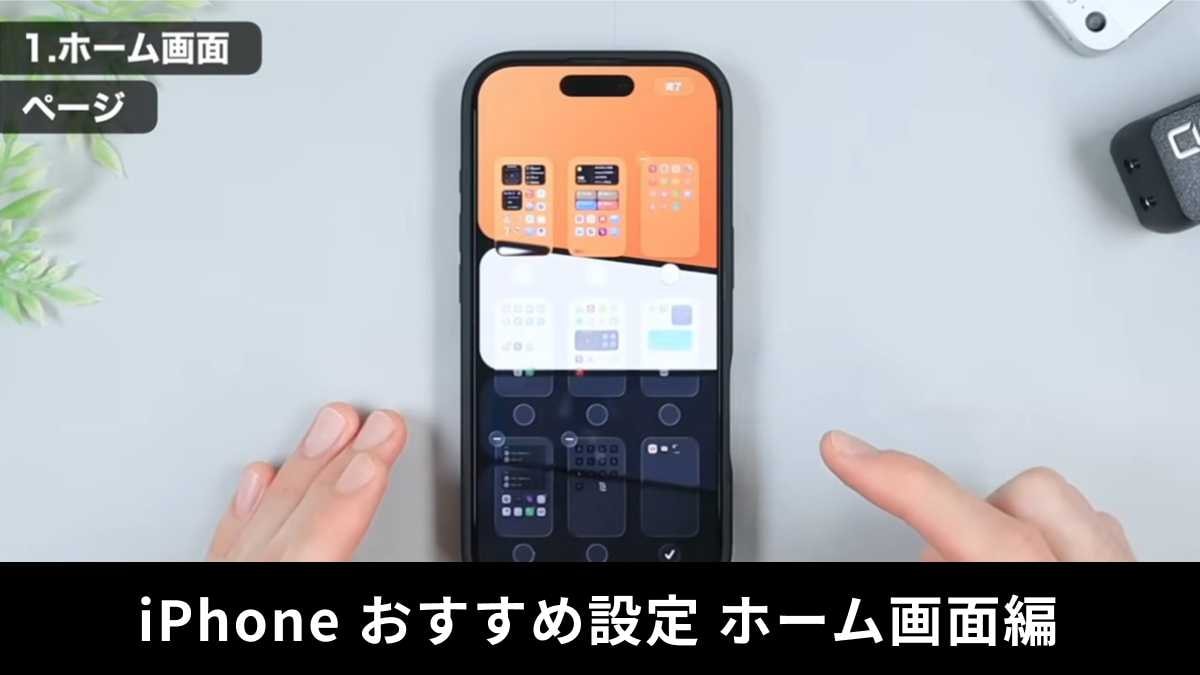
iPhoneは購入・機種変直後の初期状態では、多くの設定がデフォルトのままになっています。「なんとなく使いにくい」「毎回同じ操作をしている」と感じる原因の多くは、初期設定を見直していないことにあります。
本記事では、YouTubeでiPhoneの便利な使い方を紹介しているみやじぃさん(チャンネル名:みやじぃ iPhone / ショートカット)が解説した設定をもとに、ホーム画面・ロック画面・ディスプレイ・カメラ・操作性の5ジャンルから厳選してまとめました。一度設定すれば毎日の使い勝手が大きく変わる設定ばかりです。
1. ホーム画面の設定4選
1. アプリはフォルダにまとめて整理する
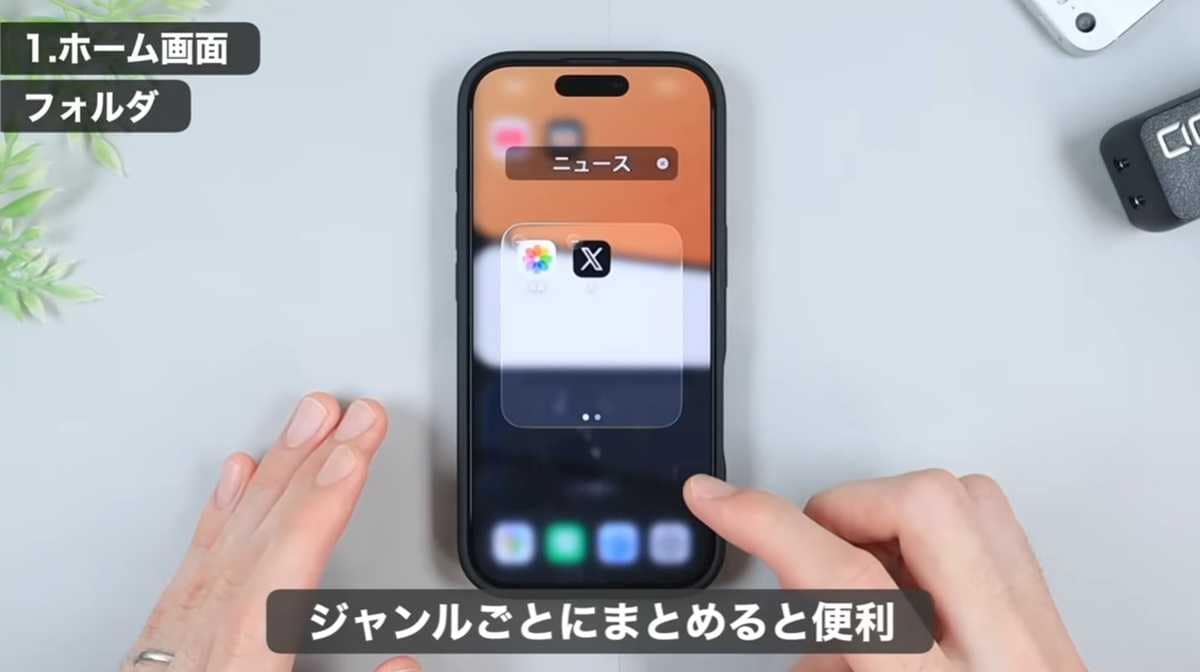
アプリの数が増えてホーム画面が散らかりがちな方は、SNS系・動画配信系などジャンルごとにフォルダにまとめましょう。アプリを長押しして動かせる状態にしたあと、他のアプリに重ねるだけでフォルダが作れます。視覚的にすっきりして、目当てのアプリを探す手間が減ります。
▼ 操作手順
アプリを長押し → 移動できる状態にする → 別のアプリに重ねる → フォルダ名を入力
2. ホーム画面の「検索」表示をオフにしてページ管理をしやすくする
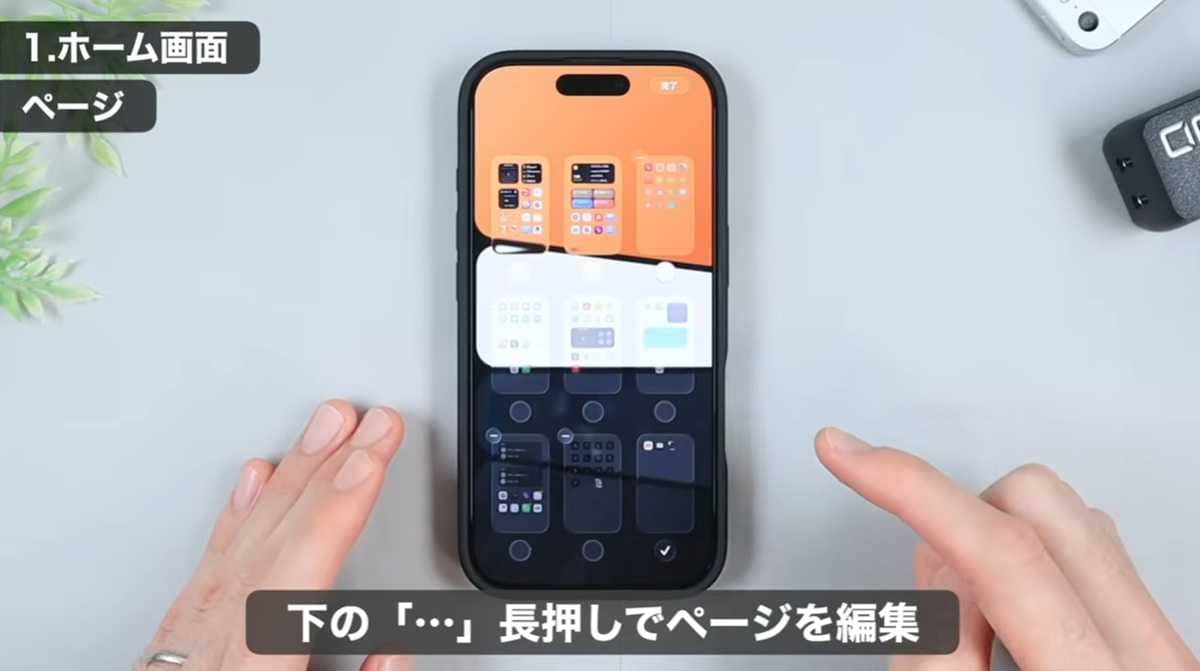
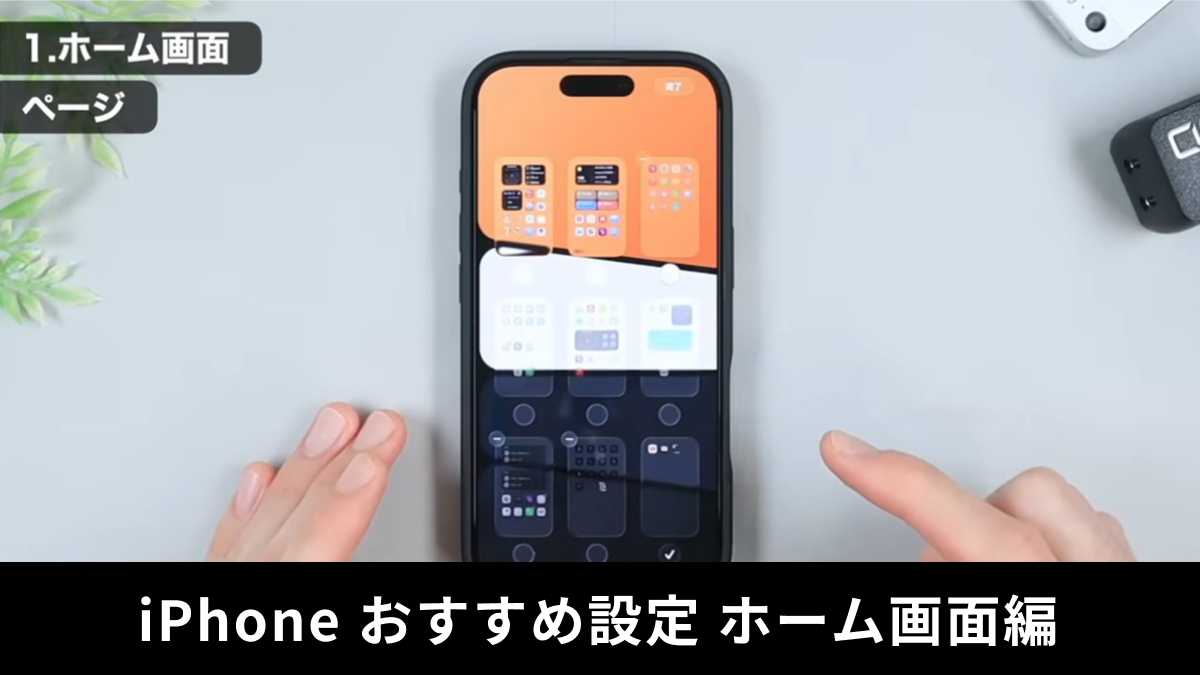
ホーム画面下部が「検索」になっている場合は、設定からオフにしましょう。オフにすると「・・・」(ページドット)が表示され、タップするとページ一覧が開き、ページの並び替えや削除が簡単にできるようになります。検索機能はホーム画面を下にスワイプすれば開けるので、表示を消しても問題ありません。
▼ 設定手順
設定アプリ →「ホーム画面とアプリライブラリ」→「検索」をオフ
3. ウィジェットを追加して情報をひと目で確認する
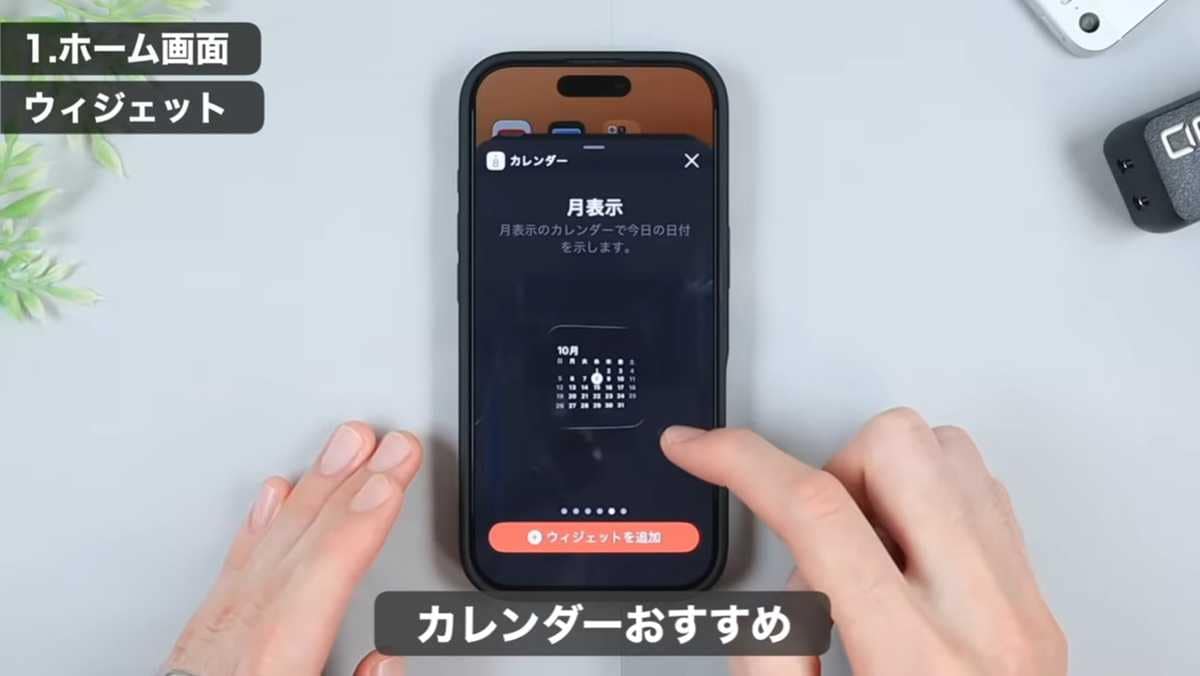
ホーム画面にはアイコンより大きな「ウィジェット」を配置できます。カレンダーウィジェットを置くと、今日が1ヶ月のどのあたりかを視覚的にすぐ把握できて非常に便利です。天気・時計・バッテリー残量など、よく確認する情報をホーム画面から確認できるようにしておきましょう。
▼ 操作手順
ホーム画面を長押し → 左上「編集」→「ウィジェットを追加」→ 任意のウィジェットを選択
4. 複数のアプリを一度にまとめて移動する裏ワザ
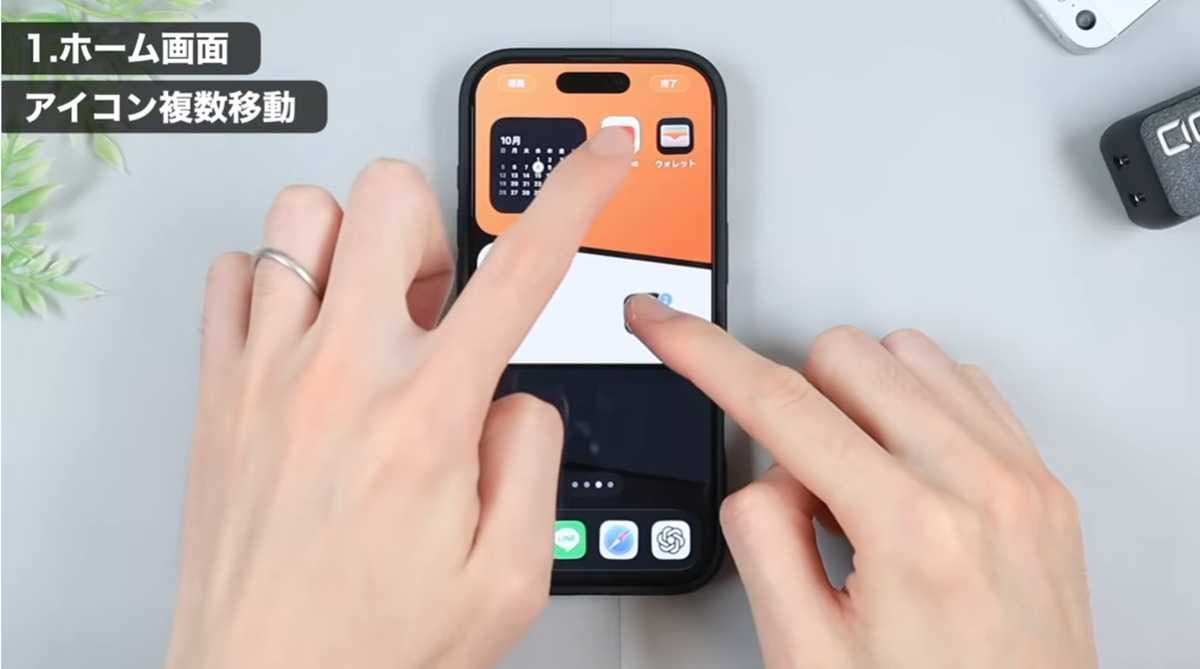
アプリをまとめて移動したいときに役立つ裏ワザです。アプリを長押しして移動できる状態にしたあと、もう片方の指で他のアプリを次々タップすると、複数のアプリを一気にまとめられます。ホーム画面をゼロから作り直す際や、大幅な整理を行う際に活用してください。
)

2. ロック画面の設定4選
5. 壁紙・時計フォントを自分好みに変える
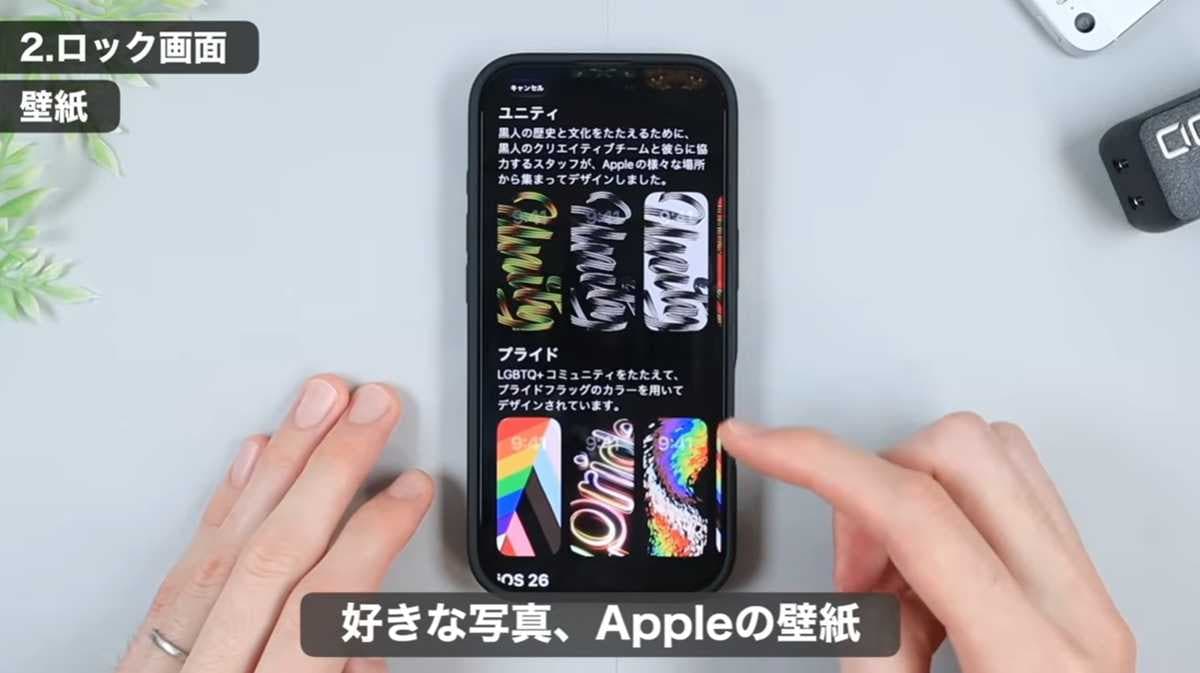
ロック画面は長押しで編集モードに入ることができます。プラスマークをタップして、自分の好きな写真やAppleが用意したデザインから新しいロック画面を作成できます。時計部分をタップするとフォントや文字の太さ・色も変更可能で、背景に合わせたスタイルにカスタマイズできます。
▼ 操作手順
ロック画面を長押し → 編集モードへ →「+」をタップ → 壁紙・時計を選択してカスタマイズ
6. ロック画面にウィジェットを追加する
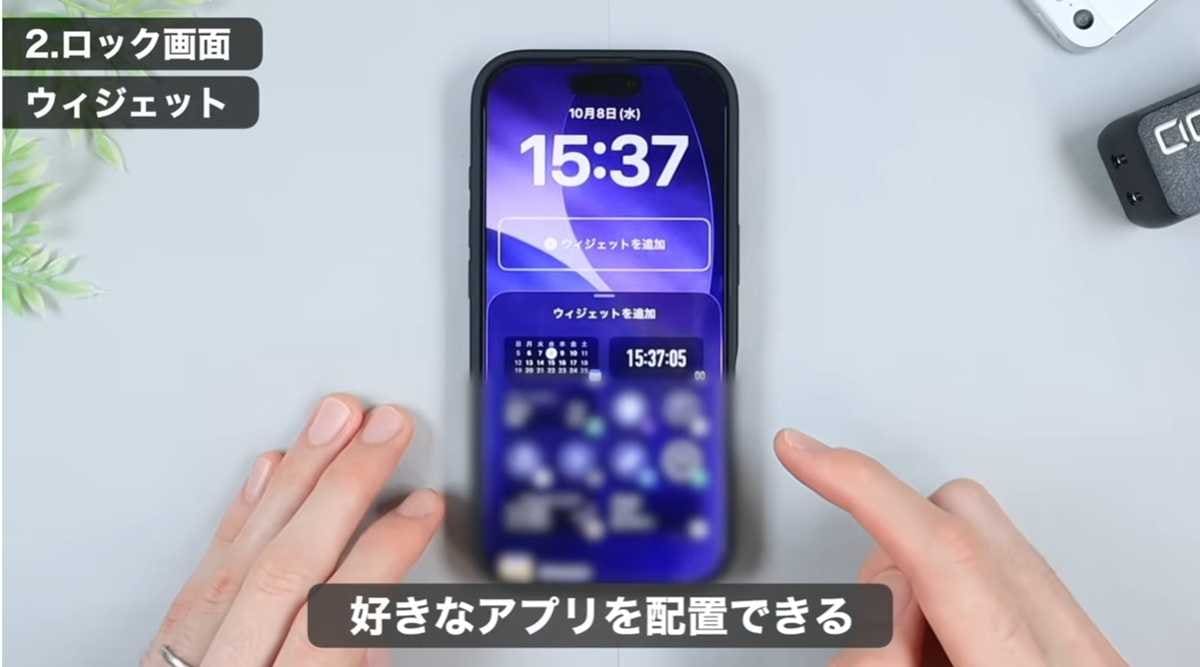
ロック画面にもウィジェットを追加できます。カレンダー・秒数表示の時計・支払いアプリなどをロック画面に配置しておくと、iPhoneを開かずに情報確認やアプリ起動ができます。レジ前でPayPayなどの支払いアプリをすばやく開きたいときなどに特に便利です。
▼ 操作手順
ロック画面を長押し → 編集モードへ →「ウィジェットを追加」→ 任意のウィジェットを選択
7. ロック画面下部のボタンをよく使う機能に変更する
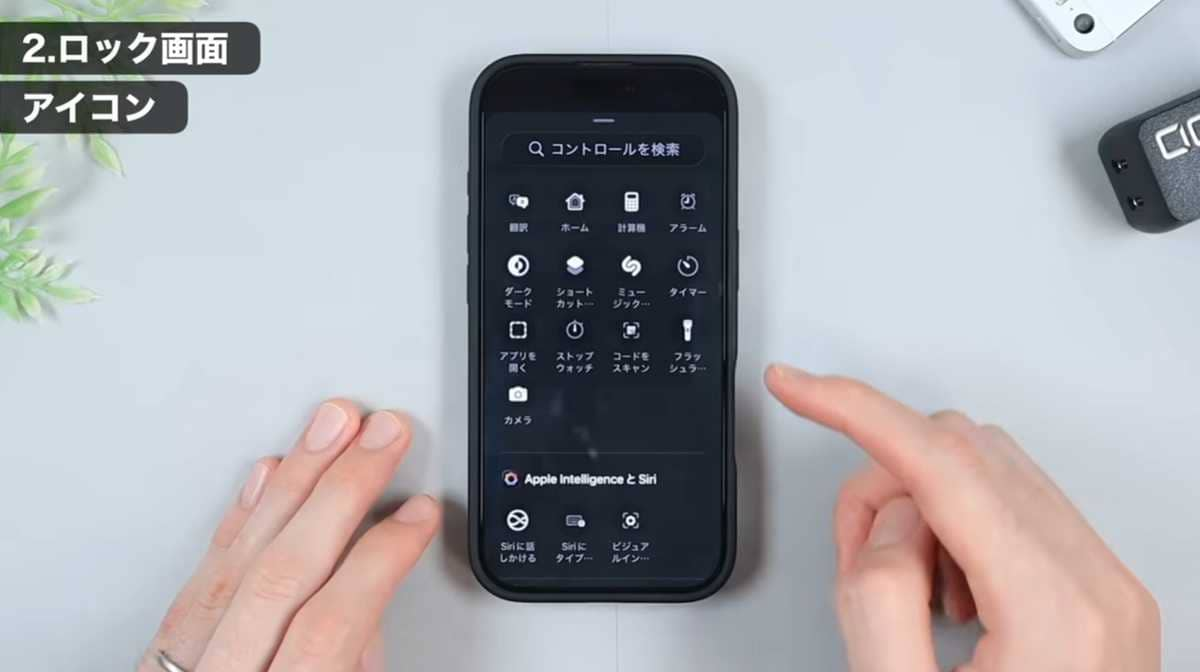
ロック画面下部に表示されているライトとカメラのアイコンは、好きな機能に変更できます。マイナスボタンで削除したあと、タイマー・翻訳など自分がよく使う機能を配置し直しましょう。合計6マス分の機能を置けるので、自分の使い方に合わせてカスタマイズしてください。
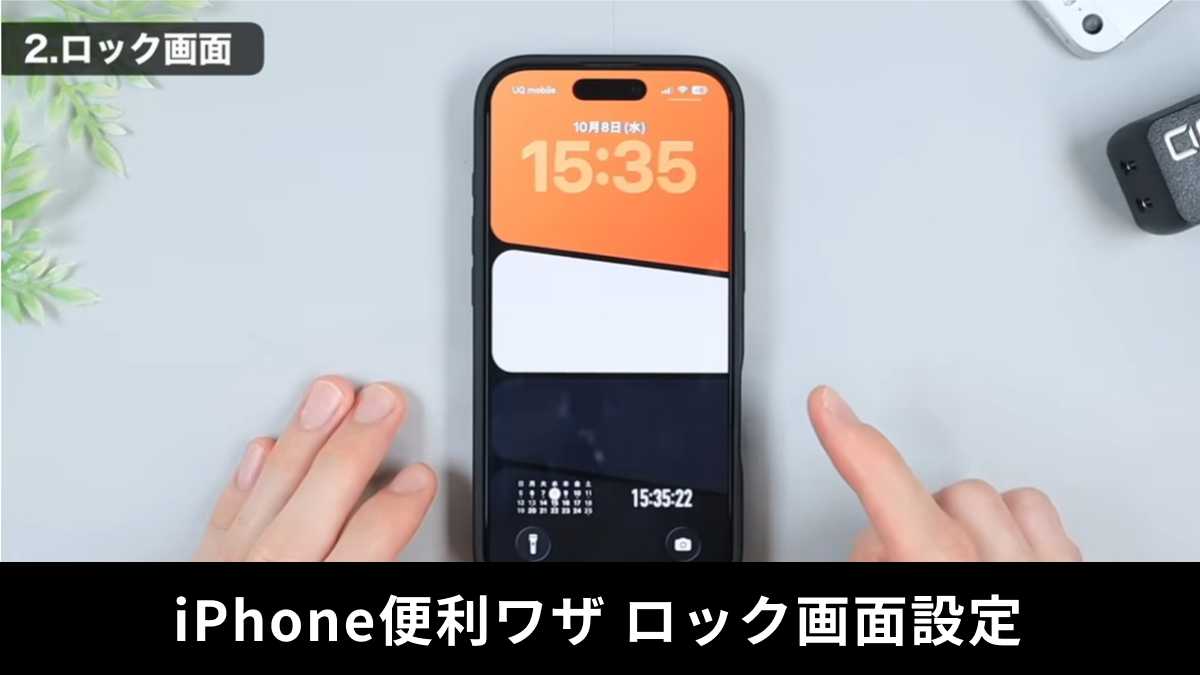)
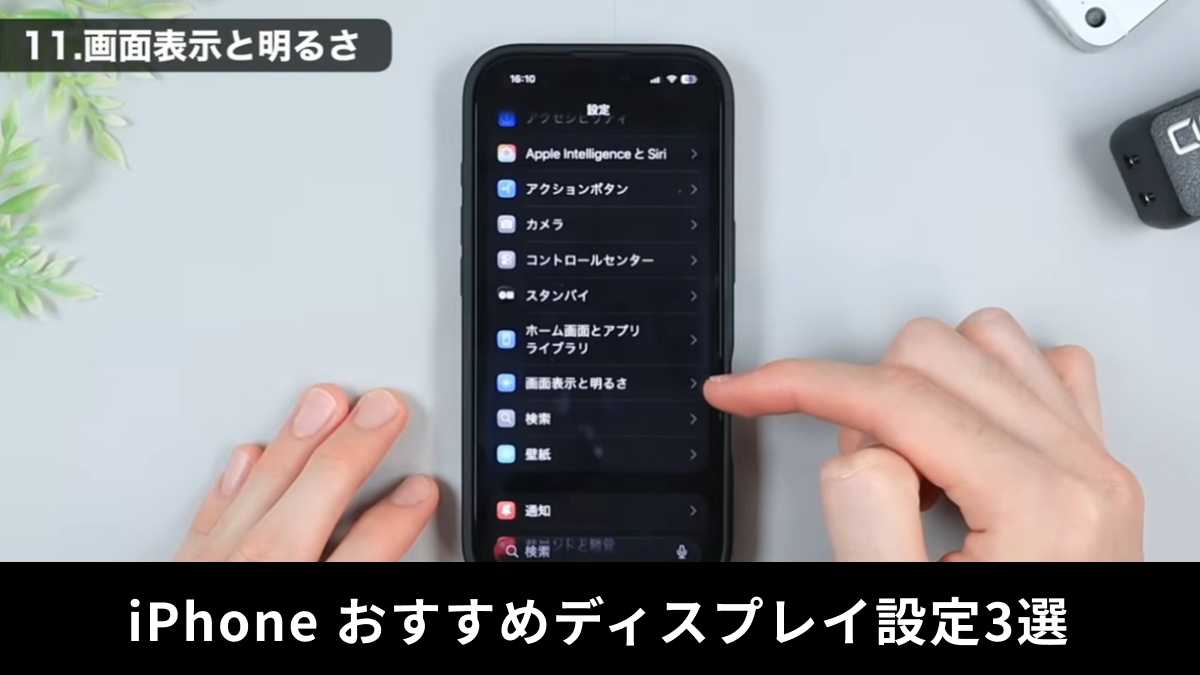
3. ディスプレイの設定3選
8. ダークモードで目の疲れと電池消費を抑える
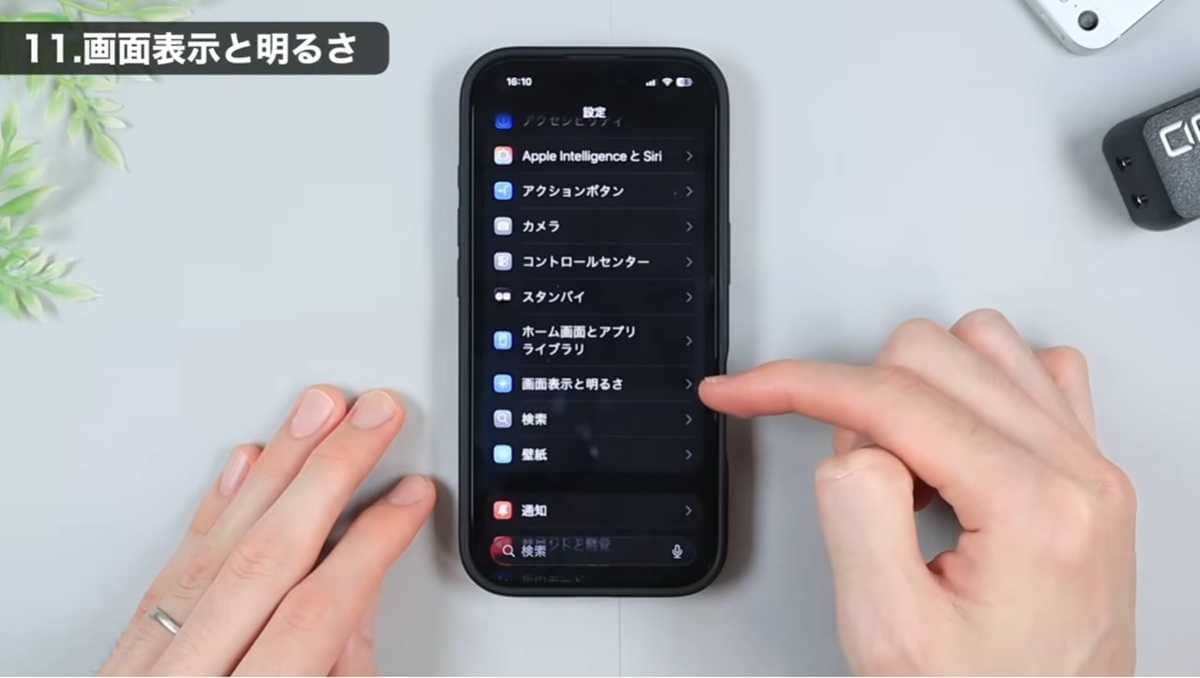
「ダークモード」には2つのメリットがあります。ひとつは目が疲れにくくなる点、もうひとつは有機ELディスプレイの場合に省電力になりバッテリー持ちが向上する点です。デフォルトのライトモード(白背景)のままにしている方は、一度ダークモードを試してみてください。
▼ 設定手順
設定アプリ →「画面表示と明るさ」→「ダーク」を選択
9. 「自動ロック」の時間を自分に合った長さに変える
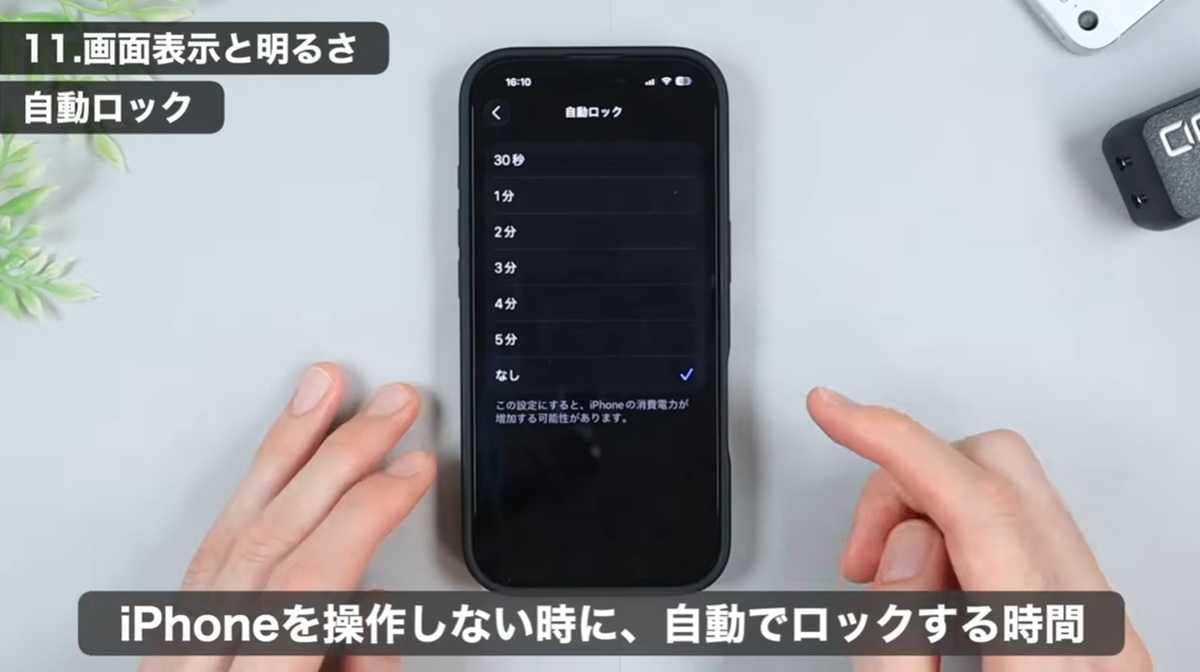
操作しない状態が続くと自動でロックされるまでの時間を設定できます。デフォルトの30秒だと、レシピや地図を見ているときにすぐ画面が消えてしまい不便です。「2分」や「3分」など、少し長めに設定しておくのがおすすめです。
▼ 設定手順
設定アプリ →「画面表示と明るさ」→「自動ロック」→ 任意の時間を選択
10. 「常に画面オン」で時計を常時表示する(iPhone 14 Pro以降・iPhone 17対象)
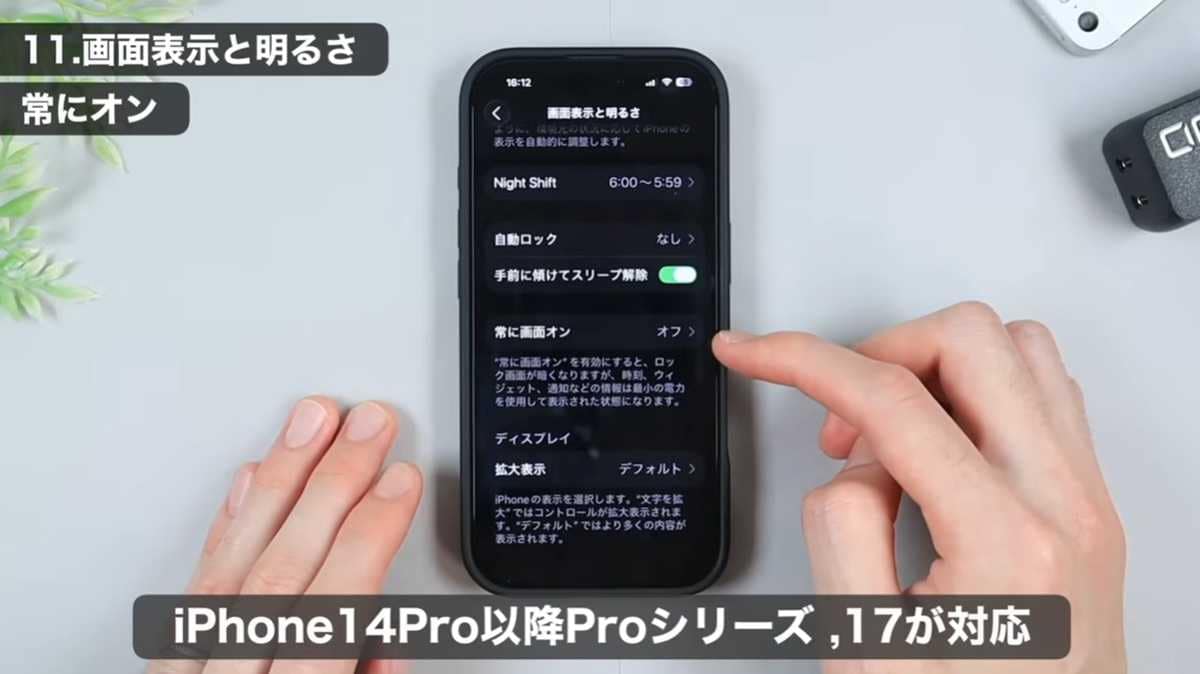
iPhone 14 Pro以降のProシリーズとiPhone 17に対応している機能です。「常に画面オン」をオンにすると、ロック中でも省電力状態で画面が表示されたままになり、時計などをすぐ確認できます。iPhoneをデスクに置いて時計として使いたい方に便利な設定です。
▼ 設定手順
設定アプリ →「画面表示と明るさ」→「常に画面オン」をオン
)
4. カメラの設定3選
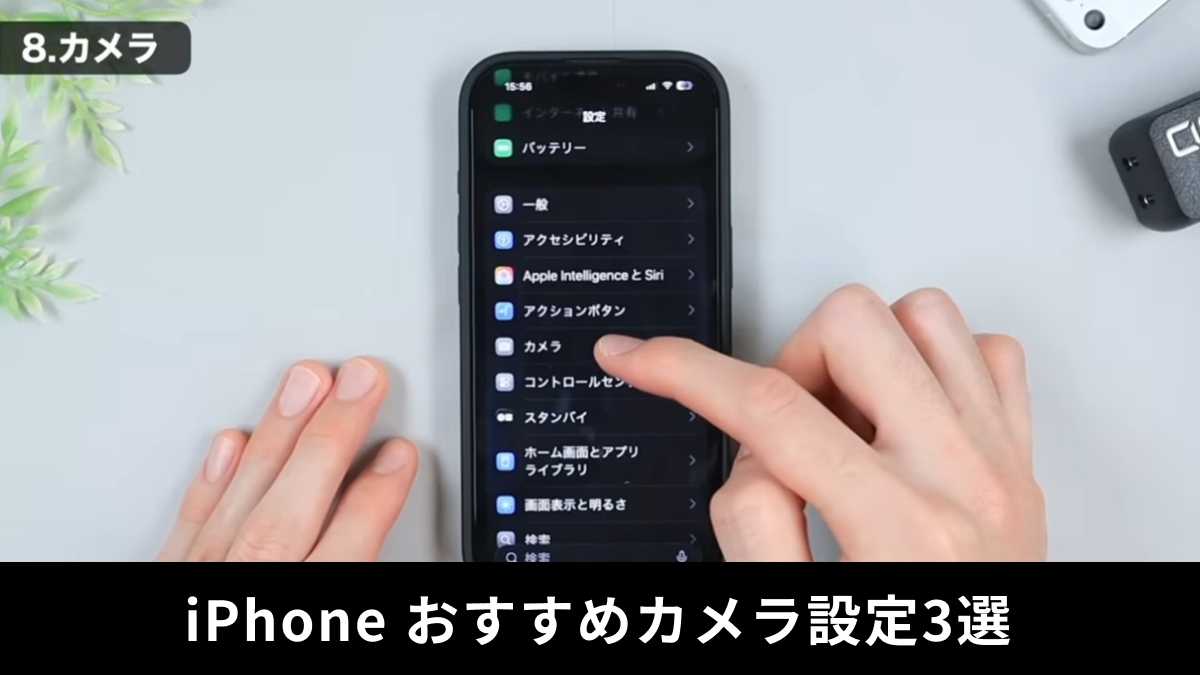
11. ロック画面からカメラをすぐ起動する(iPhone 16・17対象)
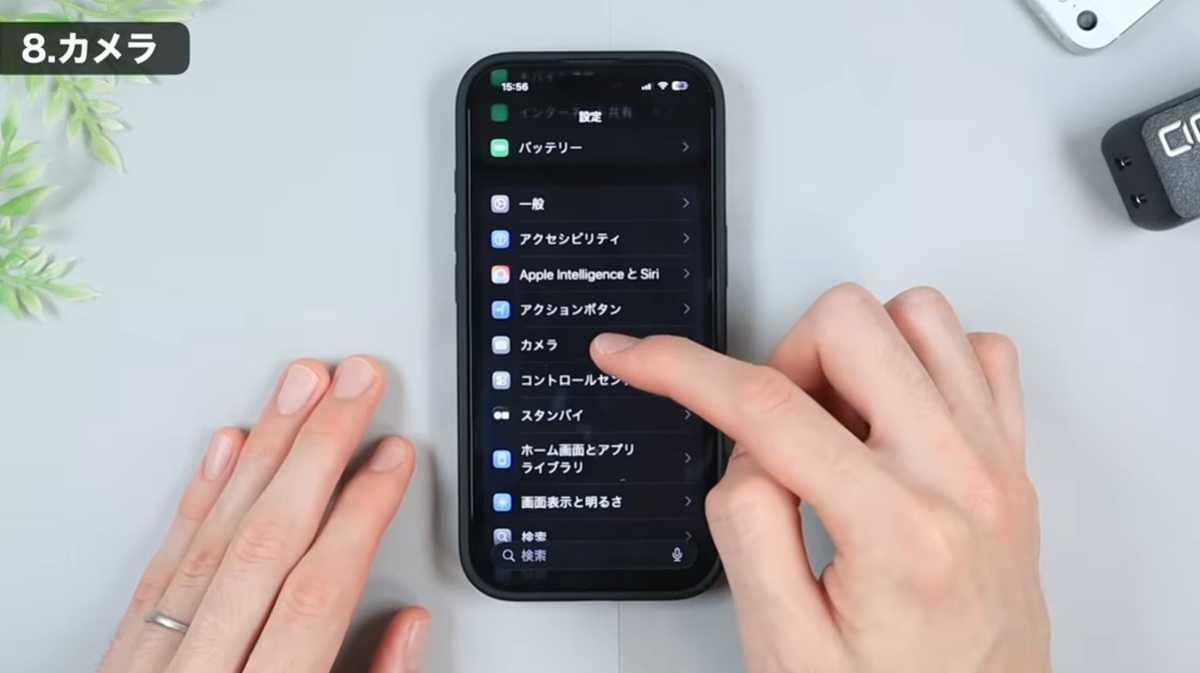
iPhone 16・17に搭載された「カメラコントロール」ボタンの設定です。「画面オンを必要にする」をオフにすると、iPhoneがロックされた状態でもカメラコントロールを押すだけで即座にカメラが起動します。ポケットから取り出してすぐ撮影したい場面で非常に便利です。
▼ 設定手順
設定アプリ →「カメラ」→「カメラコントロール」→「画面オンを必要にする」をオフ
12. 「設定を保持」でよく使うモードをキープする
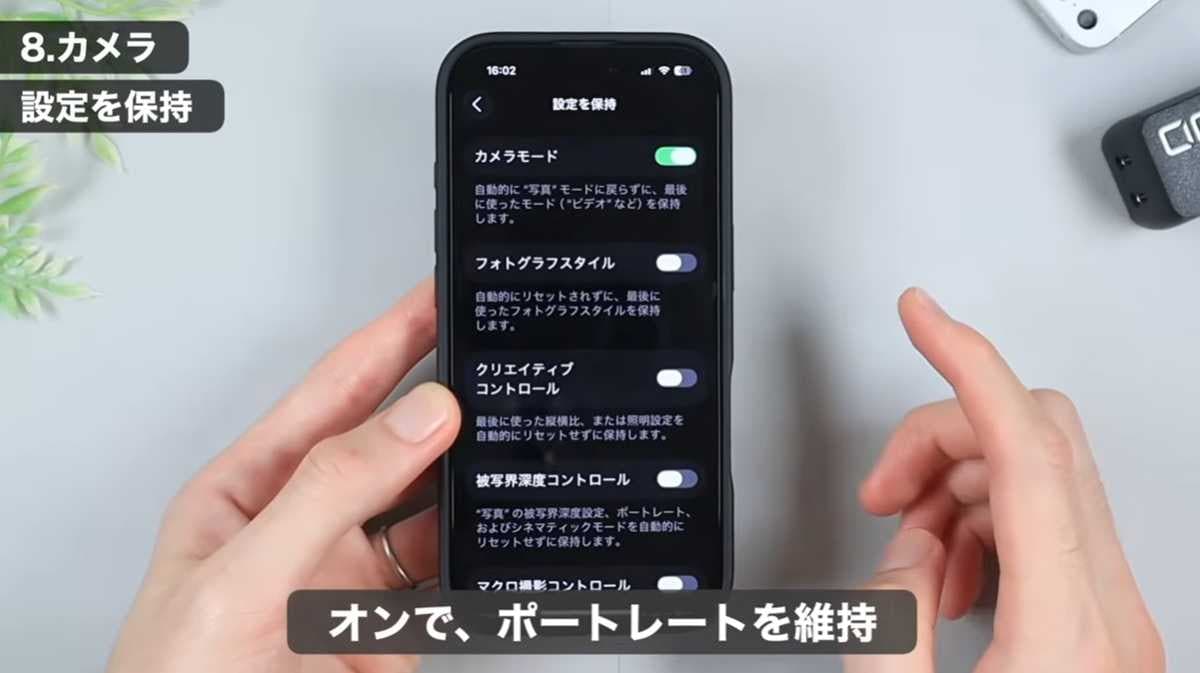
iPhoneのカメラはアプリを閉じるたびに設定がデフォルトに戻ります。「設定を保持」をオンにすると、ポートレートモードやライブフォトのオン・オフ状態が維持され、毎回設定を切り替える手間がなくなります。
▼ 設定手順
設定アプリ →「カメラ」→「設定を保持」→ 保持したい項目をオン
13. 「グリッド」と「水平」を表示して構図を整える
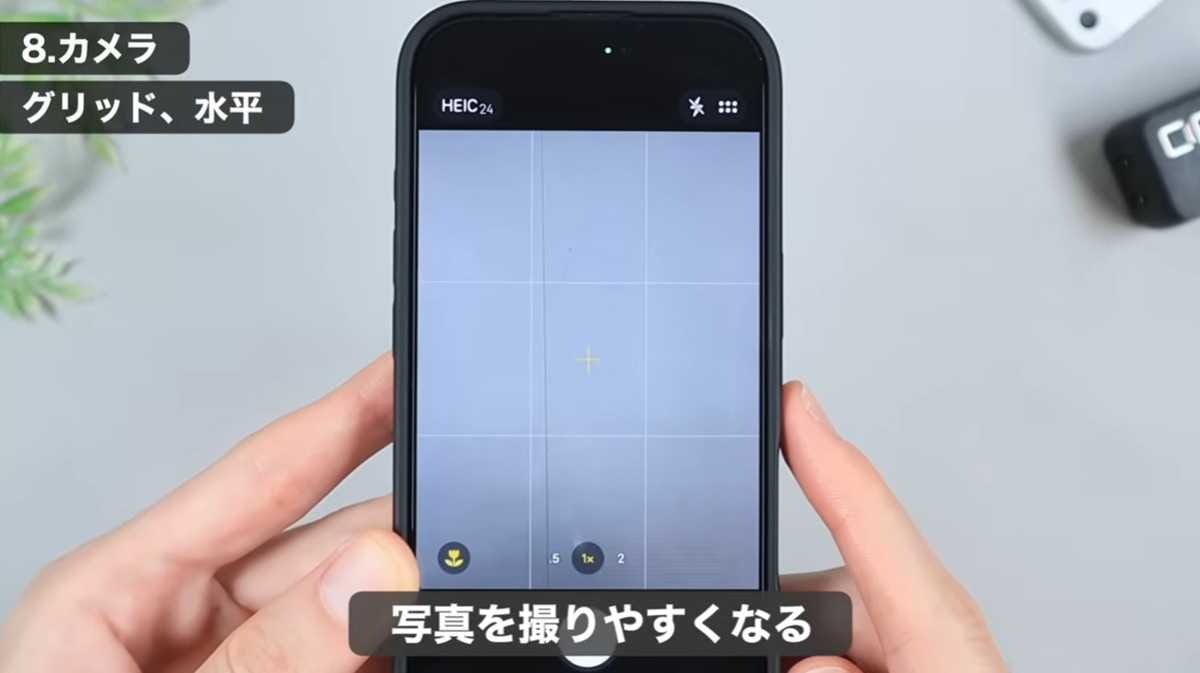
「グリッド」をオンにすると画面に9分割線が表示され、交点に被写体を配置することでバランスのよい写真が撮れます。「水平」をオンにすると水平器が表示され、傾きを確認しながら撮影できます。どちらもオンにしておくことをおすすめします。
▼ 設定手順
設定アプリ →「カメラ」→「構図」→「グリッド」「水平」をオン
)
5. 操作性を上げる設定3選
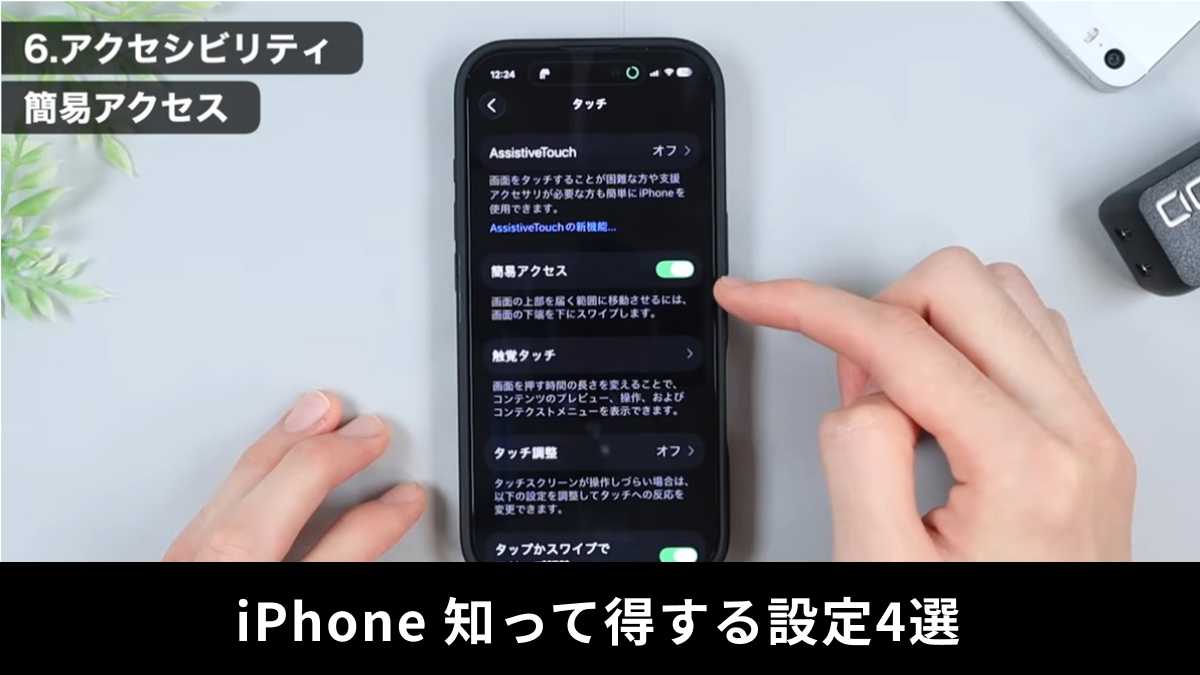
14. 「簡易アクセス」をオフにして誤操作を防ぐ
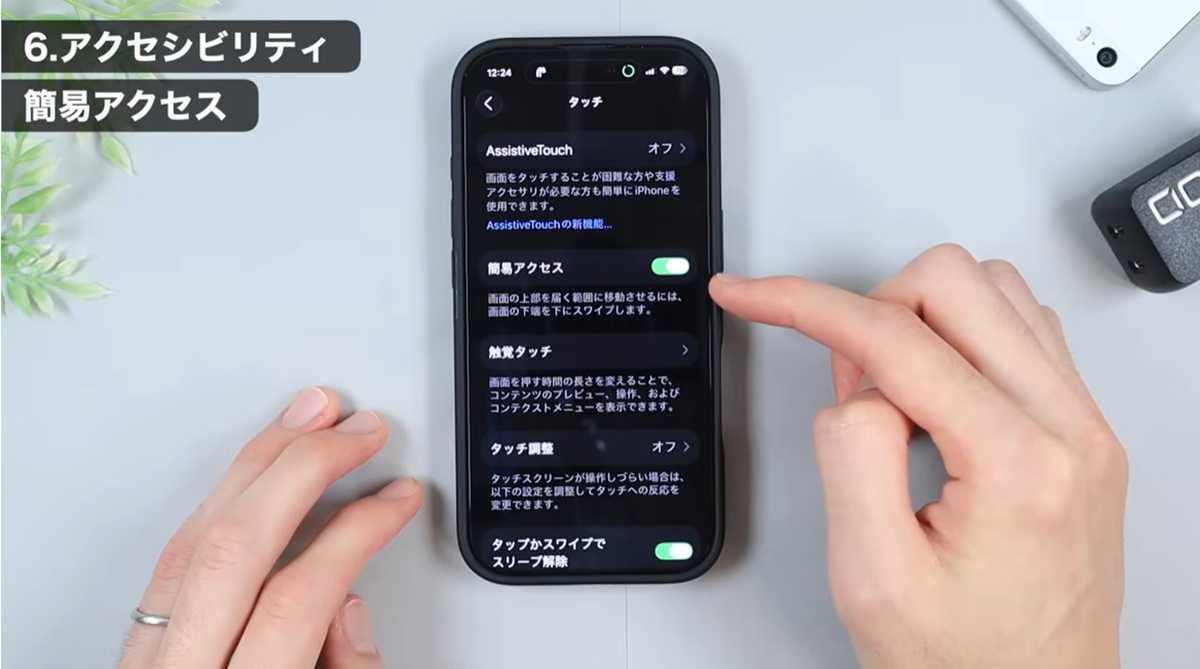
画面下部を軽くスワイプすると画面全体が下がる「簡易アクセス」は、上部に指が届きにくい方には便利ですが、操作中に意図せず発動して誤作動することが多い機能でもあります。必要性を感じない方はオフにしておきましょう。
▼ 設定手順
設定アプリ →「アクセシビリティ」→「タッチ」→「簡易アクセス」をオフ
15. スタンバイモードをオフにしてアラームの不具合を防ぐ
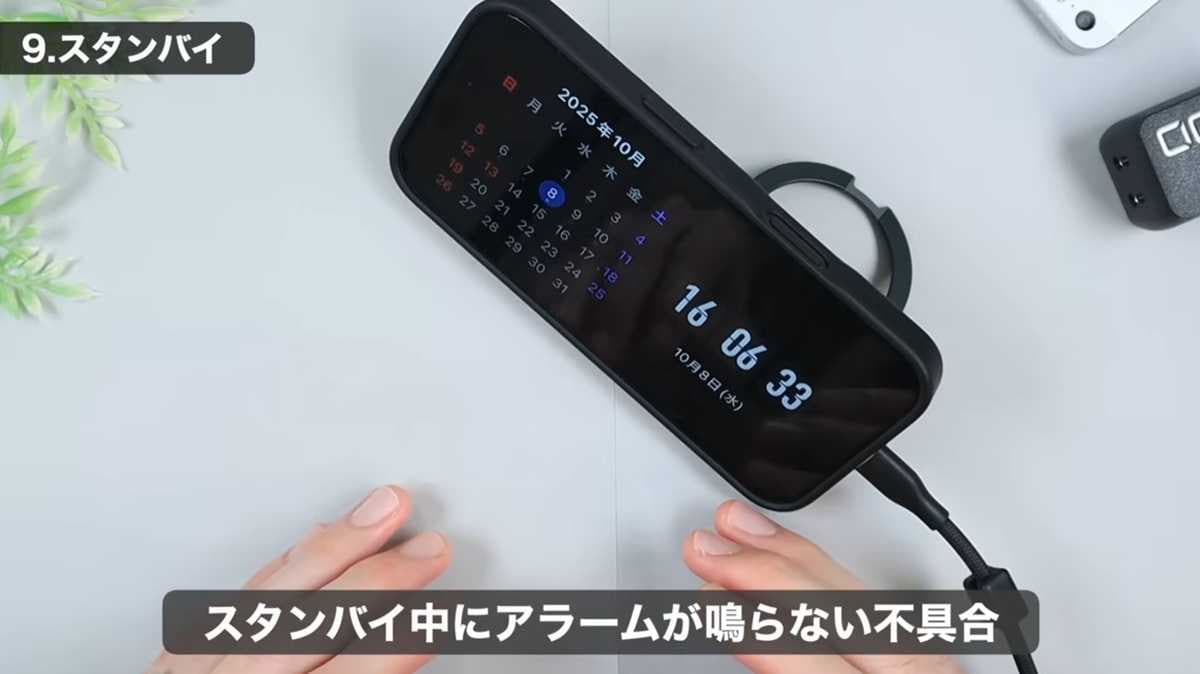
充電中にiPhoneを横向きにすると起動する「スタンバイモード」は、デスクでの使用には便利ですが、意図せず発動した状態でアラームが鳴らないバグが報告されています。普段使わない方はオフにしておくと安心です。
▼ 設定手順
設定アプリ →「スタンバイ」→ 一番上のスタンバイをオフ
16. アプリ内レビューのポップアップをオフにする
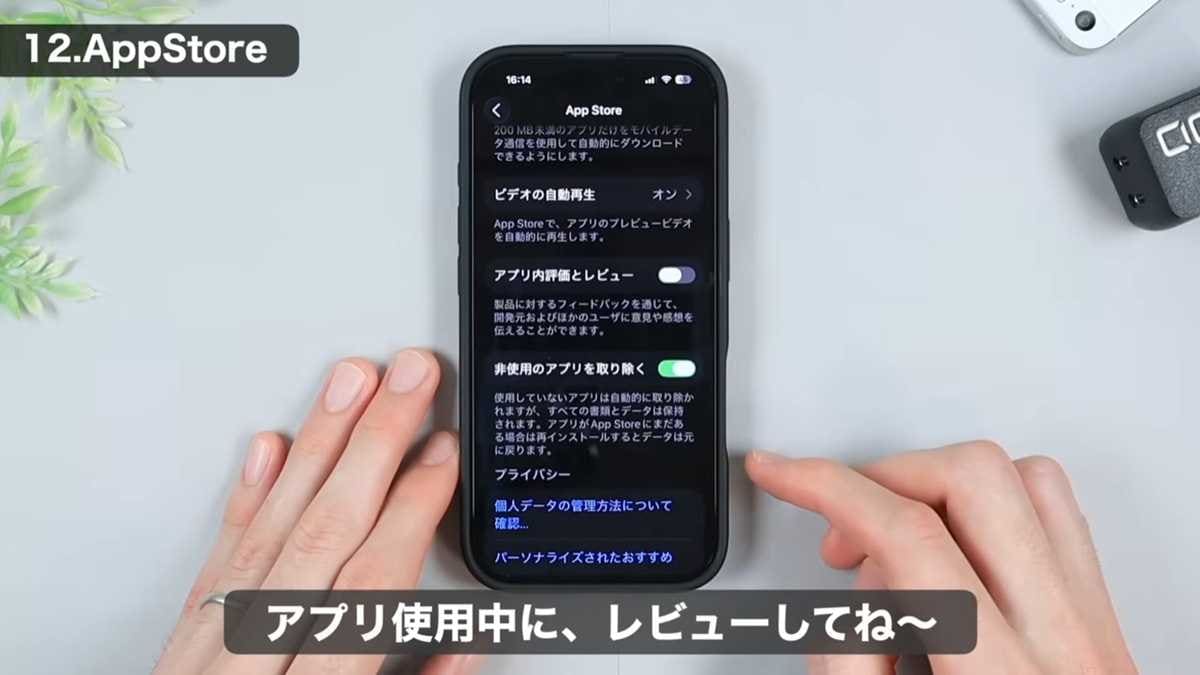
アプリを使用中に「レビューをお願いします」というポップアップが表示されることがあります。「アプリ内評価とレビュー」をオフにすることで、こうした割り込みポップアップが一切表示されなくなります。知らない方が多い設定ですが、快適さが上がるのでぜひ確認してみてください。
▼ 設定手順
設定アプリ →「App Store」→「アプリ内評価とレビュー」をオフ
)
よくある質問(FAQ)
Q. 機種変更したあとに最初にやるべき設定はどれですか?
A. まずはホーム画面の整理(アプリフォルダ作成・ウィジェット追加)と、ディスプレイの「ダークモード」「自動ロック時間」の見直しがおすすめです。次にカメラの「設定を保持」「グリッド表示」を設定しておくと、日常的な使い勝手がすぐに向上します。
Q. ロック画面のカスタマイズはiPhoneのどの機種からできますか?
A. ロック画面のウィジェット追加や壁紙・時計のカスタマイズはiOS 16以降に対応した機能です。「常に画面オン」はiPhone 14 Pro以降のProシリーズとiPhone 17が対象、カメラコントロールのボタンはiPhone 16・17が対象となります。お使いの機種に合わせて設定を確認してみてください。
Q. 設定を変えたあとに元に戻せますか?
A. 今回ご紹介した設定はすべて、設定アプリから元に戻すことができます。「なんか使いにくい」と感じたらオフに戻せばいいだけなので、まずは試してみることをおすすめします。
まとめ:iPhoneの初期設定おすすめ16選
今回ご紹介した設定をまとめます。
- 1. アプリをフォルダにまとめてホーム画面を整理する
- 2. 「検索」表示をオフにしてページ管理をしやすくする
- 3. ウィジェットを追加して情報をひと目で確認する
- 4. 複数のアプリを一度にまとめて移動する
- 5. ロック画面の壁紙・時計フォントを自分好みに変える
- 6. ロック画面にウィジェットを追加する
- 7. ロック画面下部のボタンをよく使う機能に変更する
- 8. ダークモードで目の疲れとバッテリー消費を抑える
- 9. 「自動ロック」の時間を自分に合った長さに変える
- 10. 「常に画面オン」で時計を常時表示する(iPhone 14 Pro以降・iPhone 17対象)
- 11. ロック画面からカメラをすぐ起動する(iPhone 16・17対象)
- 12. 「設定を保持」でよく使うカメラモードをキープする
- 13. 「グリッド」と「水平」を表示して構図を整える
- 14. 「簡易アクセス」をオフにして誤操作を防ぐ
- 15. スタンバイモードをオフにしてアラームの不具合を防ぐ
- 16. アプリ内レビューのポップアップをオフにする
どれも数タップで完了する設定ばかりです。機種変更したばかりの方は上から順に、「設定はしているけど使いにくい」という方はお気に入りのジャンルから試してみてください。設定の詳細はイチオシの各記事でご確認いただけます。
※記事内における情報は原稿執筆時のものになります。あらかじめご了承ください。
※記事内容は執筆時点のものです。最新の内容をご確認ください。