




































【iPhone新常識】おすすめカメラ設定3選!一発起動&よく使う設定の保持でスマホ撮影も楽々!
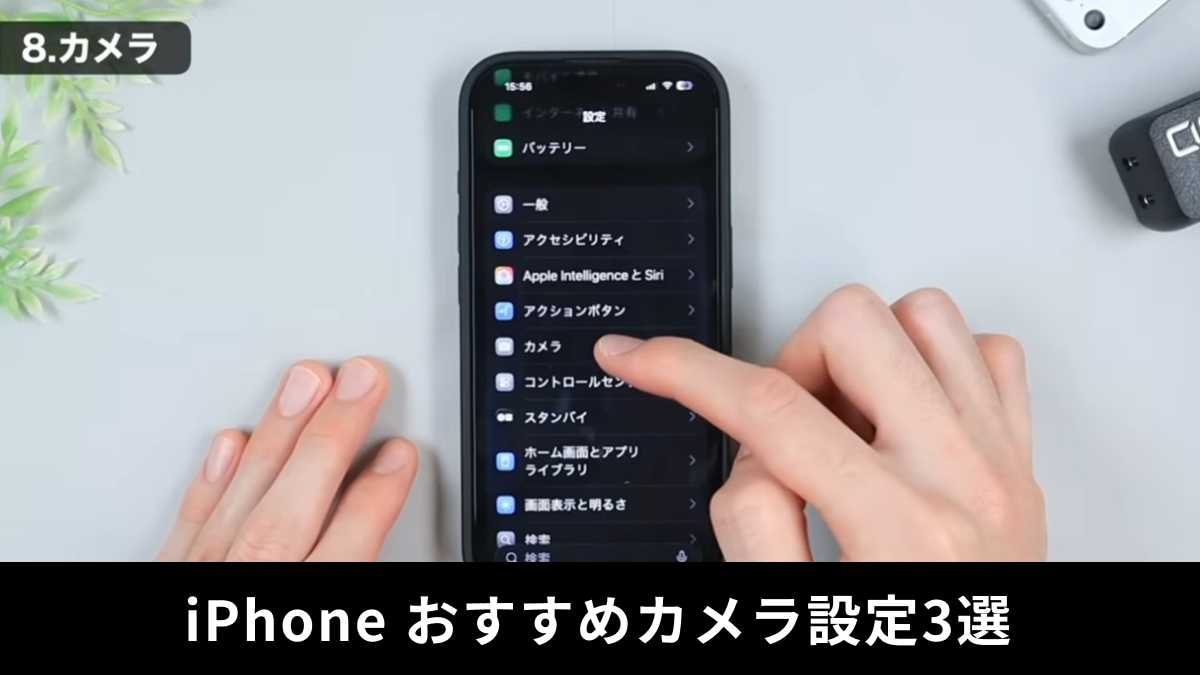
iPhoneのカメラ機能を使う時、起動に時間がかかったり、設定をいちいち変えなくてはならないことにイライラした経験はありませんか? それ、簡単な設定で解決できるかもしれません! 今回は、YouTubeでiPhoneの便利な使い方を紹介している、みやじぃさん(チャンネル名:みやじぃ iPhone / ショートカット)が、カメラ関連のおすすめ設定3選を紹介してくれました。気になる方は、動画と合わせてチェックしてみてください。
 イチオシスト
※記事内で紹介した商品を購入すると、売上の一部が当サイトに還元されることがあります。
iPhoneおすすめカメラ設定3選!写真撮影を楽に、キレイに!
画像出典:みやじぃさん (https://www.youtube.com/watch?v=j99PwPNEh9Q)
今回は、iPhoneのカメラ機能の設定について、YouTubeでiPhoneの便利な使い方を紹介している、みやじぃさん(チャンネル名:みやじぃ iPhone / ショートカット)が解説してくれました。初歩的な設定ながら、設定するのとしないのとでは大きな違いが出るんだとか。気になる方は、ぜひ動画と合わせてチェックしてみてください。
※動画では、今回ご紹介する3つの設定を含めたおすすめ設定33選を紹介しています!
みやじぃさんのYouTubeチャンネルをチェック!:
一度やれば、ずっと便利! 絶対にやっておくべきiPhoneの初期設定33選
iPhoneおすすめカメラ設定 その1:ロック画面から瞬時にカメラを起動!
画像出典:みやじぃさん (https://www.youtube.com/watch?v=j99PwPNEh9Q)
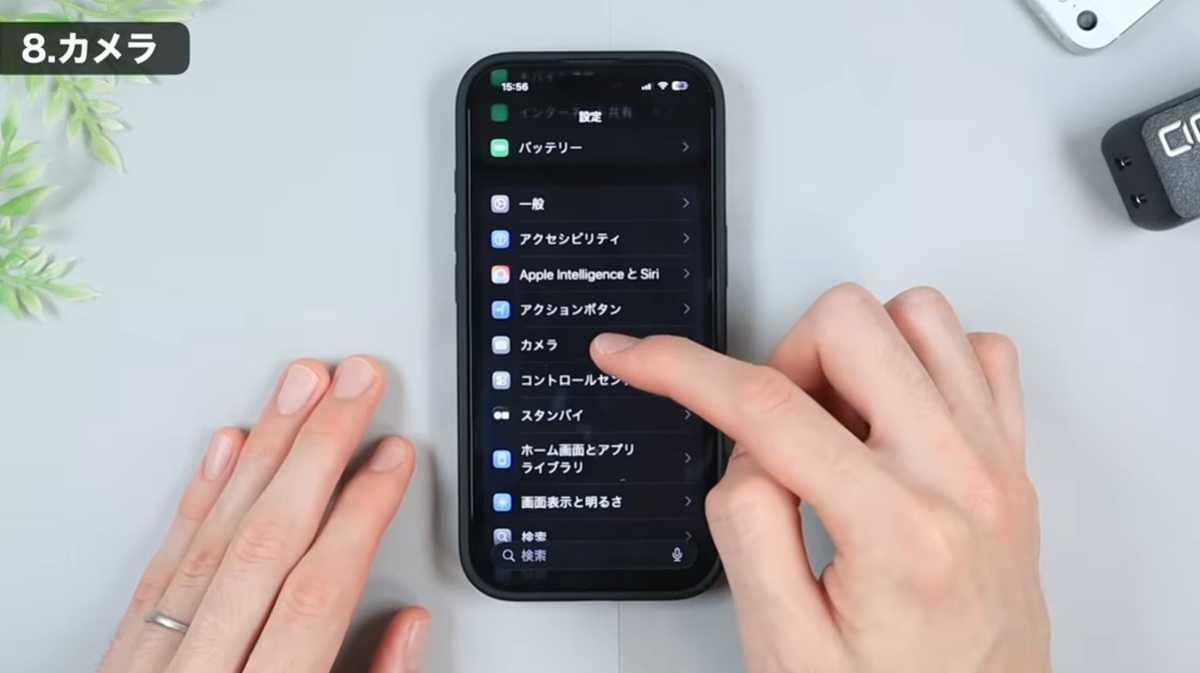
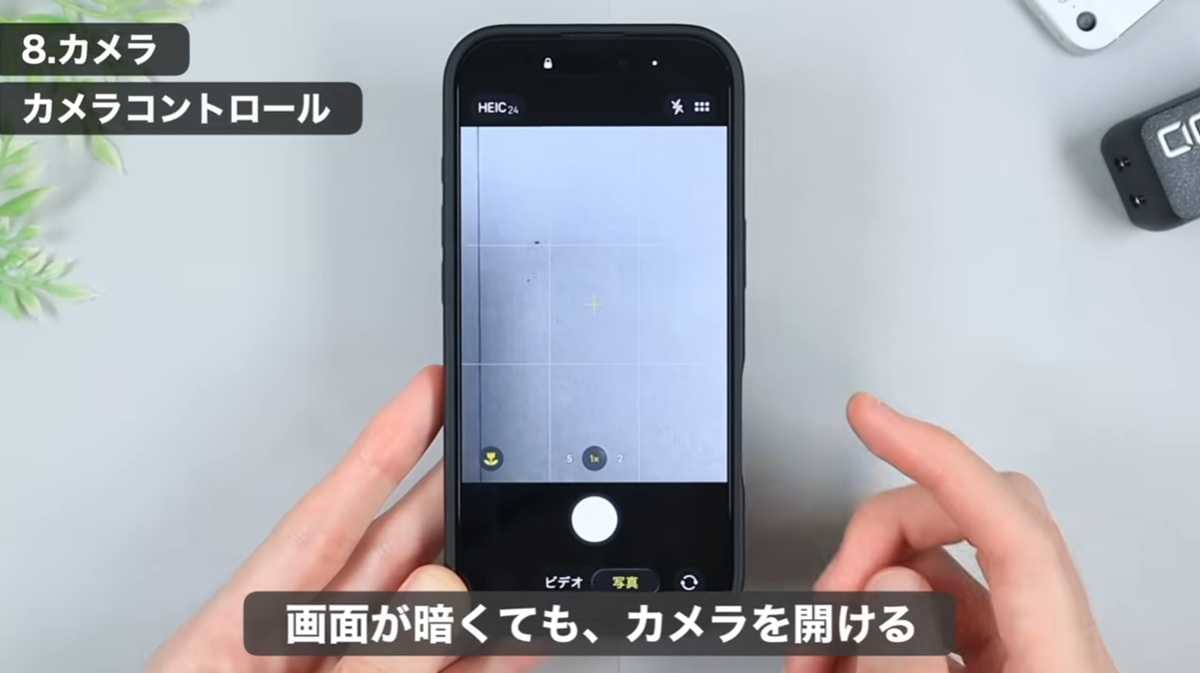
iPhone 16/17に搭載された「カメラコントロール」(電源ボタンの下のボタン)の設定を行います。設定アプリの「カメラ」から「カメラコントロール」を開き、「画面オンを必要にする」をオフにしましょう。これをオフにすることで、iPhoneがロックされた状態でも、カメラコントロールを押すだけで即座にカメラを起動できるようになります。ポケットから取り出す際にすぐに撮影状態に移行できるので、非常に便利です。
画像出典:みやじぃさん (https://www.youtube.com/watch?v=j99PwPNEh9Q)
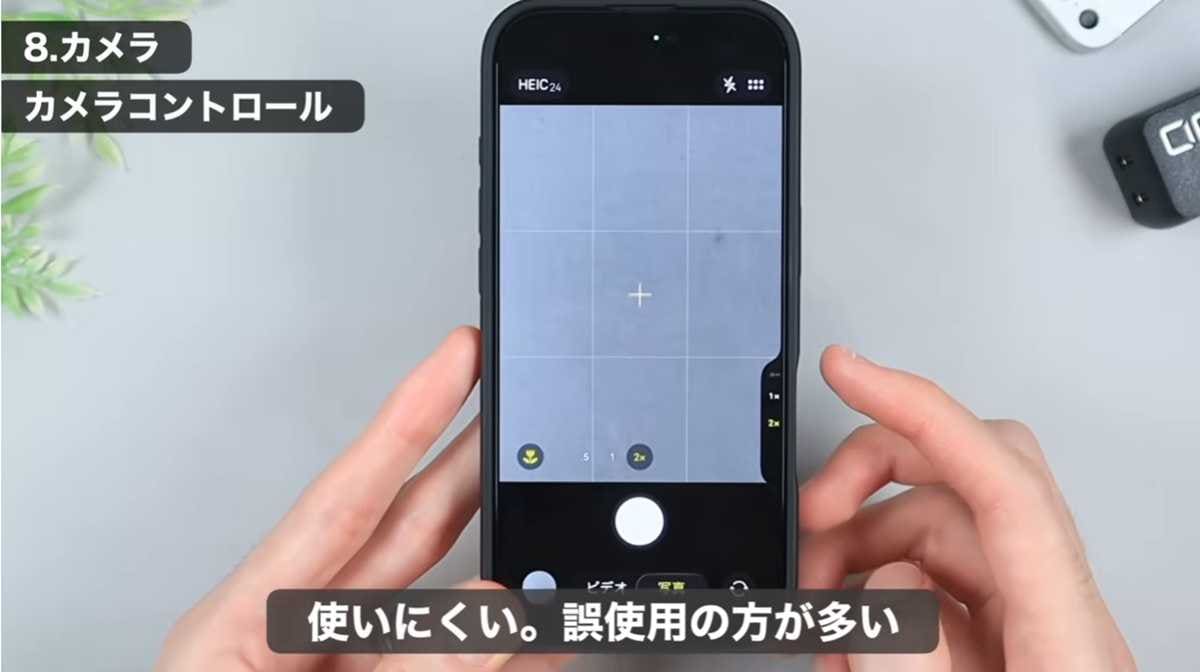
カメラコントロールのボタンは、押すだけでなくスライド操作でズームなども行えます。このスライド操作はやや使いづらく、誤作動が多いのが難点です。誤作動を起こしたくない方や、スライド操作までは必要ないという方は、設定アプリの「カメラ」の項目に戻り、「カメラ調整」をオフにすることをおすすめします。
画像出典:みやじぃさん (https://www.youtube.com/watch?v=j99PwPNEh9Q)
これをオフにするとスライド操作が無効化され、押す操作(シャッターなど)だけに集中できるため、誤動作防止の観点から最適です。
iPhoneおすすめカメラ設定 その2:「設定を保持」オンでよく使うモードをキープ
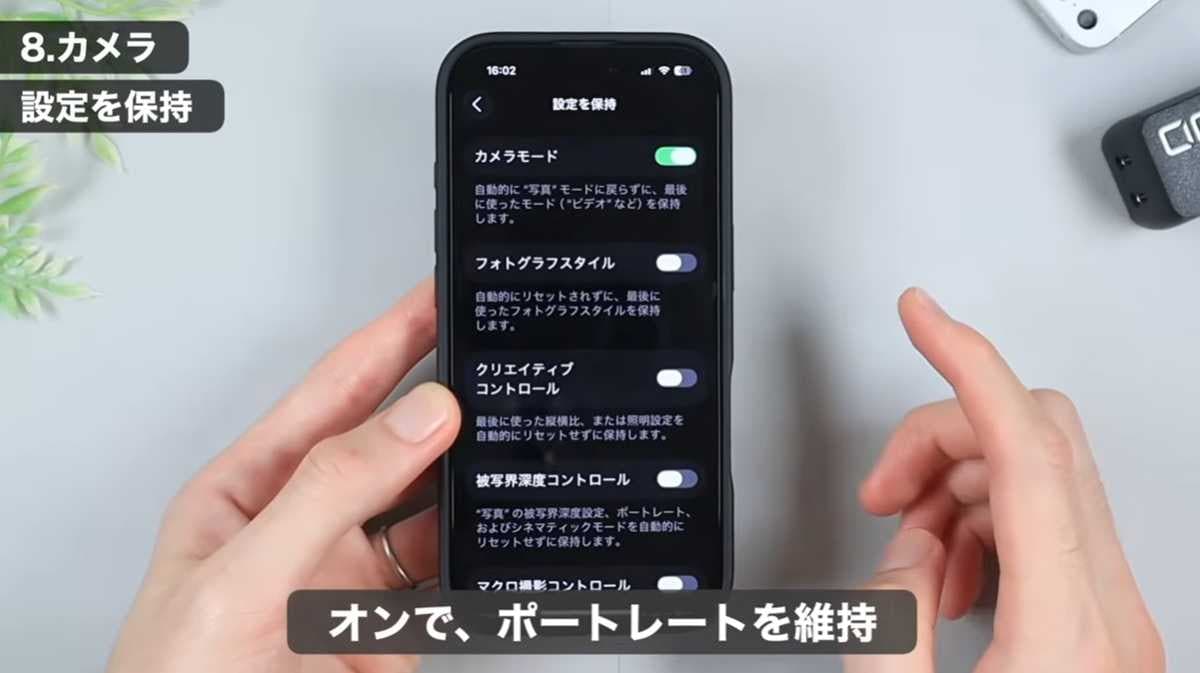
画像出典:みやじぃさん (https://www.youtube.com/watch?v=j99PwPNEh9Q)
iPhoneのカメラアプリは、開くたびに設定がデフォルトに戻ってしまう仕様になっています。頻繁に使う設定(例:ポートレートモード)を保持したい場合は、設定アプリの「カメラ」から「設定を保持」を開き、保持したい項目をオンにしましょう。これをオンにしておけば、アプリを閉じても前回使用した設定がそのまま維持されるため、毎回設定を切り替える手間が省けます。
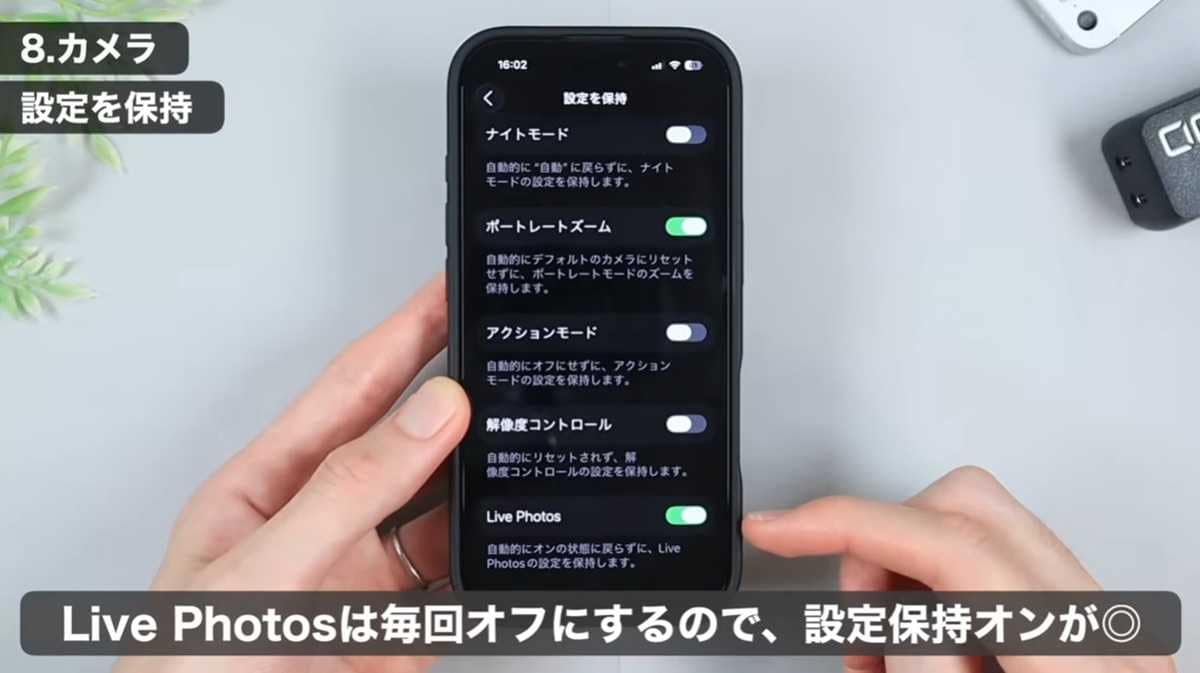
画像出典:みやじぃさん (https://www.youtube.com/watch?v=j99PwPNEh9Q)
ライブフォトに関する設定保持の切り替えもあります。ライブフォト機能を頻繁に利用したり、逆に全く利用しない方は、この設定をチェックしておくことで、カメラを開くたびにライブフォトのオン/オフ状態を確認したり切り替えたりする手間が省けます。よく使う状態を維持してくれるので、撮影効率が上がりますよ。
iPhoneおすすめカメラ設定 その3:「グリッド」「水平」を表示して構図を意識!
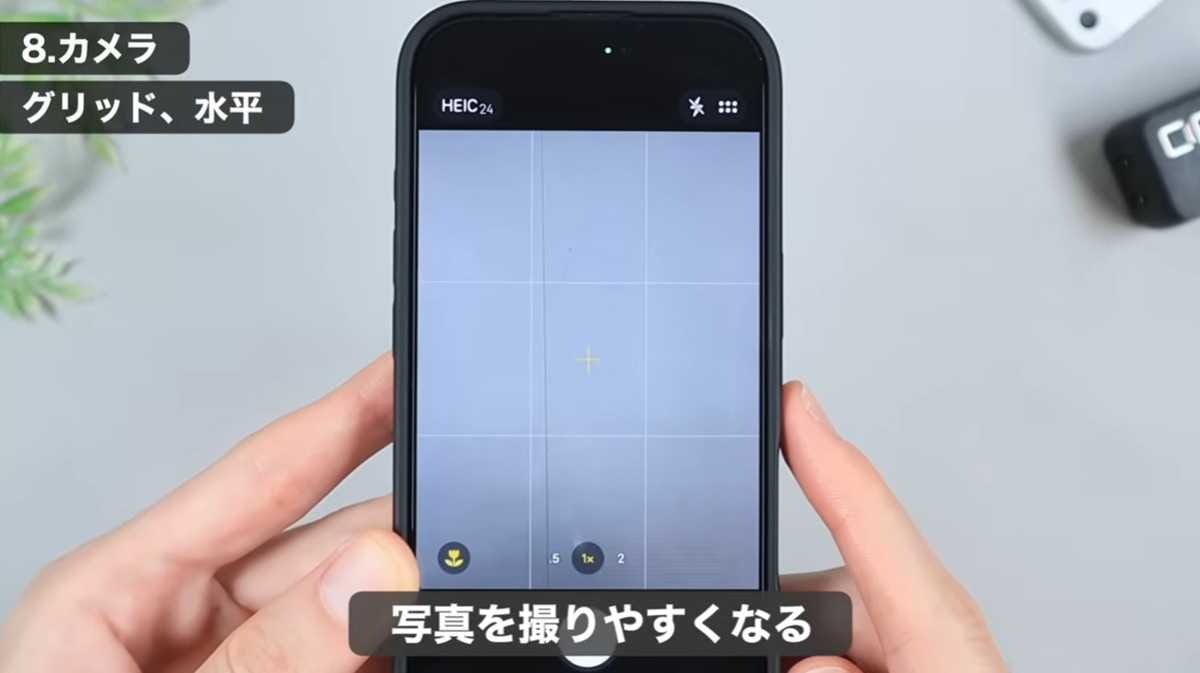
画像出典:みやじぃさん (https://www.youtube.com/watch?v=j99PwPNEh9Q)
写真の構図を良くするために役立つのが「グリッド」と「水平」機能です。設定アプリの「カメラ」の一番下にある「構図」の項目から、これらをオンにしましょう。グリッド線(9分割線)を表示させると、被写体をどこに配置すれば良いか分かりやすくなり、写真のコツとされる交点に被写体を合わせるのが容易になります。また、水平をオンにすると、水平器が表示され、傾きを確認しながら撮影できます。
【まとめ】iPhoneのカメラ設定の見直しで撮影のストレスを軽減!
今回は、iPhoneのおすすめカメラ設定についてご紹介しました。今回ご紹介した内容は、とても簡単な設定ですが、カメラ撮影の時の手間が減ったり、キレイな写真撮影が叶う便利な設定です。この機会にぜひ見直してみてください。
もっと詳しく知りたい方は、ぜひ、みやじぃさんの動画と合わせてチェックしてみてください。
みやじぃさんのYouTubeチャンネルをチェック!:一度やれば、ずっと便利! 絶対にやっておくべきiPhoneの初期設定33選
)

※記事内における情報は原稿執筆時のものになります。あらかじめご了承ください。
※記事内容は執筆時点のものです。最新の内容をご確認ください。