




































【PCの無駄】まだマウスで「名前を付けて保存」を選んでるの?F12キーなら秒で解決!
WordやExcelで大事なファイルを編集した後、上書きして元のデータを消してしまった経験はありませんか? 「名前を付けて保存」は、ファイルのバージョン管理やバックアップ作成の基本ですが、いちいち「ファイル」タブからメニューを辿るのは面倒です。実は「F12キー」を押すだけで、そのダイアログを一発で呼び出せます。このキーを知らないと、操作が億劫になり、結果としてデータ消失のリスクを高めているかもしれません。
 イチオシスト
※記事内で紹介した商品を購入すると、売上の一部が当サイトに還元されることがあります。
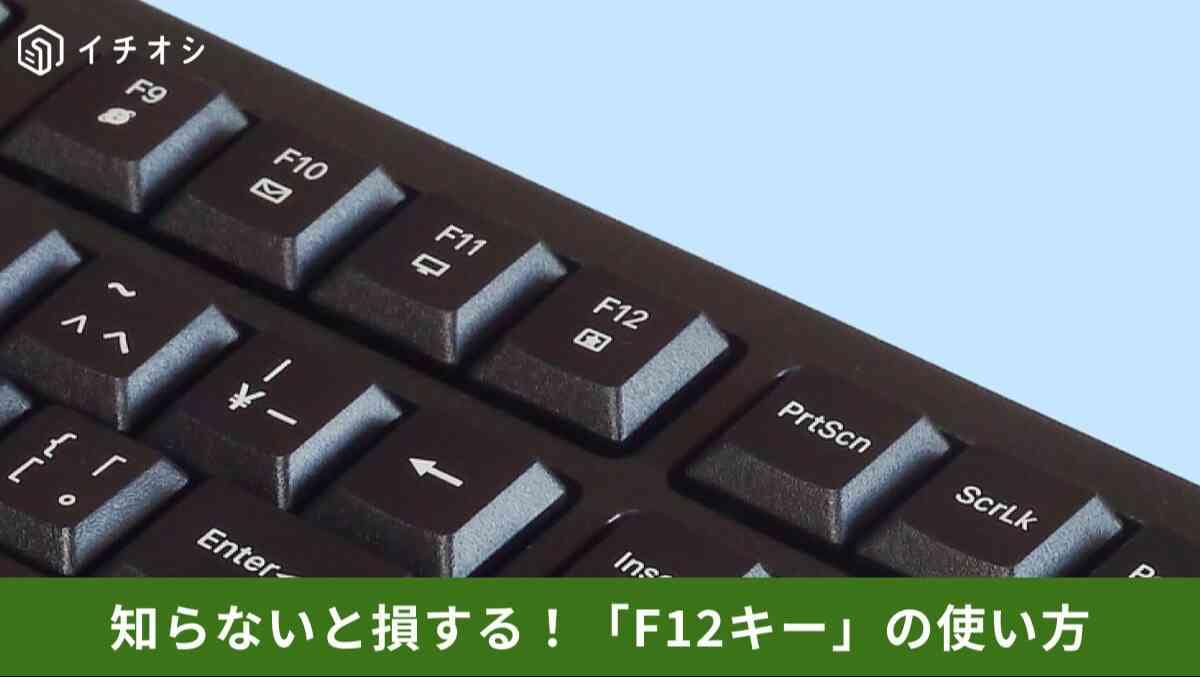
「F12キー」の正体
「とりあえず別名で保存しておこう」と思った時、マウスで「ファイル」→「名前を付けて保存」→「参照」…とクリックしていくのは意外と手間がかかります。その数秒のロスが積み重なると、大きな時間の浪費になります。そこで活躍するのが「F12キー」です。たったワンタッチで保存画面を呼び出せるこの機能は、効率化だけでなく、大切なデータを誤って上書きしてしまう事故を防ぐためにも必須のテクニックです。
一瞬で「名前を付けて保存」画面へ
Word、Excel、PowerPointなどのOfficeソフトにおいて、「F12キー」は「名前を付けて保存」ダイアログボックスを表示するショートカットキーとして機能します。多くのショートカットキーがCtrlやAltとの組み合わせであるのに対し、F12は単独で押すだけで機能するのが特徴です。マウス操作を一切せずに保存先やファイル名を指定できる画面が開くため、思考を中断することなく保存作業へ移行できます。
「上書き保存(Ctrl+S)」との使い分けが重要
普段の作業中のこまめな保存には「Ctrl+S(上書き保存)」を使いますが、これは現在のファイル内容を更新するものです。一方、F12キーは「現在の状態を新しいファイルとして残す」際に使います。例えば「見積書_v1」を編集して「見積書_v2」として保存したい場合、F12を使えば元の「v1」を消さずに済みます。この使い分けこそが、プロのデータ管理術です。
F12キーは、あなたのデータを守るための「回避ボタン」です。編集履歴を残したい時、迷わずこのキーを押して、安全かつスマートにファイルを管理しましょう。
※Mac版のWordなどでは、F12単体ではなく「Shift+Command+S」など異なるキーが割り当てられている場合があるため、環境に合わせた確認が必要です。キーボードの配列や搭載キーは、OSやメーカーによって異なる場合があります。
※本記事で掲載しているキーボードは109キー配列です。キーボードの配置や搭載キーは、OSやメーカーによって異なる場合があります。また、今回ご紹介したキーの動作はIMEを使用した場合のものです。ATOKなど他の入力方式では、動作が異なることがあります。
)

※記事内容は執筆時点のものです。最新の内容をご確認ください。