




































「リンク挿入で右クリックを繰り返すのが面倒…」画面のもたつきやチーム内の連絡遅れを解消するスプシ便利技
チームでスプレッドシートを共有する際に役立つ「リンク」「コメント」「メモ」の挿入ショートカットをご紹介。わざわざメニューを開かなくても、必要な情報をスピーディに共有できる便利技を詳しく解説します。
 イチオシスト
※記事内で紹介した商品を購入すると、売上の一部が当サイトに還元されることがあります。
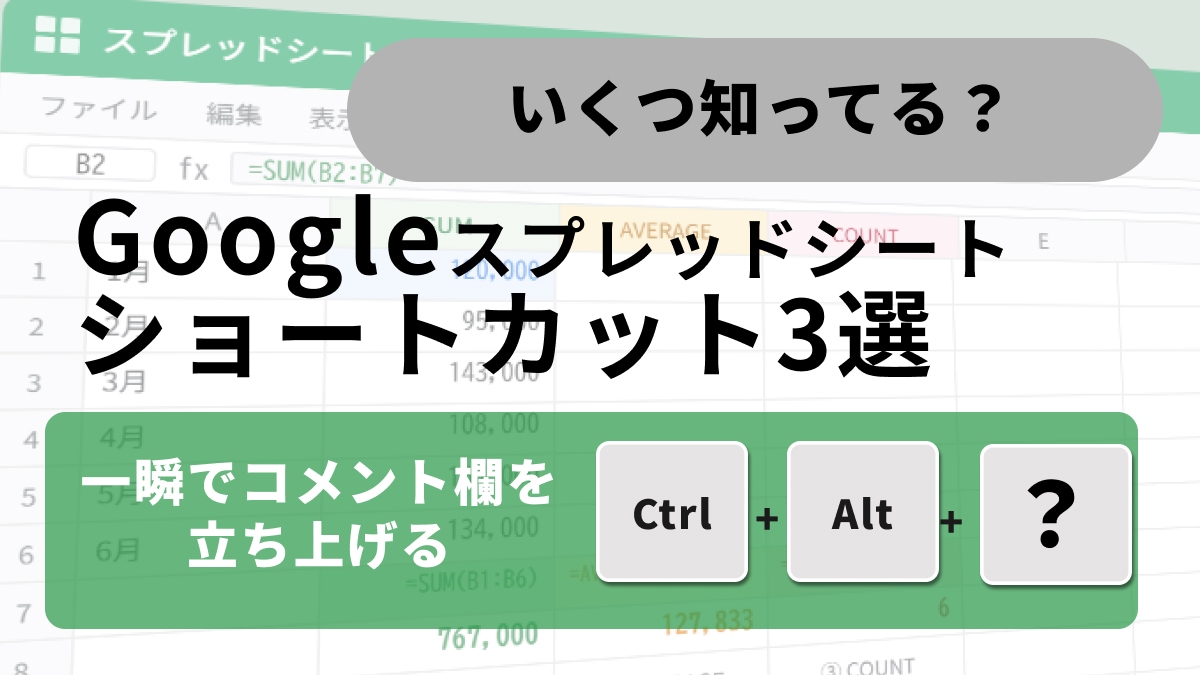
シートの情報共有に手こずってる?右クリック不要でやり取りがサクサク進む必須ショートカット
「このセルに参考サイトのURLを貼りたいな」「ここ、後で確認してもらうようにコメントを残そう」チームでスプレッドシートを共同編集していると、データ以外の情報を書き込む機会がたくさんありますよね。でも、そのたびに右クリックしてメニューを探していると、せっかくの集中力が途切れてしまいます。Excelの便利機能と同様、スプレッドシートでの情報共有を劇的にスムーズにするショートカットをマスターしましょう!今回はチームワークを高める3つの技をご紹介します。
1:参考資料へすぐ飛べる「Ctrl + K」
セルの中に参考となるWebサイトのURLや、別のドキュメントへのリンクを貼りたいときに便利なのが「Ctrl + K」です。文字を選択した状態でこのキーを押すと、リンク先のURLを入力する小窓がサッと開きます。そのままURLを貼り付けてEnterを押せば、あっという間にハイパーリンクの完成です。長くて見栄えの悪いURLをそのまま貼るのではなく、スッキリとしたテキストリンクを作るのにも最適ですよ。
2:チームメンバーへ素早く指示出し「Ctrl + Alt + M」
特定のセルに対して同僚にメッセージやタスクを残したいときに使うのが、一瞬でコメント欄を立ち上げる「Ctrl + Alt + M」です。このショートカットを押すと、選択しているセルに紐づいたコメントボックスが即座に起動します。メンション機能(@名前)と組み合わせれば相手に直接通知を送ることも可能になり、チャットツールと行ったり来たりせず、シート上で完結にコミュニケーションが取れます。
3:自分用のちょっとした備忘録に「Shift + Alt + f12」
他の人宛てのコメントとは別に、自分用のちょっとした説明書きや備忘録を残したいときは「Shift + Alt + f12」を使ってみましょう。セルにカーソルを合わせるとフワッと表示される「メモ」を一瞬で挿入・編集することができます。セルの中に長々と文章を書くと表のレイアウトが崩れてしまいますが、メモ機能を使えば見た目をキレイに保ったまま補足情報を追加できるのでとても便利です。
※本記事で紹介した機能は、Windows環境(Google Chrome等)での基本操作に対応しています。お使いのブラウザやキーボード環境により一部挙動が異なる場合があります。
<出典>
Google スプレッドシートのキーボード ショートカット - Google ドキュメント エディタ ヘルプ
)

※Mac環境をご利用の場合は、「リンクを挿入」は「Command ⌘ + K」、「コメントを挿入」は「Command ⌘ + Option + M」、「メモを挿入」は「Shift + fn + F2」にそれぞれ読み替えてご活用ください。
※記事内における情報は原稿執筆時のものです。Googleのスプレッドシート仕様変更等により、一部の挙動やデフォルトのショートカットキーが変更される場合があります。
※記事内容は執筆時点のものです。最新の内容をご確認ください。