




































【Excel時短】右クリックから「貼り付け」を選ぶのは罠!マウスを捨てて爆速化する基本の3キー
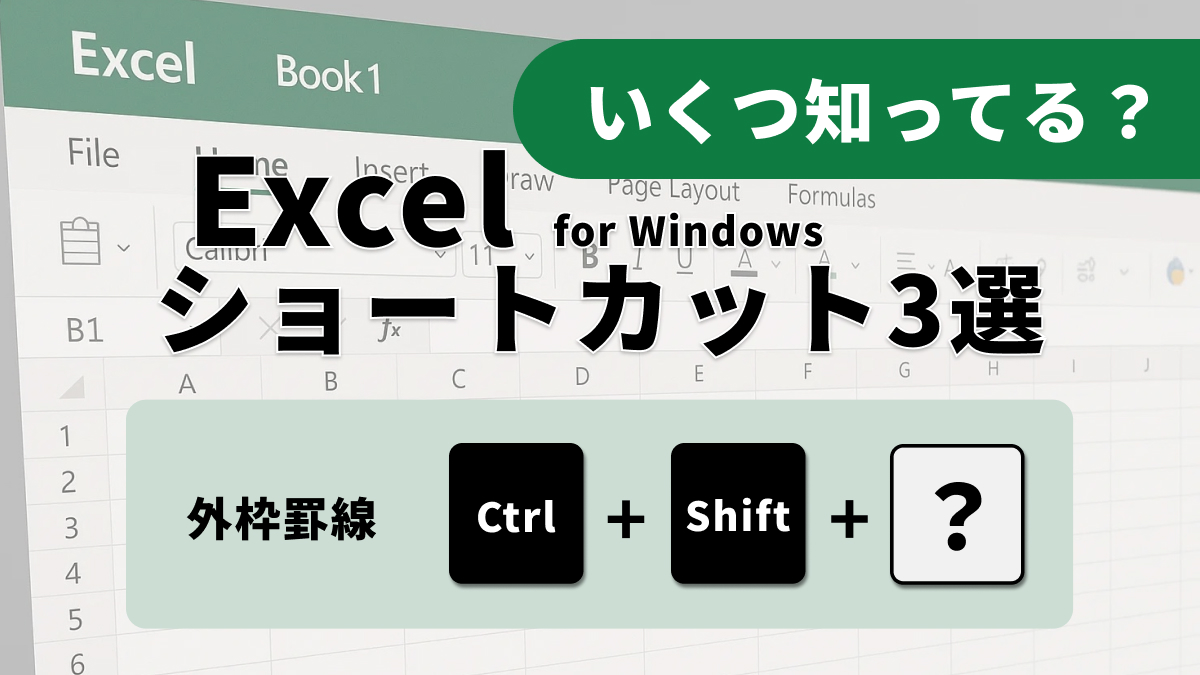
エクセル作業の基本であるコピーと貼り付けですが、ショートカットを使い分けるだけで効率は劇的に変わります。最も頻用される「Ctrl + C」と「Ctrl + V」に加え、選択範囲の下方向に瞬時に内容を写す「下方向へコピー」、そして数式ではなく計算結果の数字だけを抽出して貼り付ける「値の貼り付け」をマスターしましょう。これらを駆使することで、日々のデータ入力時間を大幅に短縮し、ミスも防ぐことが可能になります(Excel for Windowsの場合)。
 イチオシスト
※記事内で紹介した商品を購入すると、売上の一部が当サイトに還元されることがあります。
【エクセル爆速化】基本だけど最強!作業がはかどるコピー&ペースト技3選
毎日使うエクセルだからこそ、コピー&ペーストの操作スピードが業務全体の効率を左右します。単なる複製だけでなく、状況に応じて最適な貼り付け方法を選択することが、デキる人の共通点です。今回は、数あるテクニックの中でも特に汎用性が高く、すぐに実務に取り入れられる3つの神技を厳選しました。マウスを使わずにキーボードだけで操作を完結させ、爆速のワークフローを手に入れましょう(Excel for Windowsの場合)。
「Ctrl + C」と「Ctrl + V」で基本の複製
データの複製において最も多用されるのが、「Ctrl+C」で選択範囲をコピーし、「Ctrl+V」で貼り付ける操作です。これはセルの内容だけでなく、設定されている書式も同時に引き継ぎます。エクセルの基本中の基本ですが、この一連の流れを無意識に指が動くレベルまで習熟することが、すべての時短術の土台となります。
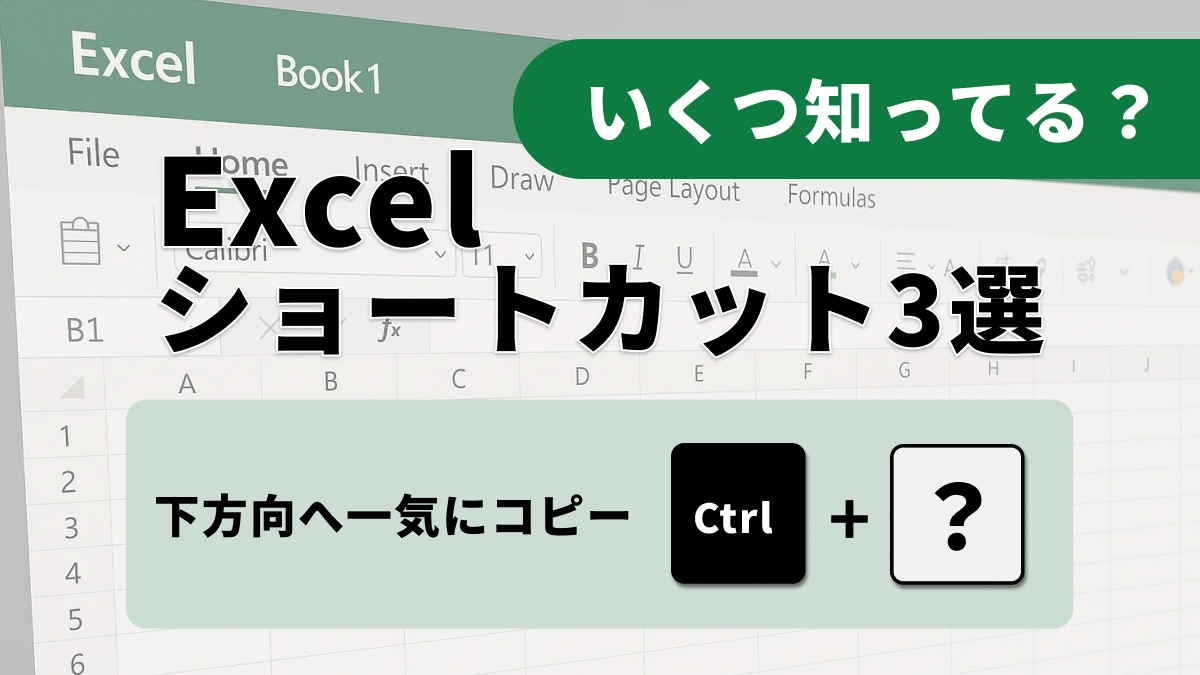
「Ctrl + D」で下方向へ一気にコピー
同じ内容や数式をすぐ下のセルに素早く写したい時は、「Ctrl+D」が非常に便利です。貼り付けたい範囲をあらかじめ選択してからこのキーを押すと、一番上のセルの内容と書式が、選択範囲内の下方向のセルすべてに即座にコピーされます。毎回コピー&ペーストを繰り返す手間が省け、大量のデータ処理が一瞬で完了します。
「Ctrl + Alt + V」からの値貼り付け
数式の結果のみを数値として貼り付けたい場合は、「Ctrl+Alt+V」で「形式を選択して貼り付け」ダイアログを開きます。ダイアログが表示されたら、「V」キーを押して「値」を選択し、Enterで確定してください。これにより、元の数式を消して計算結果だけを保持できるため、他部署への共有やデータ集計時のエラー防止に役立ちます。
まずはこの3つの基本技を無意識に使えるようにしましょう。コピー操作を最適化するだけで、エクセルへの苦手意識が消え、仕事のスピードが確実にランクアップします。
<出典>
Excel のキーボード ショートカット(Microsoft)
)

※記事内における情報は原稿執筆時のものです。
※記事内容は執筆時点のものです。最新の内容をご確認ください。