




































「長いURLは見栄えが...」文字に美しく埋め込む「Ctrl+K」ほか実務で役立つGoogle時短ワザ
毎日のメール送信や書類作成、もっとラクに終わらせたいですよね。Gmailの署名設定や、ドキュメントの箇条書き、スマートなリンク挿入など、実務ですぐに役立つオフィス時短ワザを3つご紹介します。
 イチオシスト
※記事内で紹介した商品を購入すると、売上の一部が当サイトに還元されることがあります。
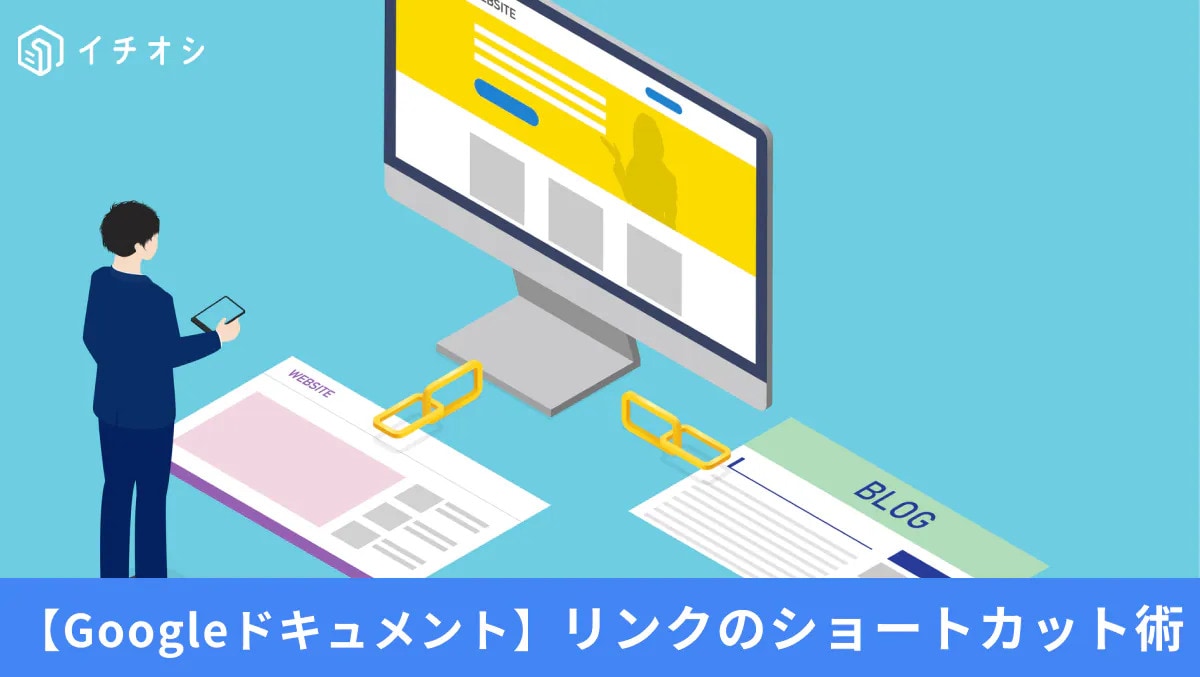
「長〜いURLの直貼りは見栄えが最悪?」文字に美しく埋め込む「Ctrl+K」ほか実務で役立つGoogle時短ワザ
お仕事やプライベートで、毎日のようにメールを書いたり資料を作ったりしていると、細かい操作の繰り返しが意外と手間に感じられますよね。特に、宛先ごとに署名を変えたり、URLを綺麗に貼り付けたりする作業は、少しでも効率化したいものです。実は、GmailやGoogleドキュメントに備わっている標準機能やショートカットを使うだけで、毎日のデスクワークは劇的にスムーズになります。今回は、今すぐ試せる便利な神ワザを3つご紹介します!
1:相手や用途に合わせて簡単に切り替えられる「署名の自動挿入」
取引先へのメールや社内宛てのメールなど、相手に合わせて署名のデザインを使い分けたいときはありませんか?Gmailの「設定」で事前に複数の署名を作成して登録しておけば、メール作成画面でアイコンをクリックするだけで簡単に適切な署名を切り替えられます。さらに、新規作成時にデフォルトの署名が自動挿入されるよう設定することも可能。毎回手入力する手間が省けて、送り間違いの防止にも繋がりますよ。
)

2:ツールバー操作不要でリストを作成できる「Ctrl + Shift + 8」
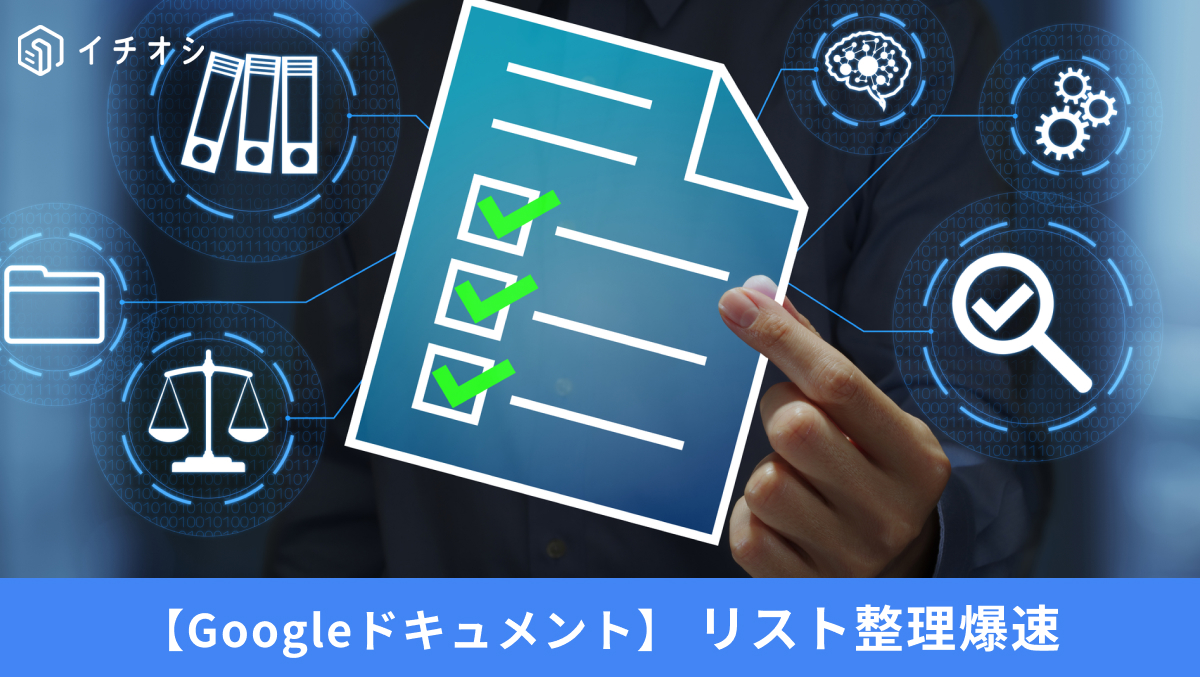
資料のポイントをスッキリ整理するために欠かせない「箇条書き」や「番号付きリスト」。Googleドキュメントでは、キーボードの「Ctrl + Shift + 8」を押すだけで箇条書きリストを瞬時に適用できます。(番号付きリストは「Ctrl + Shift + 7」)マウスへ持ち替えることなくタイピングの流れを止めずに美しい書類を作成できる、実務で必須の時短テクニックです。
)
3:文字にリンクを埋め込み見た目を美しく整える「Ctrl + K」
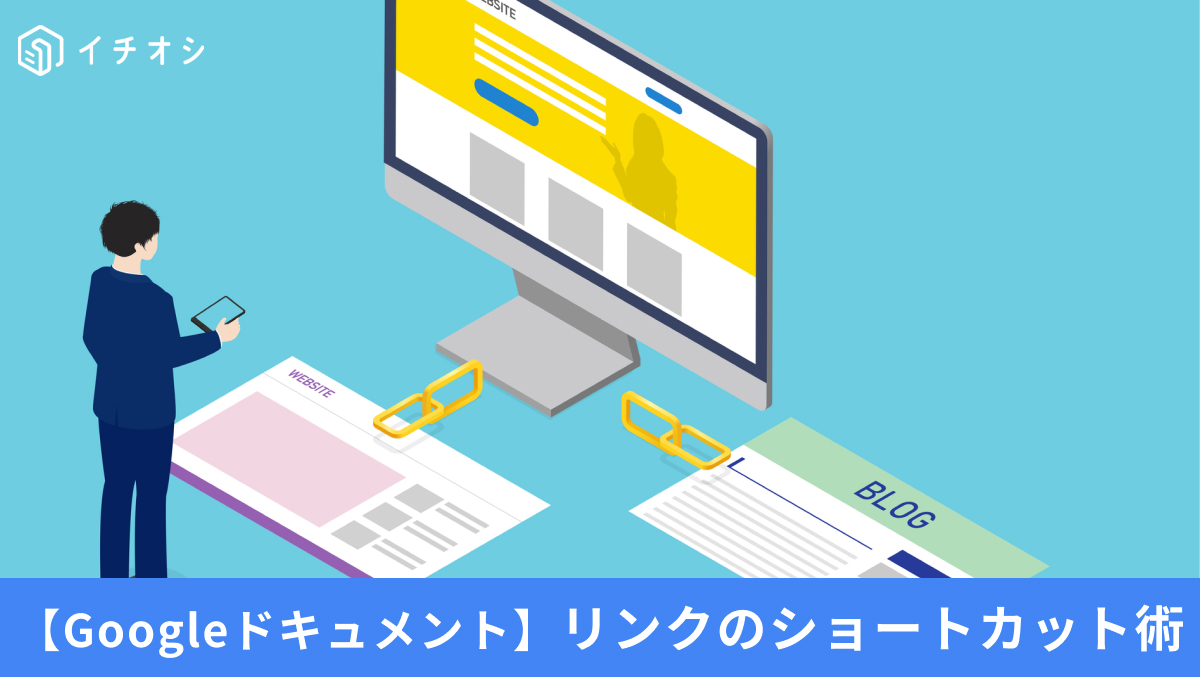
ドキュメントに長いWebサイトのURLをそのまま貼り付けると、改行が崩れて資料全体の見た目が悪くなってしまいます。そんなときは、リンクさせたい文字を選択してから「Ctrl + K」を押してみてください。すぐにリンク挿入画面が開き、スッキリとしたハイパーリンクを設定できます。さらに検索窓からGoogleドライブ内の別資料も素早く呼び出せるため、関連ファイルの紐付け時にも非常に役立ちます。
)
※Mac環境をご利用の場合は、「Ctrl」を「Cmd(Command)」に置き換えて操作してください。キーボード配列やOSの違いによりショートカットの組み合わせが異なる場合があります。
※記事内における情報は原稿執筆時のものです。
)
※記事内容は執筆時点のものです。最新の内容をご確認ください。