




































「データが増えるたびにグラフを作り直してない?」スプレッドシートで後出しの数字を数秒で自動合流させる神設定
スプレッドシートの「グラフ機能」を使えば、データを一瞬で可視化できます。基本的な作成方法から、後からのデータ範囲の追加・修正、さらに個別の要素を目立たせるデザインのカスタマイズまで詳しく解説。
 イチオシスト
※記事内で紹介した商品を購入すると、売上の一部が当サイトに還元されることがあります。
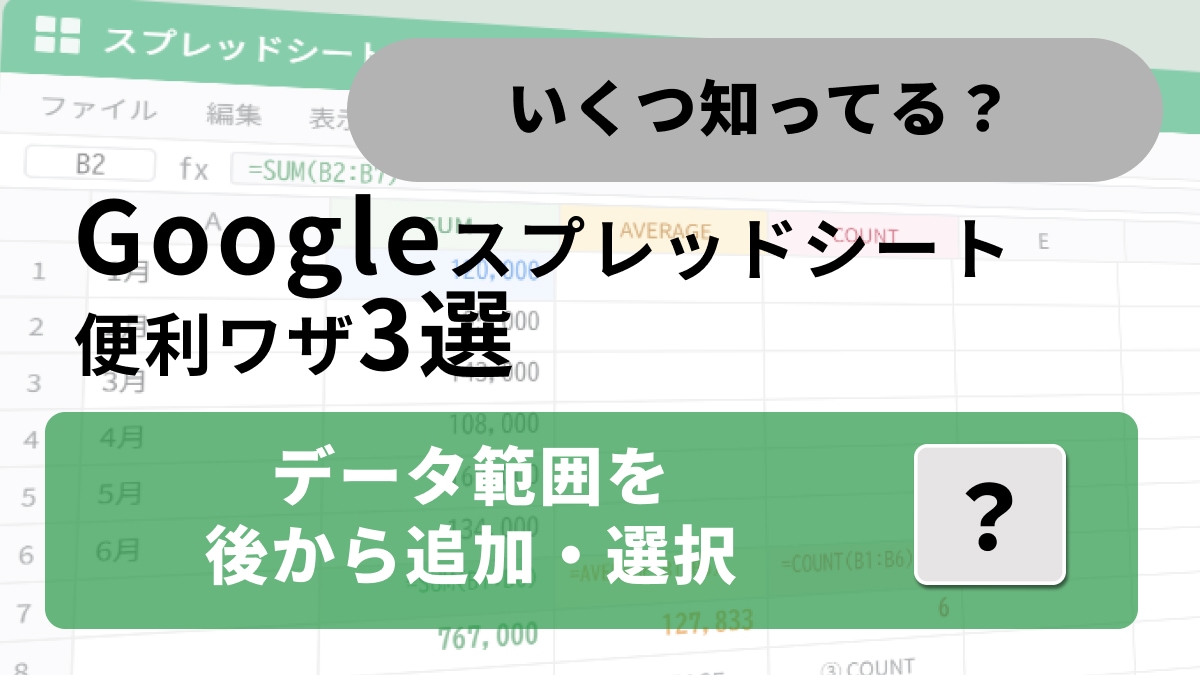
Googleスプレッドシートのグラフ作成で損してない?種類変更やデータ追加も自由自在…時短の神機能3選
数字がぎっしり並んだ表をそのまま見せられても、相手にはなかなか情報が伝わりにくいものです。データを視覚的に一瞬で理解してもらうためには「グラフ」の活用が不可欠。スプレッドシートなら、簡単な操作で本格的なグラフを作成し、デザインを細かく調整できます。今回は、あなたの作った資料をワンランク上の仕上がりに引き上げる、グラフ作成とカスタマイズの極意をお伝えします!
1:グラフの作成と種類の変更
グラフ化したいデータの範囲を選択して、上部メニューの [挿入] > [グラフ] をクリックするだけで、最適なグラフが自動で生成されます。もし別の種類のグラフに変えたい場合は、グラフをダブルクリックして右側に「グラフ エディタ」パネルを開き、[設定] タブの [グラフの種類] から縦棒グラフや円グラフ、折れ線グラフなど好きなものを選び直すだけ。用途に合わせた表現方法を、クリック一つで何度でも試行錯誤できます。
2:データ範囲の後からの追加・変更
「グラフを作った後に新しいデータが追加された!」という時も、作り直す必要はありません。グラフをダブルクリックし、[設定] タブの [データ範囲] にあるグリッドアイコンをクリックすれば、グラフに含めるセル範囲を簡単に変更できます。また、「別の範囲を追加」を選べば、離れた場所にあるデータセットも一つのグラフにまとめることが可能。データの変動に柔軟に対応できる実用的なテクニックです。
3:見栄えを整える細かなカスタマイズ
グラフの骨組みができたら、グラフ エディタの「カスタマイズ」タブからデザインを整えましょう。「グラフと軸のタイトル」で分かりやすい見出しをつけたり、「凡例」の位置を調整したりできます。さらに、特定のデータだけを目立たせたい場合は、グラフ上の特定の棒やライン(系列)をクリックして選択し、個別に色を変更することも可能!背景色やグリッド線もスッキリ調整して、相手に「伝わる」グラフに仕上げましょう。
※グラフの種類によって、カスタマイズできる項目や編集できる要素のレイアウトに違いがあります。
<出典>
グラフを追加、編集する - Google ドキュメント エディタ ヘルプ
)

※記事内における情報は原稿執筆時のものです。Googleのアップデートにより、仕様やメニューの名称が一部変更される場合があります。
※記事内容は執筆時点のものです。最新の内容をご確認ください。