




































Excel作業中「コピペで枠線が消えた…」を防ぐには?値だけ貼る「Ctrl+Alt+V」など時短編集術3選
エクセルのシート編集において、セルの挿入や削除、特殊な貼り付け操作は頻繁に行われます。本記事では、これらをキーボードだけで完結させる上級テクニックを紹介します。値や書式だけを選択して貼り付ける「Ctrl + Alt + V」、行や列、セルを瞬時に挿入する「Ctrl + Shift + +(プラス)」、そして不要なセルを素早く消去する「Ctrl + -(マイナス)」を習得し、マウスに頼らないスムーズな編集作業を実現しましょう(Windows 用の場合)。
 イチオシスト
※記事内で紹介した商品を購入すると、売上の一部が当サイトに還元されることがあります。
【Excel効率化】セルの挿入・削除を「右クリック」でやってない?キーボードだけで完結させる編集術3選
資料のレイアウトを修正する際、行を追加したり、セルの書式だけをコピーしたりといった操作を、毎回マウスの右クリックメニューから探して実行していませんか?こうした編集作業は回数が多いだけに、ショートカットを使うか使わないかで全体の作業時間に大きな差が生まれます。今回は、知っているだけで「仕事が速い」と周囲をざわつかせること間違いなしの、セルの挿入・削除や高度な貼り付けに関するショートカットを3つご紹介します(Windows 用の場合)。
1:値や書式だけを自在に貼る「Ctrl + Alt + V」
数式が入ったセルをコピーして別の場所に貼り付けたら、エラーになってしまった経験はないでしょうか。計算結果である「値」だけを貼り付けたり、色や罫線などの「書式」だけをコピーしたい時は、「Ctrl + Alt + V」を押して「形式を選択して貼り付け」ダイアログを開きましょう。開いた後に「V(値)」や「T(書式)」のキーを押してEnterを押すだけで、目的の要素だけを確実に貼り付けることができ、レイアウト崩れを防げます。
2:行や列、セルを爆速で挿入「Ctrl + Shift + +」
データとデータの間に行や列を追加したい時、右クリックして「挿入」を選ぶのは面倒です。行全体や列全体を選択した状態で「Ctrl + Shift + +(プラス記号)」を押せば、一瞬で新しい行や列が挿入されます。また、単一のセルを選択して実行した場合は「セルの挿入」ダイアログが表示され、既存のセルを右や下にシフトさせることができます。表の構造を柔軟に変更したい時に、思考を止めることなくスムーズに操作できる神キーです。
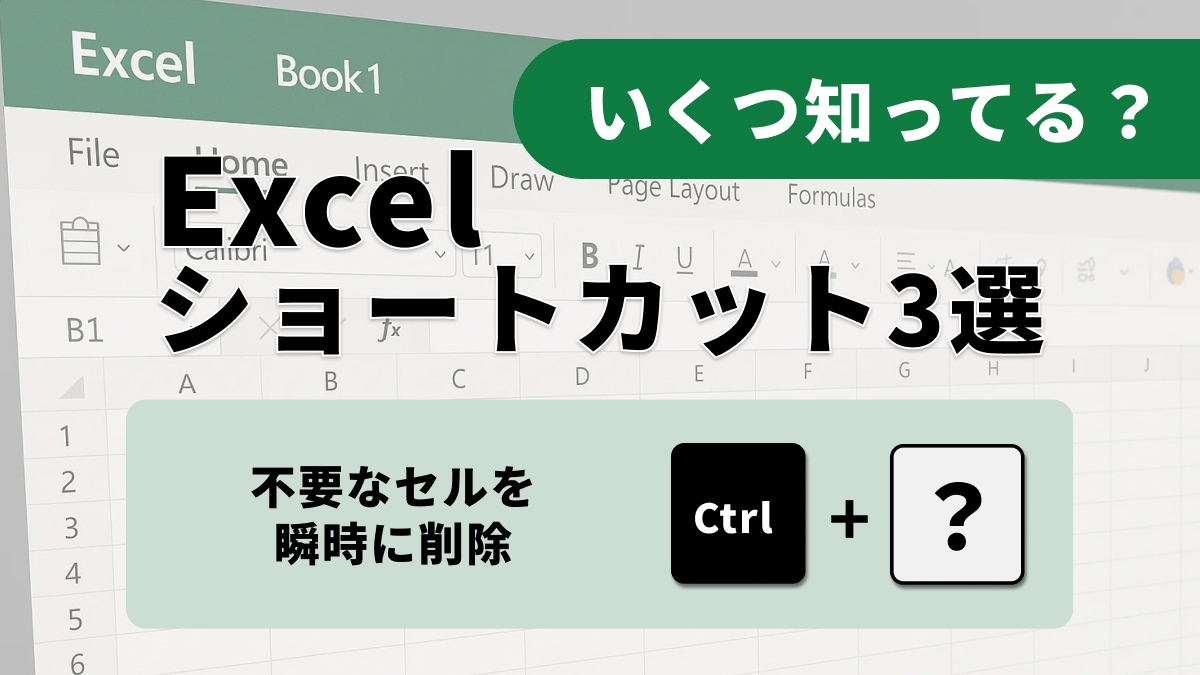
3:不要なセルを瞬時に削除「Ctrl + -(マイナス記号)」
挿入のショートカットと対になるのが、セルや行・列を削除する「Ctrl + -(マイナス記号)」です。「Delete」キーはセルの「内容(文字や数値)」を消去するだけですが、このショートカットを使えば「セルそのもの」を削除し、空いた隙間を詰めることができます。行や列を選択した状態で押せば、その行・列を丸ごと消し去ることが可能です。挿入(+)と削除(-)をセットで指に覚えさせれば、シートの編集スピードは桁違いに向上します。
セルの挿入や特殊な貼り付けをショートカット化することで、エクセルでの資料作りが驚くほど快適になります。※テンキーのあるキーボードではShift不要で操作可能な場合があります。
<出典>
Excel のキーボード ショートカット(Microsoft)
)

※記事内における情報は原稿執筆時のものです。
※記事内容は執筆時点のものです。最新の内容をご確認ください。