




































「右クリックでいちいち挿入?」Deleteでも空白が残る不満…スプシの表を一瞬で整える爆速編集術
スプレッドシートでの表作成中に頻発する「行や列の追加・削除」をキーボードだけで完結させるショートカットを解説。煩わしい右クリックメニューから解放され、表の骨組みを一瞬で変更できる便利技です。
 イチオシスト
※記事内で紹介した商品を購入すると、売上の一部が当サイトに還元されることがあります。
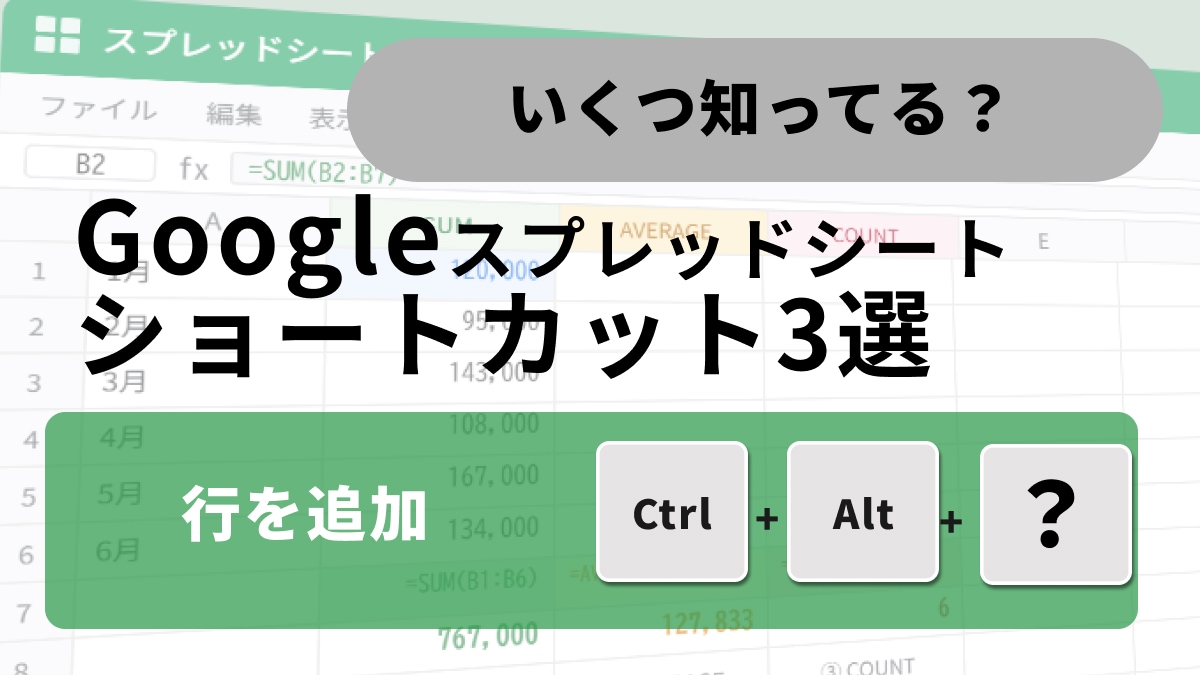
スプレッドシートでマウスを使わずに行や列を一瞬で挿入・削除
「ここに1行追加したいな」「この列はもういらないな」表を作っていると、行や列の構成を後から変更することってよくありますよね。そのたびに該当箇所を右クリックして、メニューの中から「挿入」や「削除」を探して……という作業、地味にストレスになりませんか?Excelでもお馴染みの操作ですが、スプレッドシートでもショートカットを使えば一撃で解決します!今回は、マウスレスでサクサク表を編集できる「挿入と削除」の神ショートカットを3つお届けします。
1:足りない行をサッと追加「Ctrl + Alt + プラス」
データの中間に新しい項目を追加したいときは、行(またはセル)を選択した状態で「Ctrl + Alt + プラス」を押すだけで、選択している行のすぐ上に新しい空白行が一瞬で挿入されます。右クリックして「1行を上に挿入」を選ぶ手間が完全に省けるため、大量のデータを整理しながら項目をどんどん追加していくような作業において、圧倒的なスピードアップを実感できるはずです。連続でポンポンとキーを押せば、複数の行を一気に追加することもできる非常に爽快な操作です。
2:項目が増えても焦らない「Ctrl + Alt + プラス」
新しいデータを入力するための列を増やしたいときは、対象の列を選択した状態で、同じく「Ctrl + Alt + プラス」のショートカットキーを押しましょう。すると今度は、選択している列の「左」側に新しい空白の列が瞬時に誕生します。行の挿入と同じキーの組み合わせなので、「追加したい場所(行または列)を選択して追加キーを押す」と覚えておけば、いざというときにパッと指が動くようになりますよ。ぜひ試してみてください。
3:不要なデータは一発退場!「Ctrl + Alt + マイナス」
いらなくなった行や列をごっそり消し去りたいときは、削除したい行や列を選択しておき「Ctrl + Alt + マイナス」を押すだけです。確認画面などを挟むことなく、データごと枠組みが綺麗さっぱり消去されます。「Backspace」や「Delete」キーでは中身の文字が消えるだけで行や列の隙間(空白)は残ってしまいますが、この方法なら構造そのものを完全に削除できるので表の整理が劇的に捗ります。
※本記事で紹介した機能は、Windows環境(Google Chrome等)での基本操作に対応しています。行または列が選択されている状態、あるいはセルが選択されている状態で機能します。
※Mac環境をご利用の場合は、「行を上に挿入」「列を左に挿入」は「Command ⌘ + Option ⌥ + プラス」、「行や列を削除」は「Command ⌘ + Option ⌥ + マイナス」にそれぞれ読み替えてご活用ください。 ※一般的な日本語JIS配列キーボードでは、「=」を入力するのに「Shift」キーが必要となるため、挿入のコマンドは公式ヘルプに準拠した「プラス」キー(テンキーのプラス、または「れ」のキー)との組み合わせで実行します。
<出典>
Google スプレッドシートのキーボード ショートカット - Google ドキュメント エディタ ヘルプ
)

※記事内における情報は原稿執筆時のものです。Googleのスプレッドシート仕様変更等により、一部の挙動が変更される場合があります。
※記事内容は執筆時点のものです。最新の内容をご確認ください。