




































スプレッドシート共有のイライラ消滅!勝手に触らせない保護、増えすぎたタブを一括処理する神ワザ
スプレッドシート共有時の誤消去や編集ミスに悩んでいませんか?特定の人だけが編集できる「シートと範囲の保護」、不要なシートを隠す「非表示」、タブの「一括操作」など、共同作業を安全にする管理術を解説。
 イチオシスト
※記事内で紹介した商品を購入すると、売上の一部が当サイトに還元されることがあります。
スプレッドシート共有のイライラ消滅!勝手に触らせない保護、増えすぎたタブを一括処理する神ワザ
複数人で同時に編集できるのがスプレッドシートの魅力ですが、同時に「意図しない変更」が起きてしまうリスクも伴います。大切なデータや数式をガッチリ守りつつ、チームメンバーが快適に作業できる環境を作るための「シート管理・保護」に特化した便利ワザを3つ厳選してご紹介します!
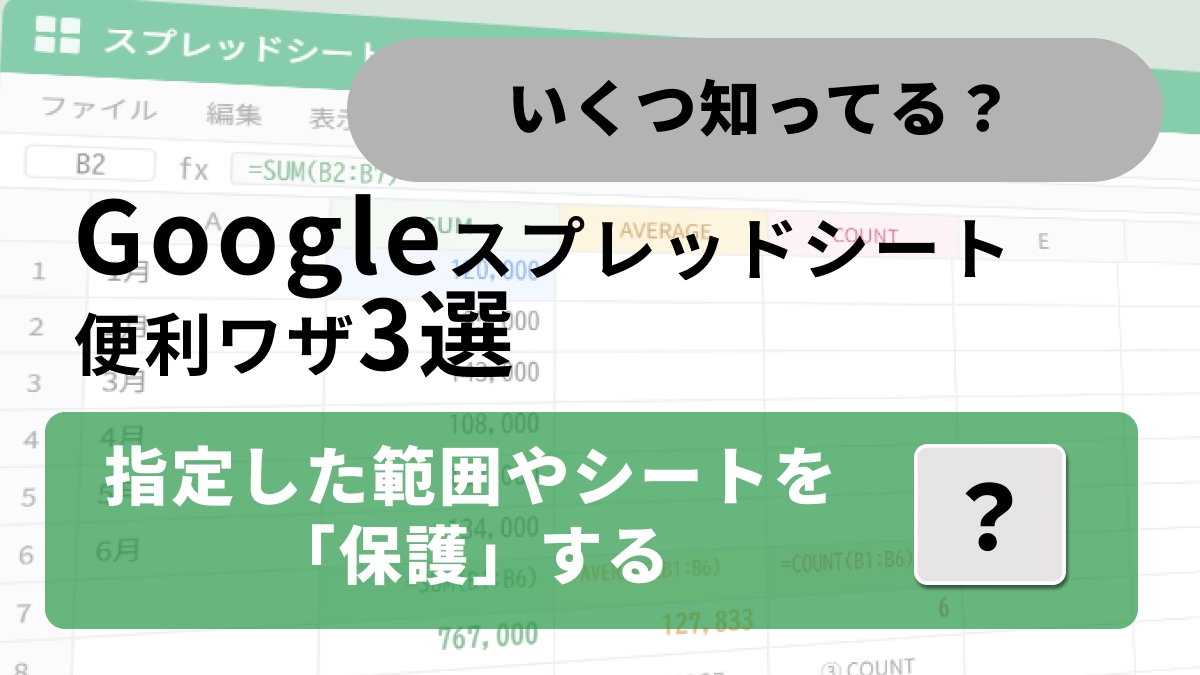
1:指定した範囲やシートを「保護」する
絶対に書き換えられたくない数式やマスタデータがあるなら、上部メニューの [データ] > [シートと範囲を保護] を設定しましょう。シート全体を保護したり、特定のセル範囲だけを指定したりできます。「自分のみ編集可能」にしたり、特定のメンバーだけに制限したりできるので安心。また、「編集時に警告を表示する」という設定にすれば、編集自体は許可しつつ「本当に変更していいですか?」と注意喚起することも可能です。
2:見せたくないシートを「非表示」にする
作業用の途中データや古いバックアップシートが並んでいると、どれを見ればいいのか迷ってしまいますよね。そんな時は、シート名のタブの横にある下矢印をクリックして「シートを非表示」を選びましょう。スプレッドシートからタブが見えなくなり、画面がスッキリします。
編集者権限を持つ人なら、上部メニューの [表示] > [非表示のシート](または画面左下のすべてのシートボタンメニュー)からいつでも再表示可能です。
3:Shiftキーでシートタブを「一括操作」
シートが数十枚にも増えてくると、一つひとつシートの色を変えたり非表示にしたりするのは手間ですよね。実は、キーボードの「Shift」キーを押しながら複数のシートタブをクリックすると、複数のタブをまとめて選択できます。そのまま右クリックすれば、「非表示」「削除」「色を変更」といった操作を一括で適用できます。大量のシートを整理する際の圧倒的な時短テクニックです。
※シートの「非表示」や「再表示」は、閲覧のみ可能な権限(閲覧者)のユーザーは実行できません。また、ファイルのオーナーまたは編集者であっても、すべてのシートを非表示にすることはできず、必ず1枚以上のシートを表示させておく必要があります。
<出典>
シートを保護する、非表示にする、編集する - Google ドキュメント エディタ ヘルプ
)

※記事内における情報は原稿執筆時のものです。Googleのアップデートにより仕様が一部変更される場合があります。
※記事内容は執筆時点のものです。最新の内容をご確認ください。