




































「えっ、一瞬で移動した?」と周囲も驚く!「F5」キーのジャンプ機能などExcel作業爆上げ術3選
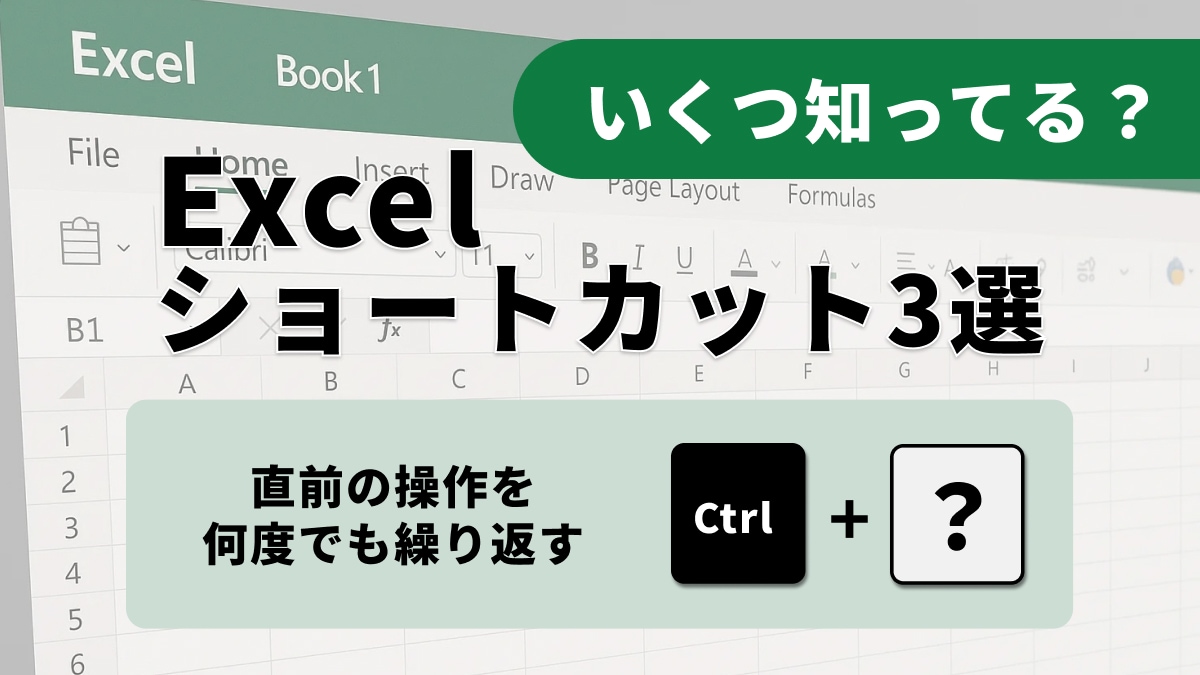
エクセル作業では、ミスをした時の素早いリカバリーや、同じ操作の反復が効率化の鍵を握ります。本記事では、直前の操作を繰り返して手間を省く「Ctrl + Y / F4」、離れたシートへ一瞬で移動する「Ctrl + PageUp / PageDown」、そして目的のセルへ瞬時にワープする「F5(ジャンプ)」を紹介します。これらのショートカットを使いこなすことで、画面操作の無駄がなくなり、圧倒的なスピードで作業を進めることが可能になります(Windows 用の場合)。
 イチオシスト
※記事内で紹介した商品を購入すると、売上の一部が当サイトに還元されることがあります。
【Excel隠れ神キー】「えっ、今どうやったの?」シート間ワープで作業テンポを爆上げするコツ3選
エクセルで作業していると、「さっき設定した色を他のセルにも塗りたい」「シートの数が多すぎて移動が大変」といった小さな不満が積み重なるものです。こうした「ちょっとした手間」をショートカットで解決できるのが、真のエクセル上級者です。今回は、作業のやり直しや繰り返し、そして広い画面内を自由自在に飛び回るための、知る人ぞ知るナビゲーションと操作制御の神ショートカットを3つピックアップしてご紹介します(Windows 用の場合)。
1:直前の操作を何度でも繰り返す「Ctrl + Y / F4」
「セルを黄色く塗りつぶす」「罫線を引く」など、全く同じ操作を複数の離れたセルに対して行いたい時はありませんか?一度その操作を行った後、別のセルを選択して「Ctrl + Y」または「F4」キーを押すと、エクセルが直前の操作を記憶しており、同じ処理を何度でも繰り返してくれます。「元に戻す(Ctrl + Z)」の逆の機能(やり直し)としても機能し、面倒な書式設定の連続適用などにおいて、マウス操作の手間を劇的に削減してくれます。
2:シート間を流れるように移動「Ctrl + PageUp / PageDown」
月別の売上データなど、複数のワークシートに分かれたブックを操作する際、画面下のシート見出しをいちいちマウスでクリックしていませんか?「Ctrl + PageDown」を押すと右のシートへ、「Ctrl + PageUp」を押すと左のシートへ、キーボードだけで瞬時に切り替えることができます。これに「Shift」キーを組み合わせれば、複数のシートをまとめて選択状態にでき、全シートに同じ文字を同時入力するといった高度な操作にも繋がります。
3:広大なシートを自在にワープ「F5キー(ジャンプ)」
何千行もあるデータベースから特定のセルを探したり、数式が入っているセルだけをまとめて選択したりしたい時に威力を発揮するのが「F5」キーです。押すと「ジャンプ」ダイアログが開き、移動先のセル番地を入力して一瞬でワープすることができます。さらにダイアログ内の「セル選択」ボタンを押せば、空白セルだけ、あるいはエラーが出ているセルだけを一括で選択するといった神業も簡単に実行でき、データチェックの効率が跳ね上がります。
シート間の移動や操作の繰り返しをキーボードで行えば、作業のテンポは格段に良くなります。※キーボードによってはFnキーと組み合わせてPageUp/PageDownを使用してください。
<出典>
Excel のキーボード ショートカット(Microsoft)
)

※記事内における情報は原稿執筆時のものです。
※記事内容は執筆時点のものです。最新の内容をご確認ください。