




































「iPhoneの大画面モデルでも片手で文字を打ちたい…」操作ミスを減らす“キーボード寄せ” の裏ワザ
大画面のiPhoneは動画やゲームが見やすくて便利ですが、片手で文字を打とうとすると指が端まで届かずストレスを感じることはありませんか?そんな時に役立つのが「片手用キーボード」機能です。キーボード全体を左右どちらかに寄せることで、大きなスマホでも親指一本でスムーズに文字入力ができるようになります。大画面モデルの操作性を劇的に変える「神設定」のやり方を解説します。
 イチオシスト
※記事内で紹介した商品を購入すると、売上の一部が当サイトに還元されることがあります。
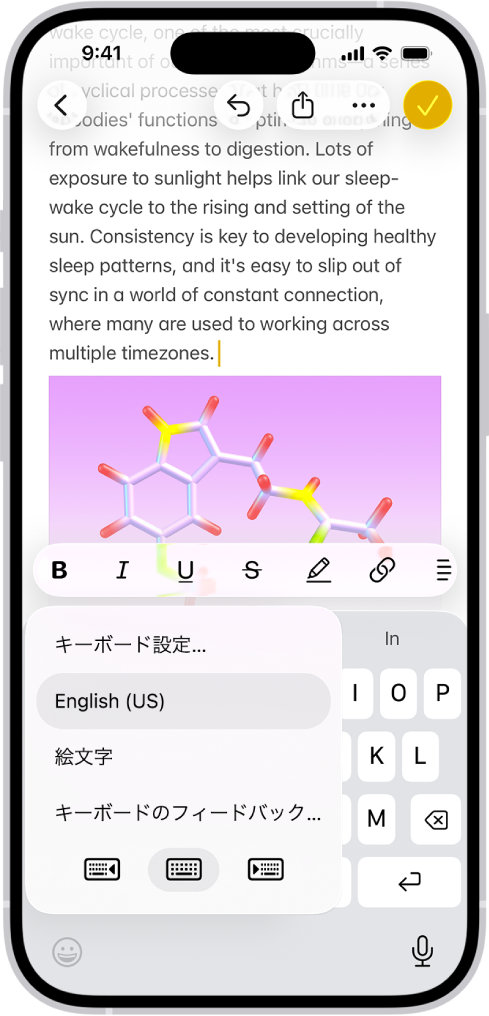
大画面でも快適!iPhoneの片手用キーボード設定 / 画像出典:Apple(https://support.apple.com/ja-jp/guide/iphone/iph3c50f96e/26/ios/26)
最近のiPhoneは画面サイズが大きく、片手で操作しているとキーボードの端にある文字がタップしづらいと感じる方も多いはず。荷物を持っている時など、どうしても片手でメッセージを返したい場面で誤字が増えてしまうのは大きなストレスですよね。実はiPhoneには、キー全体を親指の近くに寄せてくれる「片手用キーボード」機能が備わっています。大画面モデルを使っているなら今すぐ試してほしい、簡単な設定手順をご紹介します。
「片手用キーボード」の概要と使うメリット
「片手用キーボード」とは、オンスクリーンキーボード全体を画面の右側または左側に寄せて表示する機能です。大画面のiPhoneを使用している場合、標準の配置では反対側のキーに指が届きにくいことがありますが、この機能を使えばキーが親指の可動範囲内に収まります。右利き・左利きの両方に対応しており、自分の利き手側に寄せることで、片手でのスムーズなタイピングが可能になる非常に実用的な機能です。
片手用キーボードの設定方法
設定は、入力中に素早く切り替える方法と、常に固定する方法の2通りがあります。
【キーボード上で切り替える】
文字入力中に、左下にある「地球儀アイコン」または「絵文字アイコン」を長押しします。表示されたメニューの下部に3つのキーボードアイコンが並んでいるので、右寄せ・左寄せ・標準(中央)の中からお好みの配置を選択してください。元に戻したい時は、キーボード横の余白に表示される矢印ボタンをタップするだけで一瞬で戻ります。
【「設定」アプリから固定する】
常に片手用に固定したい場合は、「設定」>「一般」>「キーボード」>「片手用キーボード」からあらかじめ設定しておくことも可能です。
電車での移動中や、コーヒーを片手に持っている時など、片手しか使えないシーンで大活躍します。大画面iPhoneの操作に苦戦している方は、ぜひこの「神設定」を活用してみてください。
※iOSのバージョンや、他社製キーボードアプリを使用している場合には設定方法が異なることがあります。詳細はApple公式サイトを確認してください。
<出典>
iPhoneでオンスクリーンキーボードを使って入力する - Apple サポート (日本)
)
※記事内における情報は原稿執筆時のものです。OSのアップデートにより、一部の操作方法や名称が変更される場合があります。
※記事内容は執筆時点のものです。最新の内容をご確認ください。