




































「iPhoneの電池を食いつぶす犯人はこれ?」Appleも認めた今すぐオフにすべきキーボードの裏設定
iPhoneで文字を入力するたびに、指先にブルッと小さな振動を感じていませんか?「キーボードの触覚」と呼ばれるこの機能は、確かな操作感を得られる一方で、バッテリー消費を早める原因の一つになることがあります。1日に何度も行う文字入力だからこそ、小さな電力消費が積み重なります。本記事では、バッテリーを少しでも長持ちさせたい方に向けて、キーボードの振動をオフにする手順を解説します。
 イチオシスト
※記事内で紹介した商品を購入すると、売上の一部が当サイトに還元されることがあります。
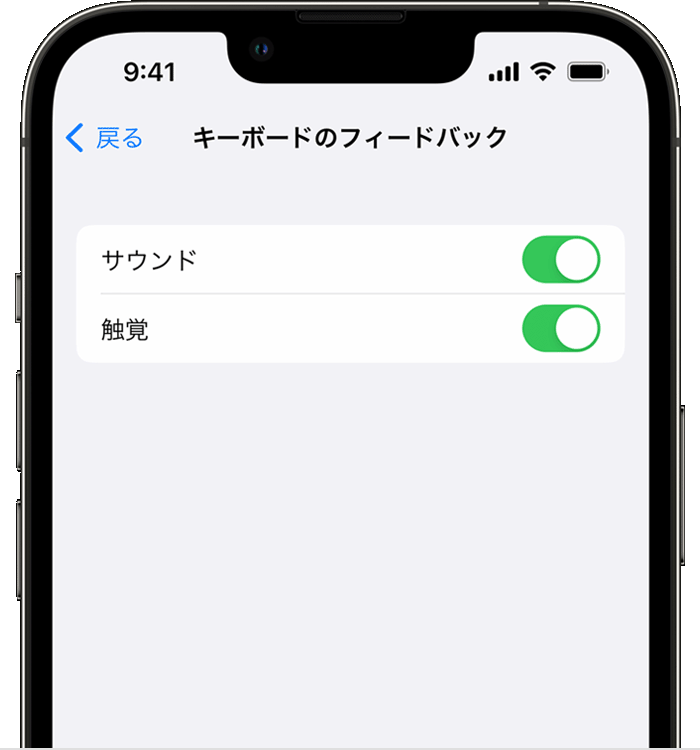
iPhoneの電池持ちを左右する?「キーボードのフィードバック」設定 (画像出典:Apple)
メッセージアプリやSNSでの投稿など、私たちは1日に数え切れないほどの文字をiPhoneで打ち込んでいます。その際、キーボードが軽く振動する設定になっていると、操作のたびに内蔵のタプティックエンジン(振動モーター)が作動し、知らず知らずのうちに電池持ちに影響を与えてしまう可能性があります。一回の振動はわずかでも、回数が重なれば無視できない消費電力となります。外出先で充電切れになりやすいとお悩みの方に、簡単なバッテリー節約術をご紹介します。
キーボードの触覚の概要とオフにする理由
「キーボードの触覚」とは、文字入力時に指先へ軽い振動(触覚フィードバック)を返す機能のことです。物理的なボタンを押しているような確かなクリック感を得られますが、Appleの公式サポートページでも「キーボードの触覚をオンにすると、iPhoneのバッテリーの持続時間に影響する場合があります」と明記されています。バッテリーの持ちを最優先したい場合や、タイピング時の振動が不要と感じる方は、この機能をオフに設定しておくのがおすすめです。
キーボードの触覚をオフにする設定手順
タイピング時の振動を止める手順は非常に簡単です。まず、iPhoneの「設定」アプリを開きます。メニューの中から「サウンドと触覚」を選択し、続いて「キーボードのフィードバック」をタップしてください。画面に「サウンド」と「触覚」の2つのスイッチが表示されますので、「触覚」のスイッチをタップしてオフ(白または灰色)に切り替えれば設定完了です。これにより、入力時の不必要な振動モーターの駆動を抑えることができます。
毎日の文字入力で消費される電力をわずかでも節約できれば、いざという時の充電切れを防ぐ助けになります。振動がなくても操作に支障がない方は、ぜひ設定を確認してみてください。
※OSのバージョンやモデルにより、設定可能なメニュー、名称などが異なる場合があります。詳細はApple公式サイトを確認してください。
<出典>
iPhone のキーボードのサウンドや触覚を変更する - Apple サポート (日本)
)

※記事内における情報は原稿執筆時のものです。
※記事内容は執筆時点のものです。最新の内容をご確認ください。