




































【iPhone便利ワザ】「ローマ字入力いらなくない?」効率化に繋がるキーボードのおすすめ設定3選!
毎日使うiPhoneのキーボード機能。買ったままで設定を一度も変えたことがない人は要チェック! 今回は、YouTubeでiPhoneの便利な使い方を紹介している、みやじぃさん(チャンネル名:みやじぃ iPhone / ショートカット)が、おすすめキーボード設定3選を紹介してくれました。不要なローマ字入力機能の削除や、フリック入力の便利機能まで詳しく解説! 気になる方は、動画と合わせてチェックしてみてください。
 イチオシスト
※記事内で紹介した商品を購入すると、売上の一部が当サイトに還元されることがあります。
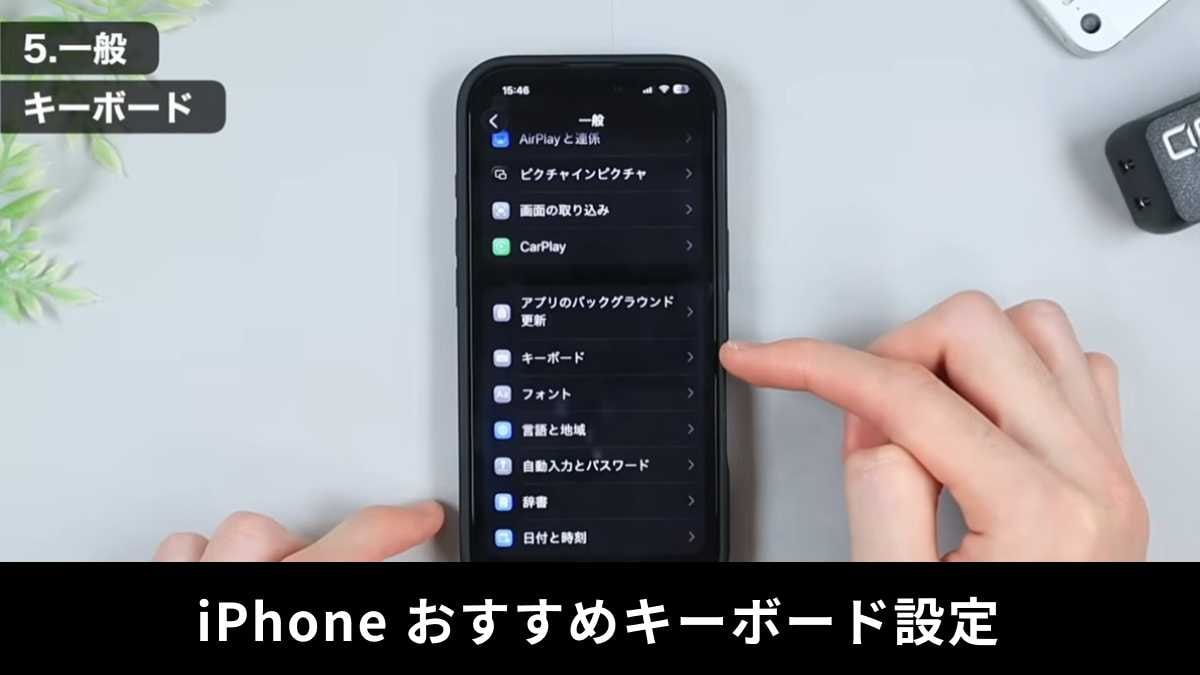
iPhoneおすすめキーボード設定3選!見直しでタップ回数を少なく!
画像出典:みやじぃさん (https://www.youtube.com/watch?v=j99PwPNEh9Q)
今回は、YouTubeでiPhoneの便利な使い方を紹介している、みやじぃさん(チャンネル名:みやじぃ iPhone / ショートカット)が、iPhoneおすすめキーボード設定3選を紹介してくれました。気になる方は、ぜひ動画と合わせてチェックしてみてください。
※動画では、今回ご紹介する3つの設定を含めたおすすめ設定33選を紹介しています!
みやじぃさんのYouTubeチャンネルをチェック!:
一度やれば、ずっと便利! 絶対にやっておくべきiPhoneの初期設定33選
iPhoneおすすめキーボード設定 その1:不要な入力モードを削除!
画像出典:みやじぃさん (https://www.youtube.com/watch?v=j99PwPNEh9Q)
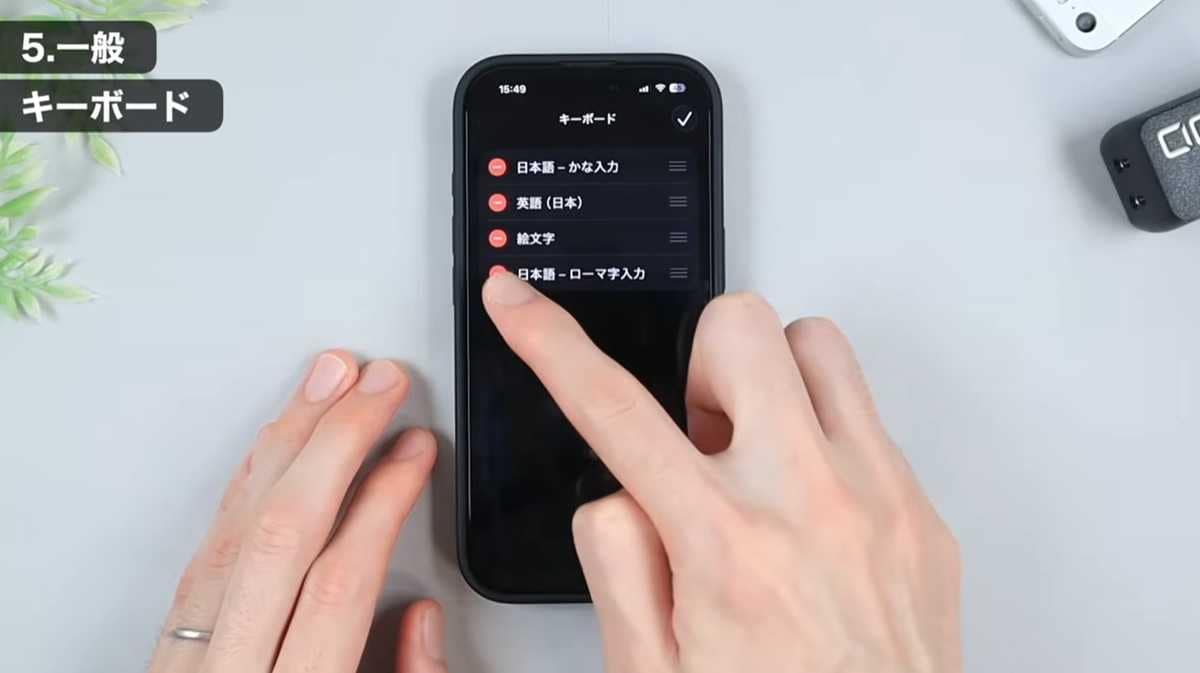
文字入力の際に、キーボードの種類を切り替えるのが面倒だと感じることはありませんか? そんな時は、設定アプリの「一般」から「キーボード」に進み、「キーボード」をタップし、設定の内容を確認してみましょう。
通常、4種類程度のキーボードが設定されていることが多いですが、僕は「日本語入力用」と「英語入力用」の2種類だけに絞ることをおすすめします。あまり使わない「日本語ローマ字入力」や「絵文字」をここで削除しておくと、切り替えの作業が非常にシンプルになります。
iPhoneおすすめキーボード設定 その2:ユーザー辞書の設定で効率UP
画像出典:みやじぃさん (https://www.youtube.com/watch?v=j99PwPNEh9Q)
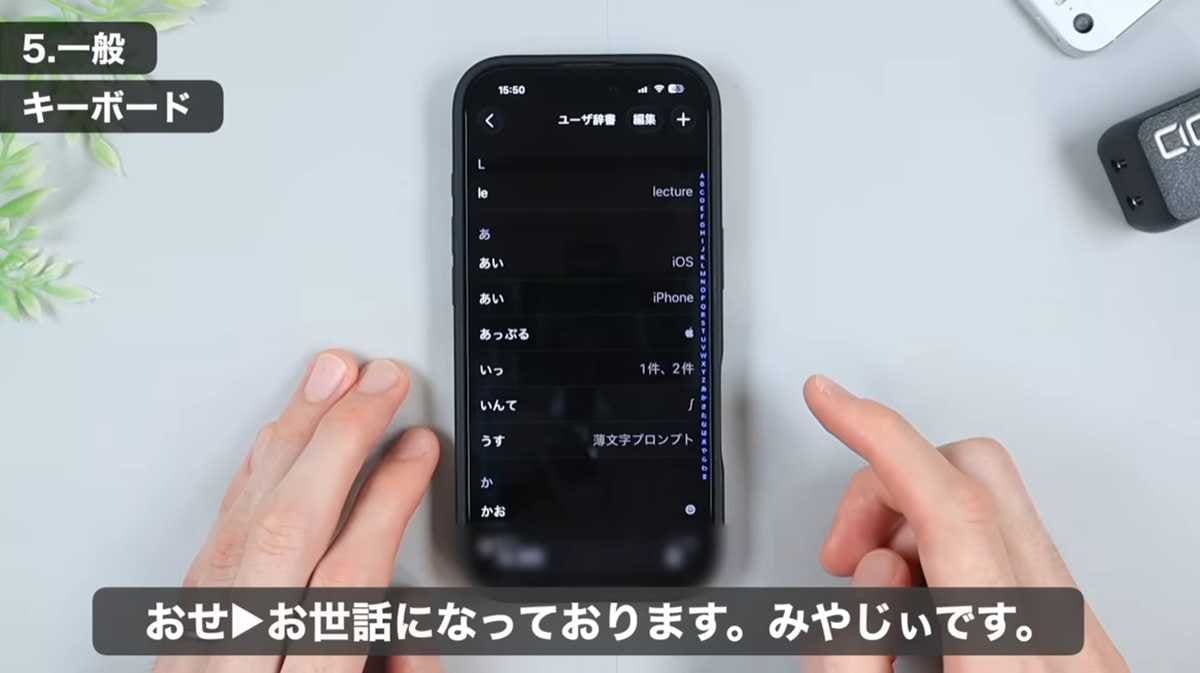
メールの定型文や、変換で出しにくい特殊な文字などを登録しておくと便利なのが「ユーザー辞書」です。設定アプリの「キーボード」から「ユーザー辞書」に進み、プラスマークから登録を行います。
例えば、単語に「お世話になっております」と登録し、読みに「おせ」と設定しておけば、「おせ」と入力するだけで長文を一発で変換できるようになります。頻繁に使う長い文章や、画数の多い自分の名前などを登録しておくと、入力効率が格段に向上しますよ。
iPhoneおすすめキーボード設定 その3:「フリックのみ」で効率を最大化
画像出典:みやじぃさん (https://www.youtube.com/watch?v=j99PwPNEh9Q)
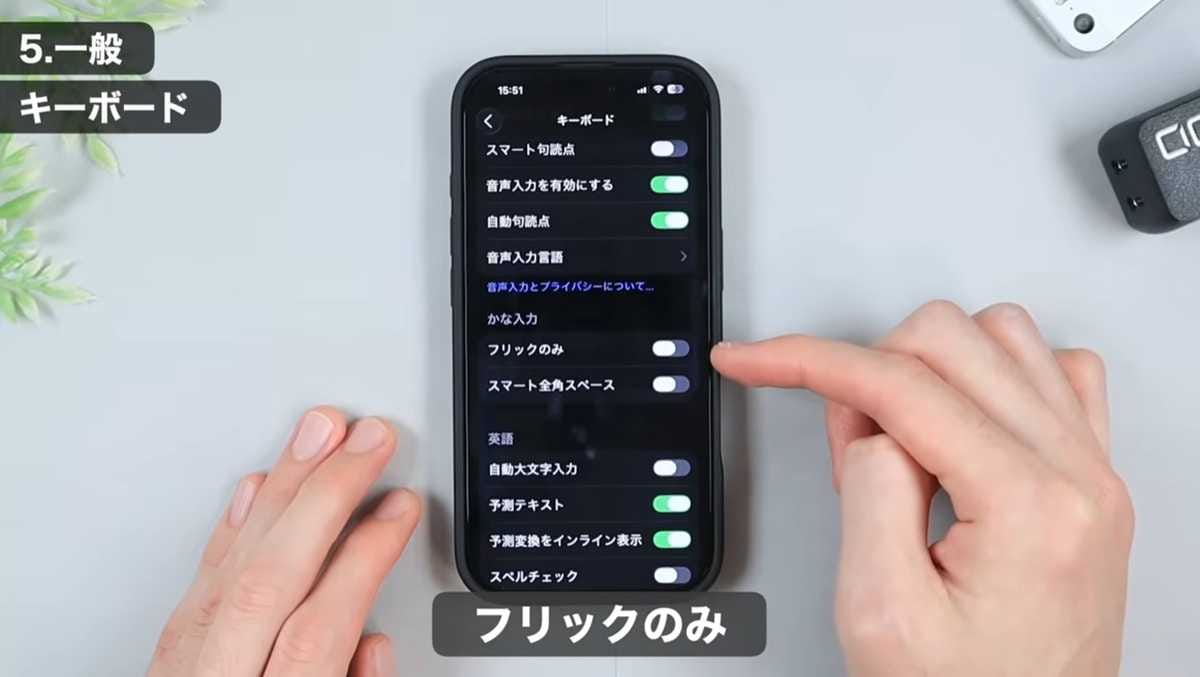
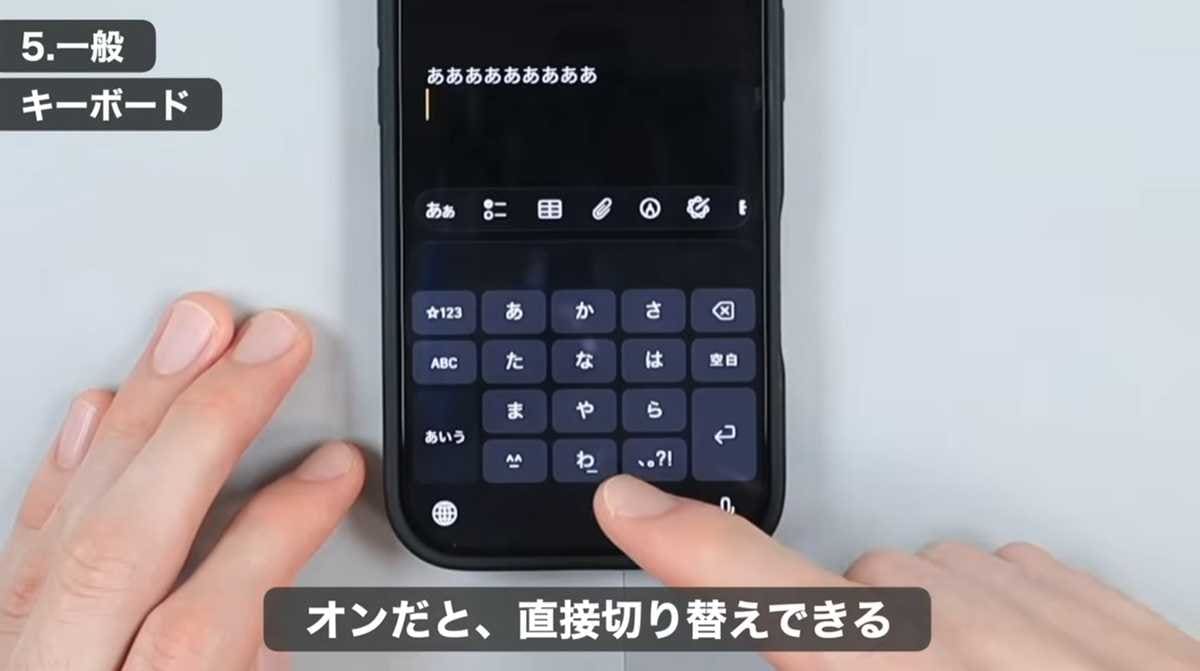
フリック入力をより快適にするために、「フリックのみ」の設定をオンにしましょう。設定アプリの「キーボード」設定の中にある「フリックのみ」をオンにしましょう。オンにすると連続で「あ」と押すだけで入力できるようになります。
画像出典:みやじぃさん (https://www.youtube.com/watch?v=j99PwPNEh9Q)
「フリックのみ」をオンにすることには、もう一つ大きなメリットがあります。キーボード左下の切り替えマークをタップする際、日本語、英語、数字/記号の3つが順番に切り替わるのが通常ですが、この設定をオンにすると、直接「数字/記号」や「ABC」といった切り替えたいキーボードに一発で移動できるようになります。キーボードの切り替えに関するストレスが完全になくなるので、この設定は特におすすめです。
【まとめ】iPhoneのキーボード設定は「効率化」の基本!
今回は、iPhoneのおすすめキーボード設定3選についてご紹介しました。キーボードの種類を管理する方法や、フリック入力のみの設定を知らずに使っていたという方は、この機会にぜひ見直してみてください。
もっと詳しく知りたい方は、ぜひ、みやじぃさんの動画と合わせてチェックしてみてください。
みやじぃさんのYouTubeチャンネルをチェック!:一度やれば、ずっと便利! 絶対にやっておくべきiPhoneの初期設定33選
)

※記事内における情報は原稿執筆時のものになります。あらかじめご了承ください。
※記事内容は執筆時点のものです。最新の内容をご確認ください。