




































「勝手に単語が置き換わってイライラ!」iPhoneのお節介を無効化する自動修正オフのやり方とは?
iPhoneでメッセージを入力中、打ったはずの文字が勝手に別の単語へ書き換えられてイライラした経験はありませんか? これはスペルミスを補正する「自動修正」機能によるものです。便利な反面、意図しない変換を招くこともありますよね。本記事では、自分の打ちたい文字をスムーズに入力するための設定手順を解説します。
 イチオシスト
※記事内で紹介した商品を購入すると、売上の一部が当サイトに還元されることがあります。
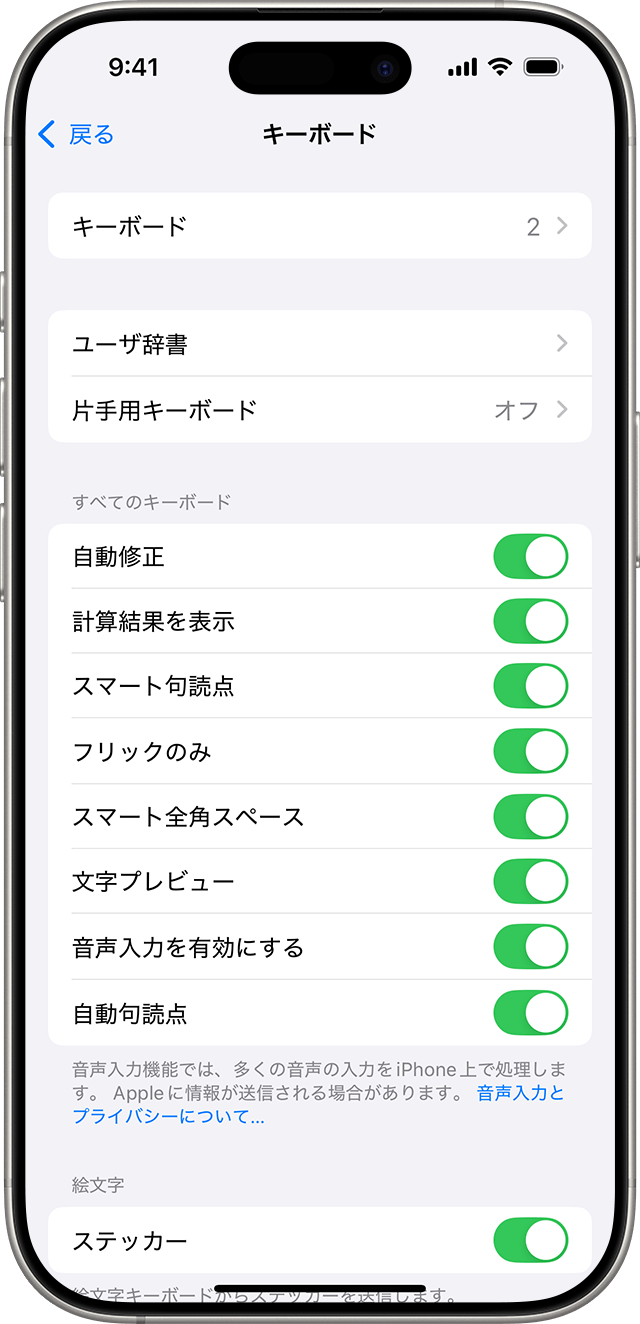
iPhoneの入力ストレスを解消!今すぐ見直すべきキーボード設定 画像出典:Apple(https://support.apple.com/ja-jp/104995)
SNSやメールで急いで文章を打っていると、送信直前に「あれ、こんな言葉打ってないのに」と気づくことがありますよね。iPhoneのキーボードには、綴りの間違いを自動で修正する機能がデフォルトで有効になっています。しかし、独自の略語や話し言葉、流行語を入力したい時には、この機能が邪魔をして何度も打ち直す羽目になることも。ストレスフリーな文字入力を取り戻すための、自動修正の無効化手順をご紹介します。
「自動修正」機能の概要とオフにするメリット
「自動修正」とは、テキストを入力した際にキーボードの辞書を使ってスペルチェックを行い、綴りを間違えていると判断された単語を自動的に修正してくれる機能です。英文入力などではスペルミスを防ぐのに役立ちますが、日本語入力やくだけた表現、専門用語を入力する際、意図しない単語に勝手に変換(確定)されてしまい、かえって入力の妨げになる場合があります。自分の意図した通りの文字を素早く打ち込みたい方は、この機能をオフに設定しておくのがおすすめです。
自動修正機能をオフにする設定手順
勝手な文字変換を防ぐための設定手順をご説明します。まず、iPhoneの「設定」アプリを開きます。次に「一般」をタップし、続いて「キーボード」の順に選択してください。キーボードの設定一覧の中に「自動修正」という項目があります。このスイッチをタップしてオフ(白)に切り替えれば設定完了です。これで、入力した文字がシステムによって勝手に書き換えられることはなくなります。なお、入力候補を表示するだけの「予測入力」機能とは別設定のため、候補表示を残したまま自動修正だけを止めることが可能です。
自動修正をオフにすれば、自分の意図した通りの文字入力が可能になります。誤変換による余計な手直しを減らして、快適なコミュニケーションを楽しみましょう。
※お使いのOSのバージョンにより操作感が異なる場合があります。詳細はApple公式サイトを確認してください。
<出典>
iPhone、iPad、iPod touchの自動修正と予測入力の使い方(Apple)
)

※記事内における情報は原稿執筆時のものです。
※記事内容は執筆時点のものです。最新の内容をご確認ください。