




































【iPhone入力術】「英語の大文字、連続で打てる?」知って得する便利な時短テクニック3選!
日付や住所の入力や英語での大文字の連続入力など、スマホだとすこし面倒に思えることもありますよね。今回は、そんな時に役立つ時短テクニックを、YouTubeでiPhoneの便利な使い方を紹介している、みやじぃさん(チャンネル名:みやじぃ iPhone / ショートカット)が解説してくれました。まだ知らない人も知って得するチャンス! 気になる方は、ぜひ動画と合わせてチェックしてみてください。
 イチオシスト
※記事内で紹介した商品を購入すると、売上の一部が当サイトに還元されることがあります。
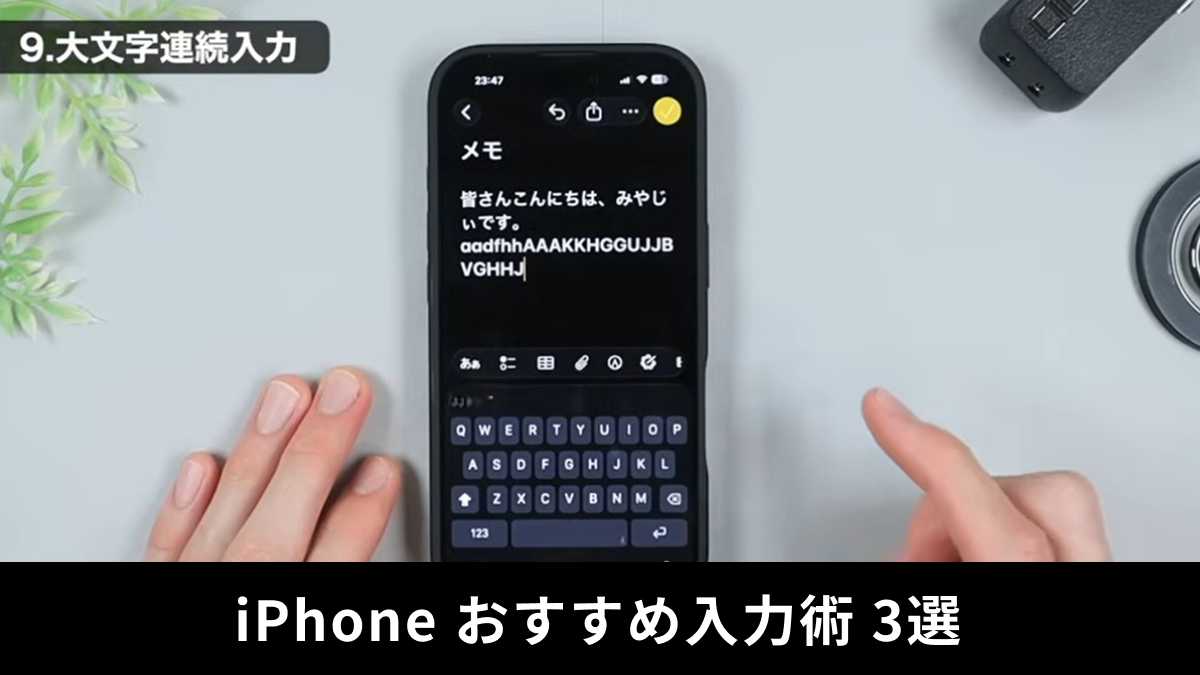
日付や住所も一発表示?!iPhoneで役に立つ入力術3選!
画像出典:みやじぃさん (https://www.youtube.com/watch?v=pqqXRNyFhlY)
今回は、iPhoneで役に立つ入力術3選について、YouTubeでiPhoneの便利な使い方を紹介している、みやじぃさん(チャンネル名:みやじぃ iPhone / ショートカット)が解説してくれました。気になる方は、ぜひ動画と合わせてチェックしてみてください。
※動画では、今回ご紹介する3選を含む20個の機能を紹介しています。
みやじぃさんのYouTubeチャンネルをチェック!:
こんな便利になるの!? iPhone使っているなら知っておきたい必須操作20選
iPhone入力術 その1:英語の大文字を連続で入力する方法
画像出典:みやじぃさん (https://www.youtube.com/watch?v=pqqXRNyFhlY)
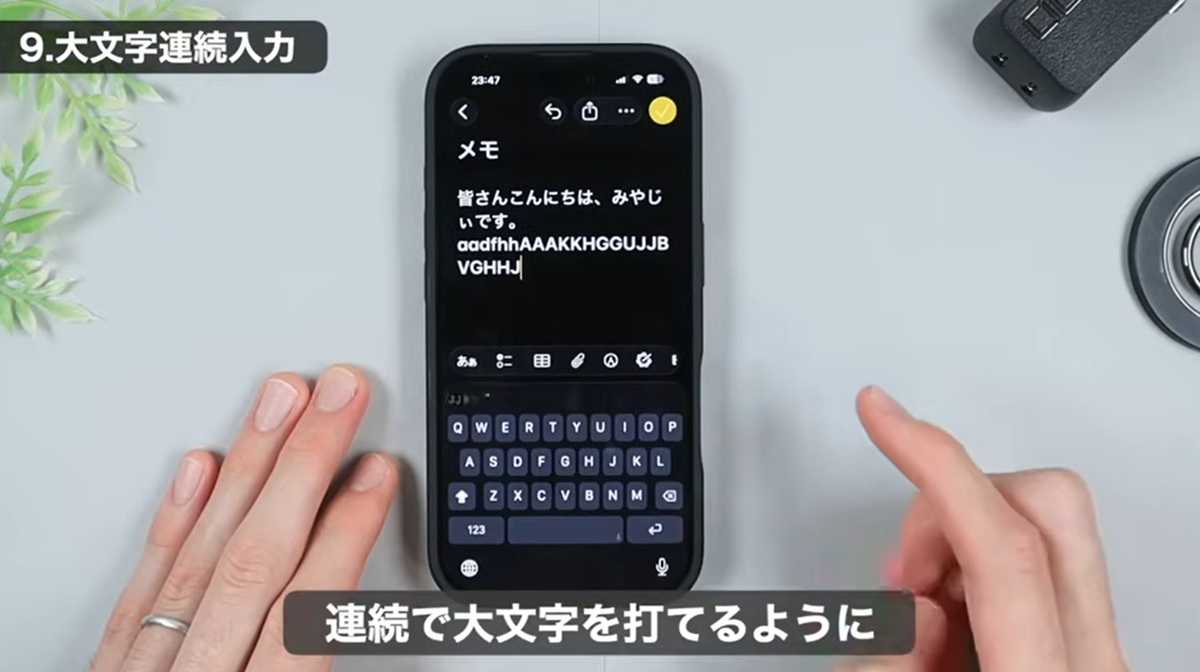
英語で大文字を連続で入力したい場合、毎回シフトキー(上向き矢印マーク)を押すのは面倒ですよね。実は楽に入力する方法があります。
シフトキーの矢印マークをダブルタップすることで、マークが変わり、この状態であれば連続で大文字を打ち続けることができるようになります。もう一度タップすれば解除できます。
これまで一つずつシフトキーを押して手間をかけていた方は、このダブルタップ機能を覚えておくと、入力が非常に楽になります。
iPhone入力術 その2:「や」をスワイプするだけで即入力!
画像出典:みやじぃさん (https://www.youtube.com/watch?v=pqqXRNyFhlY)
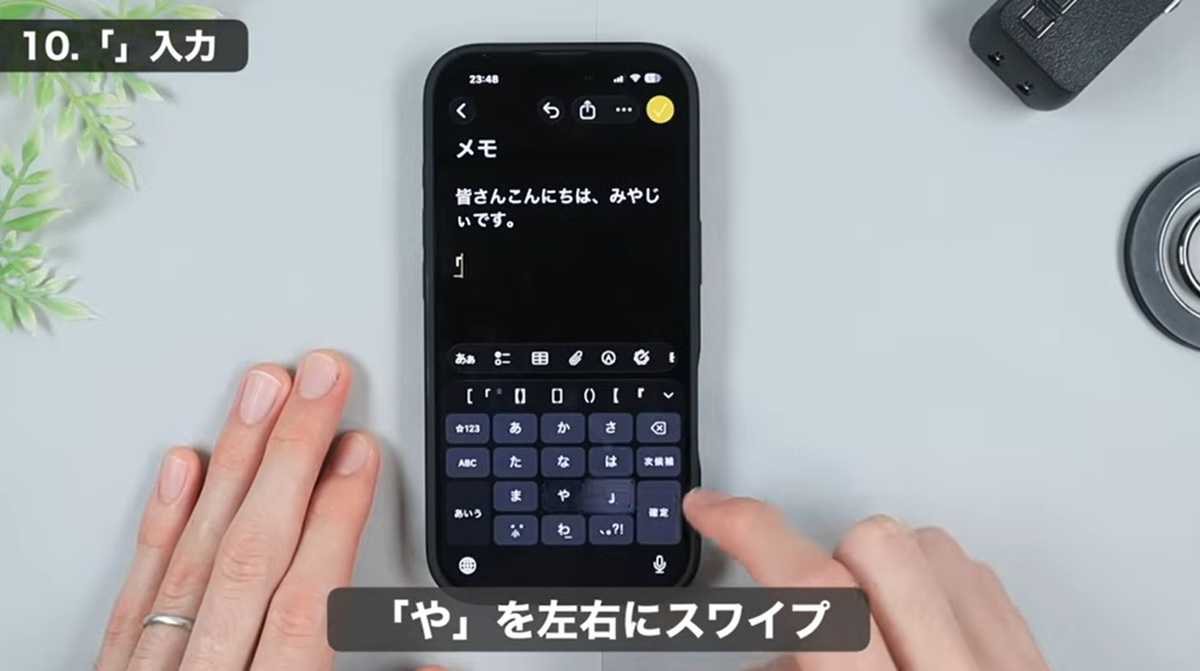
鍵括弧(「」)を入力する際、多くの方が「かっこ」と入力して変換しているかもしれません。実は、キーボードの「や」のキーを左にスワイプすると始まりの括弧「が、右にスワイプすると閉じの括弧」を一発で入力できます。
さらに、確定すると括弧の真ん中にカーソルが自動で移動してくれるので、すぐに括弧内に文章を打ち始められるのも便利な点です。ぜひこの便利な操作を覚えておきましょう。
iPhone入力術 その3:瞬時に変換!日付と住所を簡単入力
画像出典:みやじぃさん (https://www.youtube.com/watch?v=pqqXRNyFhlY)
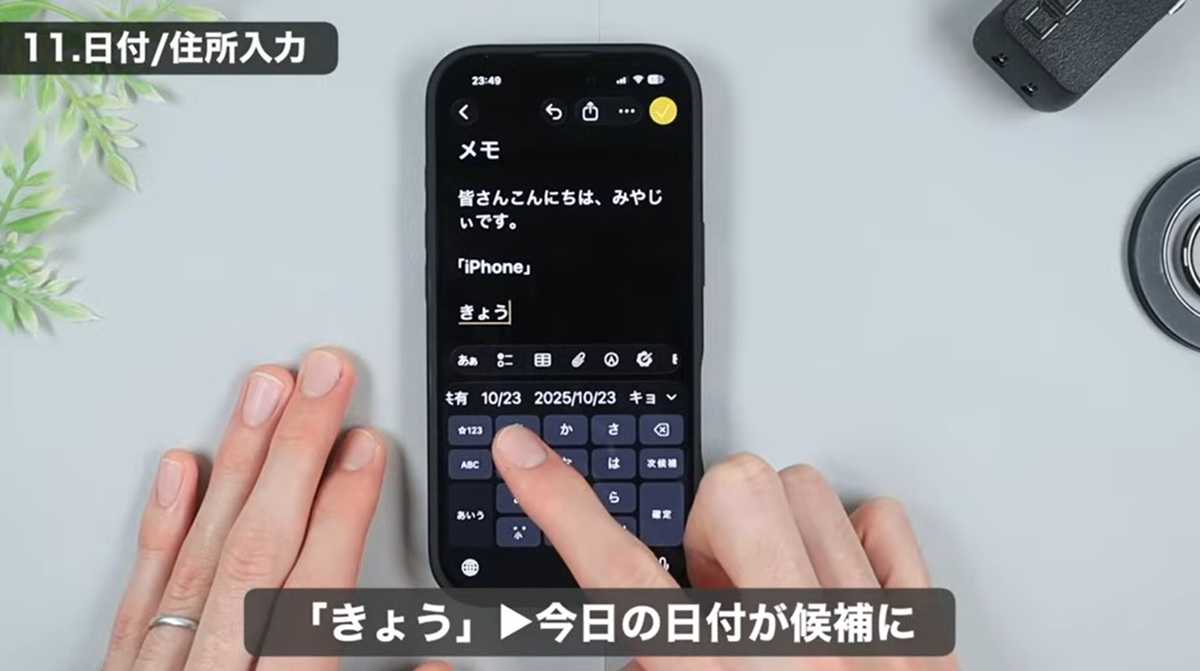
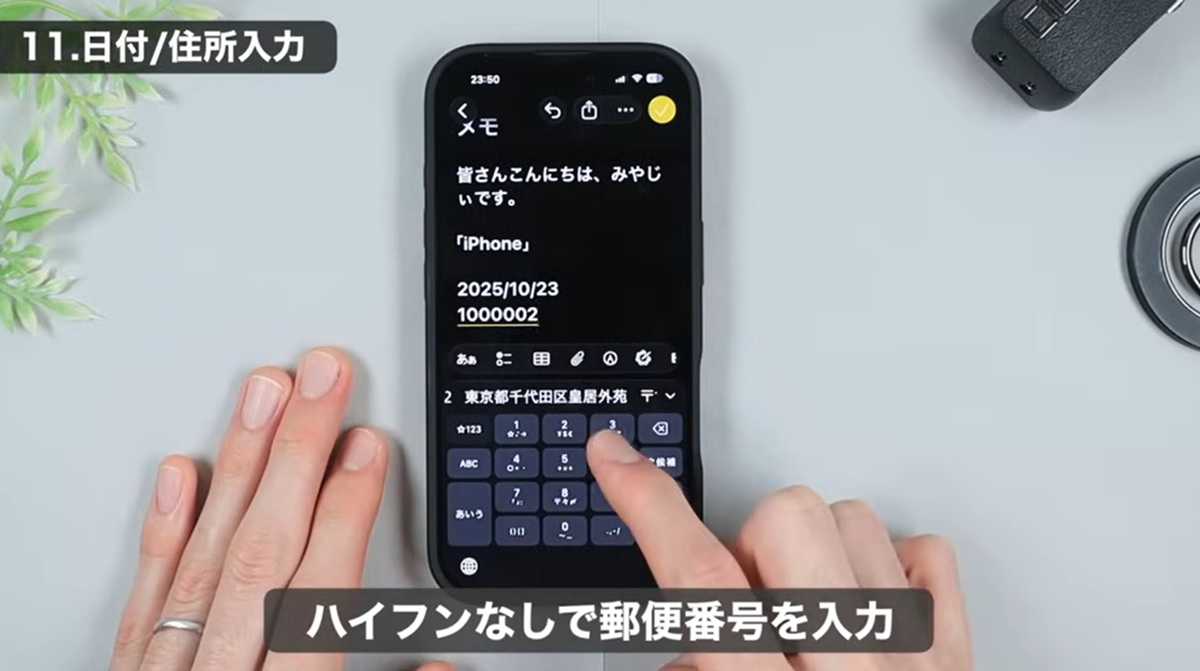
日付を入力したい時、「きょう」と入力するだけで、変換候補に今日の日付や西暦付きの日付が表示されます。〇月〇(曜日)の表記や、〇/〇の斜線の表記など複数のパターンが表示されるので、好きなものをタップすればOK! 簡単に入力できます。
画像出典:みやじぃさん (https://www.youtube.com/watch?v=pqqXRNyFhlY)
また、住所など入力が面倒な場合、ハイフンなしで郵便番号を打つだけで、変換候補に該当する住所が表示されます。例えば、特定の郵便番号(例: 1000002)を入力すると、該当の住所(町名まで)を一発で変換することができます。郵便番号さえわかれば使えるショートカット機能なので、自分の住所を共有したい時や、発送先を指定する場合にとても便利です。
【まとめ】iPhoneの入力術を使いこなして時短で文章を作成しよう!
今回は、iPhoneで役に立つ入力術3選についてご紹介しました。iPhoneでショートカットで変換を表示させる機能は意外とたくさんあるので、知っていると時短になっておすすめです。もっと詳しく知りたい方は、ぜひ、みやじぃさんの動画と合わせてチェックしてみてください。
※動画では、今回ご紹介した3選を含む20個の機能を紹介しています。
)

※記事内における情報は原稿執筆時のものになります。あらかじめご了承ください。
※記事内容は執筆時点のものです。最新の内容をご確認ください。