




































「見づらいと怒られる…」は、入力規則で解決!Excelの表が別物レベルで見やすくなる魔法の書式とは?
Excelで見やすい資料を効率的に作るには、機能の使い分けが重要です。本記事では、初心者がマスターすべき「神機能」を3つ紹介します。入力ミスを未然に防ぎ選択式にする「データの入力規則」、数値の傾向を色やアイコンで可視化する「条件付き書式」、そして膨大なデータから必要な情報を抽出する「フィルター」です。これらを活用すれば、正確で見栄えの良い表作成が驚くほどスムーズに行えます。
 イチオシスト
※記事内で紹介した商品を購入すると、売上の一部が当サイトに還元されることがあります。
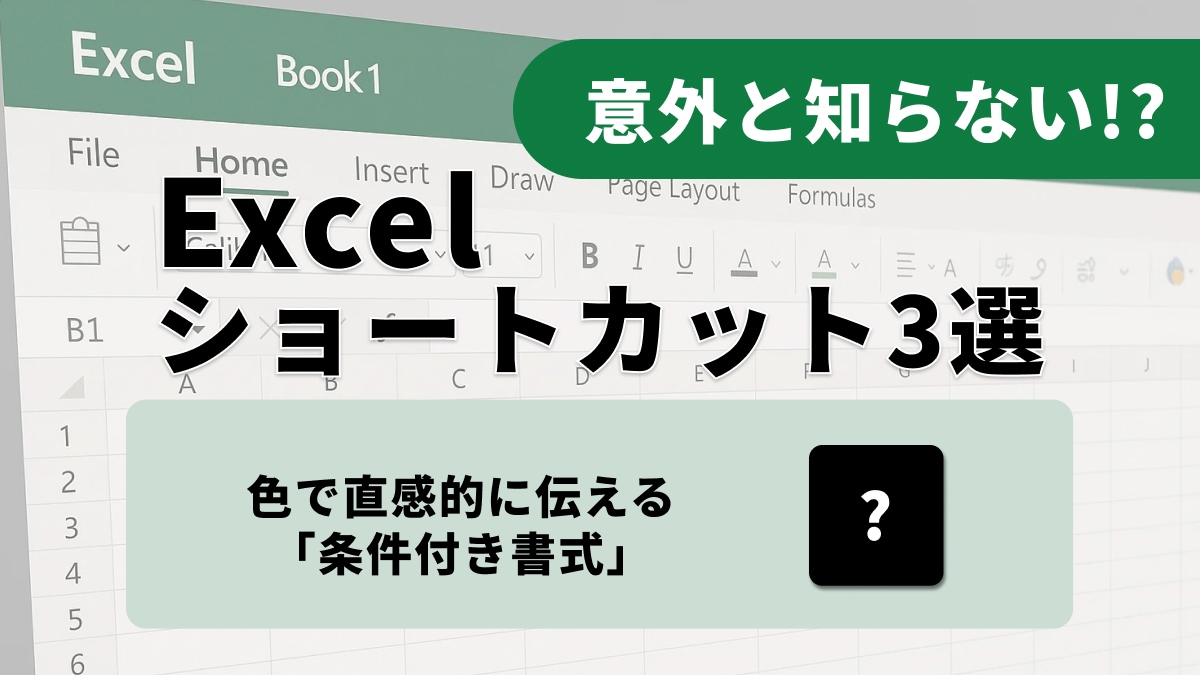
【Excel表作成】「えっ、見やすすぎ…」初心者が一目置かれる見栄え&整理の神機能3選
上司に提出する売上管理表や名簿を作ったのに、「見づらい」「入力ミスが多い」と指摘されたことはありませんか?Excelでは、単にデータを羅列するだけでなく、「入力しやすく、直感的に状況がわかる」状態に整えることが実務では求められます。今回は、初心者でも簡単に設定でき、周囲から「Excelわかってるね!」と評価される、データ整理と視認性アップのための必須機能3選をご紹介します。
1:表記揺れとミスを根絶する「データの入力規則」
部署名や商品名など、決まった項目を入力する際に手打ちをさせていると、誤字や余計なスペースが混じり、集計ミスを招きます。「データの入力規則」を設定すれば、セルをドロップダウンリスト化し、選択肢から選ばせることが可能になります。「データ」タブから「データの入力規則」を選択し、設定画面で「リスト」を選ぶだけ。入力の手間を省きつつ、正確なデータベースを構築するための基本機能です。
2:異常値や傾向を色で可視化する「条件付き書式」
「予算を超過したセルだけ色を塗る」といった作業を手動で行う必要はありません。「条件付き書式」を使えば、設定したルールに基づき、自動でセルの色やフォントを変更できます。指定した値より大きい項目の強調はもちろん、セルの背景に棒グラフを表示する「データバー」を活用すれば、数値の大小がひと目でわかるようになります。データ更新に合わせて色も自動で変わるため、資料の鮮度が常に保たれます。
3:膨大なリストから一瞬で抽出「フィルター」
蓄積された大量のデータの中から、特定のデータを目視で探すのは非効率です。「フィルター」機能を有効にすれば、見出しの矢印をクリックするだけで、特定の文字列を含む行や、特定の日付・数値範囲に合うデータのみを一瞬で絞り込めます。不要な情報を一時的に非表示にすることで、分析や確認作業の集中力を高め、作業時間を大幅に短縮することが可能です。
リスト化、自動色分け、そして絞り込み。これら3つの機能を指に覚えさせるだけで、あなたの作成する表の品質と信頼性は格段に向上します。今日からぜひ試してみてください。
<出典>
セルにデータの入力規則を適用する - Microsoft サポート
条件付き書式を使用して Excel の情報を強調表示する - Microsoft サポート
Excel で範囲またはテーブル内のデータをフィルター処理する - Microsoft サポート
※記事内における情報は原稿執筆時のものです。ご利用のOSやExcelのバージョンにより、一部のメニュー名称や挙動が異なる場合があります。
)

※記事内容は執筆時点のものです。最新の内容をご確認ください。