




































エクセルで「1つずつ修正」はミスの元!見映えの悪いデータを一瞬で整える!放置厳禁の神機能3選
他の人が作成した名簿やシステムから出力した生データを扱う際、表記の不統一やデータの重複に悩まされることは多いでしょう。本記事では、入力ミスを未然に防ぐ「データの入力規則」、特定の文字列を瞬時に一括修正する「検索と置換」、そしてリストの精度を損なう不要なダブリを一掃する「重複の削除」の3つの機能を紹介します。これらを活用すれば、データクレンジング作業のスピードと正確性が劇的に向上します。
 イチオシスト
※記事内で紹介した商品を購入すると、売上の一部が当サイトに還元されることがあります。
正確なリストを爆速で作る!Excelデータ整理の「いまさら聞けない」必須テクニック3選
「名前の表記がバラバラ」「同じデータが何個も混ざっている」といったデータの乱れは、集計ミスの大きな原因となります。しかし、Excelに標準搭載されている整理機能を駆使すれば、手作業で一つひとつ修正する膨大な手間は必要ありません。今回は、煩雑なデータを瞬時に美しく整え、信頼性の高いデータベースを構築するための必須テクニックを3つ厳選してご紹介します。効率的なデータ整理術を身につけ、作業ストレスから解放されましょう。
1:無効な入力を未然に防ぐ「データの入力規則」
「データの入力規則」を使えば、セルに入力できるデータの種類や範囲をあらかじめ制限できます。代表的な活用例はドロップダウンリストの作成ですが、それ以外にも「8桁の数字のみ許可」といった条件指定も可能です。設定により、無効なデータが入力された際にカスタムのエラーメッセージを表示させれば、後から表記揺れを修正する手間を根本から断つことができます。
2:表記揺れを一括で正す「検索と置換」
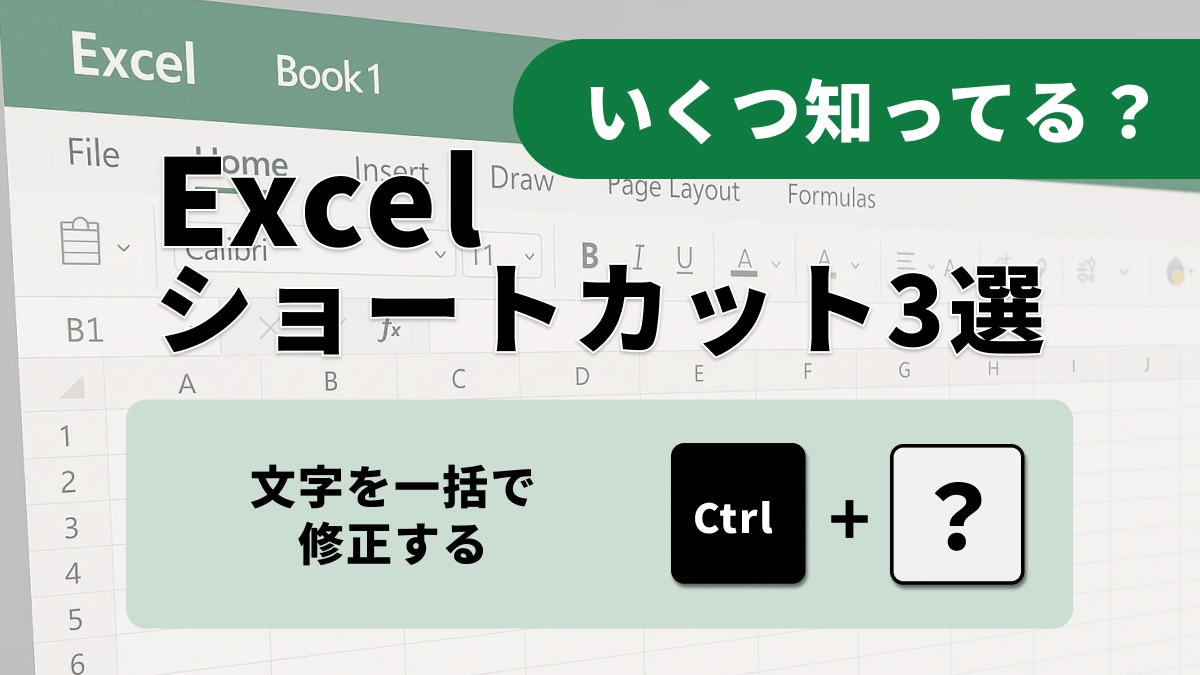
膨大なデータの中から特定の文字を探して一括変更したい時に役立つのが「検索と置換」機能(ショートカット:Ctrl + H)です。一つひとつセルを書き換える代わりに、置換後の文字を入力して「すべて置換」をクリックするだけで、シート全体や選択範囲を瞬時に更新できます。「?(任意の1文字)」や「*(任意の文字列)」といったワイルドカードを使用すれば、部分的に一致するデータのみを対象にするなど、より柔軟で高度な一括修正も可能です。
3:リストの精度を高める「重複の削除」
名簿や商品リストなどから、完全に一致する不要な行を取り除きたい場合は「重複の削除」機能が非常に便利です。「データ」タブからこの機能を選択し、重複判定の基準とする列(氏名やIDなど)を指定するだけで、一意のデータだけを抽出できます。注意点として、この機能は元データを直接書き換えるため、実行前にシートをコピーしてバックアップを取っておくのが実務上の鉄則です。
データ整理の基本をマスターすることで、その後の分析や集計の精度は飛躍的に高まります。ミスのないクリーンなデータ作りを習慣化しましょう。
<出典>
セルにデータの入力規則を適用する - Microsoft サポート
ワークシートの文字列と数値を検索または置換する - Microsoft サポート
重複しない値を抽出する、または重複する値を削除する - Microsoft サポート
※記事内における情報は原稿執筆時のものです。OSやソフトウェアのバージョンにより、操作画面や機能が異なる場合があります。
)

※記事内容は執筆時点のものです。最新の内容をご確認ください。