




































【Excel最新】ベテランほどハマる“ボタン探し”の呪縛!究極のショートカットで操作時間をゼロにする方法
リボンには膨大な機能があるため、目的のボタンを探すだけでも時間がかかってしまうことがあります。本記事では、機能名を検索して即座に実行できる「操作アシスト」、リボンの詳細メニューをキーボードで開く方法、そしてコンテキストメニューを呼び出す時短技の3つを紹介します。機能の場所を覚えていなくても、これらのショートカットを使いこなせば、迷うことなく最短ルートで目的の処理に到達できます(Excel for Windowsの場合)。
 イチオシスト
※記事内で紹介した商品を購入すると、売上の一部が当サイトに還元されることがあります。
【エクセル効率UP】もう迷わない!知りたい機能に即アクセスするリボン操作法3選
エクセルの多機能さは魅力ですが、使いたいボタンがどのタブにあるか分からず、イライラした経験はありませんか。そんな時、キーボードだけで「機能を探して実行する」方法を知っていると非常に便利です。今回は、リボン操作をさらに一歩進め、迷いをなくすためのテクニックを3つ厳選しました。機能名からコマンドを呼び出す方法や、隠れたメニューを即座に開くコツをマスターして、スマートな業務遂行を実現しましょう(Excel for Windowsの場合)。
「Alt + Q」で操作アシスト・検索
機能の場所を忘れた時に最も強力なのが、「Alt+Q」です。これにより「操作アシスト」または「検索」フィールドに移動し、やりたい操作の名前を入力できます。例えば「並べ替え」と打てば、関連するコマンドがリストアップされ、そのまま実行可能です。リボン内をマウスで探し回る時間をゼロにできる、究極の時短ショートカットと言えます。
「Alt + 下方向キー」でメニューを展開
リボン内のボタンにフォーカスがある状態で「Alt+下方向キー」を押すと、そのボタンに紐づくドリルダウンメニューを開けます。単純なクリックだけでなく、詳細な選択肢があるコマンドを操作する際に有効です。メニューが展開された後は、下方向キーで項目を選んでEnterキーで決定するだけです。これにより、多階層になっている複雑なリボンメニューもキーボードだけで完結します。
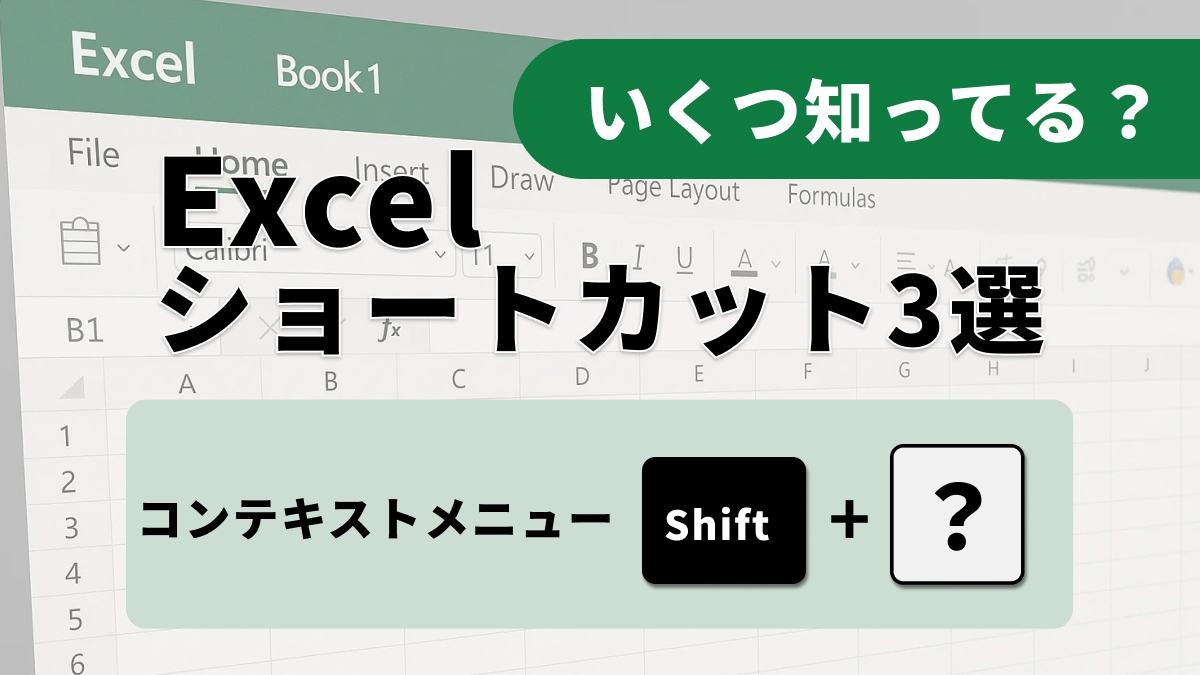
「Shift + F10」でコンテキストメニュー
特定のセルやオブジェクトに対して素早くアクションを起こしたい時は、「Shift+F10」を活用しましょう。これはマウスの右クリックに相当するコンテキストメニューを開くショートカットです。リボンまで手を伸ばさずとも、コピーや貼り付け、セルの挿入といった操作がその場で可能になります。メニュー内は方向キーで移動でき、よく使う機能に最短でアクセスできる非常に便利な小技です。
機能を探す手間を省くことが、エクセル上達の近道です。検索やショートカットを駆使して、どんな複雑な操作も「一瞬」で終わらせる快感をぜひ味わってください。
<出典>
Excel のキーボード ショートカット(Microsoft)
)

※記事内における情報は原稿執筆時のものです。
※記事内容は執筆時点のものです。最新の内容をご確認ください。