




































【Excel爆速化】えっ、まだ手動なの?一生「仕事が遅い」と思われたくない人が習得すべき神ショートカット3選
エクセルで膨大なデータを扱う際、手作業による整理は時間の浪費だけでなく、周囲からの評価を下げる要因になりかねません。 本記事では、データを瞬時に分析可能な形式へ整える「テーブルの作成(Ctrl + T)」、データの傾向を即座に視覚化する「クイック分析(Ctrl + Q)」、そして機能検索を爆速にする「操作アシスト(Alt + Q)」を紹介します。 これらを知らないままでは、いつまでも非効率な作業から抜け出せません(Excel for Windowsの場合)。
 イチオシスト
※記事内で紹介した商品を購入すると、売上の一部が当サイトに還元されることがあります。
【エクセル爆速化】えっ、まだ手動なの?一生「仕事が遅い」と思われたくない人が習得すべき神ショートカット3選
「作業が終わらない……」と焦っている横で、涼しい顔をして仕事を終える同僚はいませんか。 その差は、マウスを捨ててショートカットを使いこなしているかどうかにあります。 特にデータの整理や分析の初動で差がつく3つのテクニックを厳選しました。 今ここで学ばなければ、あなたは明日も無駄なクリックを繰り返し、貴重な時間を失い続けることになるでしょう(Excel for Windowsの場合)。
Ctrl + T で一瞬でテーブル化
データが含まれるセル範囲を選択し、「Ctrl+T」(またはCtrl+L)を押すだけで、即座にテーブルが作成されます。これにより、データの並べ替えやフィルター処理が容易になるだけでなく、行の色が交互に設定されるため視認性が劇的に向上します。スクリーンリーダーを使用するユーザーにとっても、意味のある列見出しを持つテーブルはデータの理解を助ける重要な要素となります。
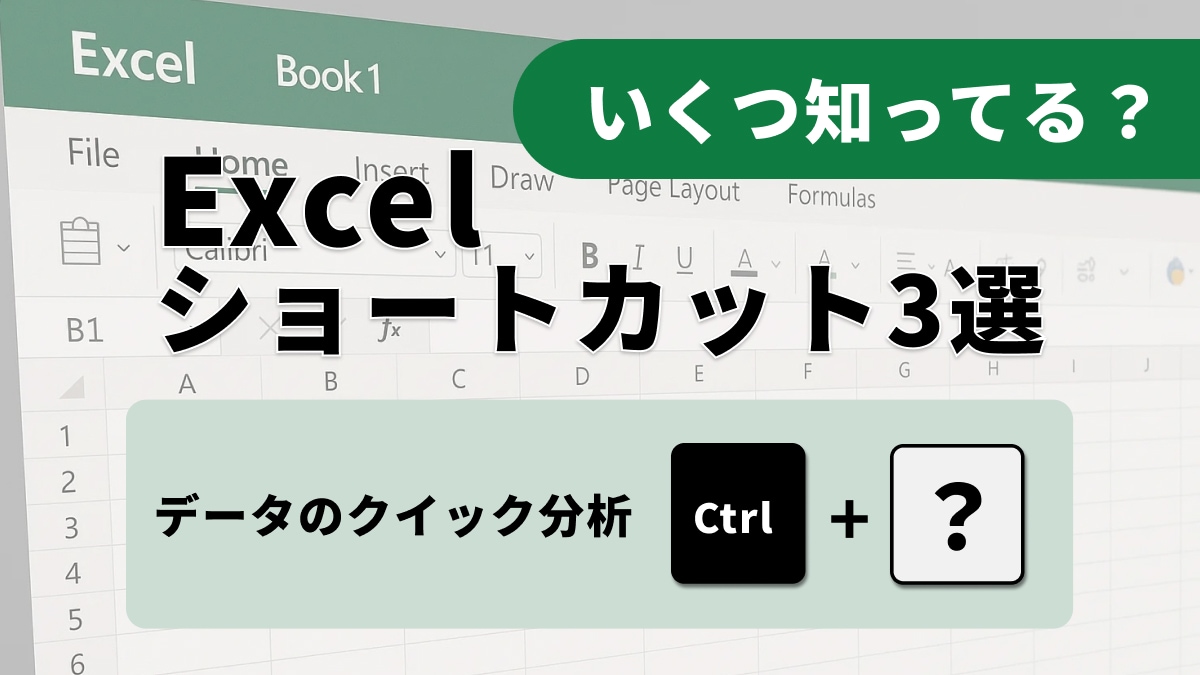
Ctrl + Q でデータのクイック分析
数値データが含まれるセル範囲を選択して「Ctrl+Q」を押すと、クイック分析ツールが起動します。このメニューからは、条件付き書式、グラフの作成、合計値の算出、スパークラインの挿入などが即座に行えます。データの意味を視覚的に素早く把握したい場面で、リボンから機能を探す手間を徹底的に省き、最短ルートで分析結果を得ることができる非常に強力な機能です。
Alt + Q で機能を爆速検索
使いたい機能がリボンのどこにあるか分からず、イライラした経験は誰しもあるはずです。そんな時は「Alt+Q」を押して、「操作アシスト」または「検索」フィールドを呼び出しましょう。ここに実行したい操作名を入力すれば、関連するコマンドがリストアップされ、そのまま実行可能です。機能を「探す」という無駄な時間をゼロにできる、まさに神業と言えるショートカットです。
これらを習得すれば、あなたの作業スピードは劇的に変わります。「仕事ができる人」への第一歩を、今すぐ踏み出しましょう。
<出典>
Excel のキーボード ショートカット(Microsoft)
)

※記事内における情報は原稿執筆時のものです。
※記事内容は執筆時点のものです。最新の内容をご確認ください。