




































「Alt+Shift+D」で今日の日付をパッと出すなど…Wordの脱初心者テク3選
Webサイトなどの文章をコピーして貼り付けたら、文字が大きすぎたりフォントが変わったりして驚いたことはありませんか? そんな書式の崩れを手動で直すのは、ちょっぴり手間ですよね。余計なデザインを省いてテキストだけをきれいに貼り付けるワザや、便利な挿入ショートカットを知っていれば、資料作成はもっとスムーズになります。コピペのストレスをなくして、生産性を高めるテクニックをご紹介します。(Word for Windows 用の場合)
 イチオシスト
※記事内で紹介した商品を購入すると、売上の一部が当サイトに還元されることがあります。
【Word裏技】「書式の崩れ」にイライラしない!コピペのストレスをゼロにする貼り付け技3選
「貼り付けた瞬間にレイアウトがぐちゃぐちゃになっちゃった…」そんな経験、ありますよね。そのたびにメニューから設定を選ぶのは、少し面倒なものです。実は、書式を無視してスマートに貼り付けるための専用ショートカットがあるんです。リンクや日付の挿入など、意外と知られていないけれど役立つキーも合わせてご紹介します。これらを使えば、資料作成の負担が驚くほど軽くなりますよ。(Word for Windows 用の場合)
1:きれいな文字で貼り付ける「テキストのみ保持」(Ctrl + Shift + V )
いつものように貼り付けると元のデザインまでついてきますが、 「Ctrl + Shift + V 」だと文字情報だけをサッと貼り付けられます。 もしこのキーが使えない場合は、貼り付けた直後に 「Ctrl」 キーをポンと押し、続けて 「T」 キーを押してみてください。これで「テキストのみ保持」に切り替わり、後の修正がグッと楽になります。
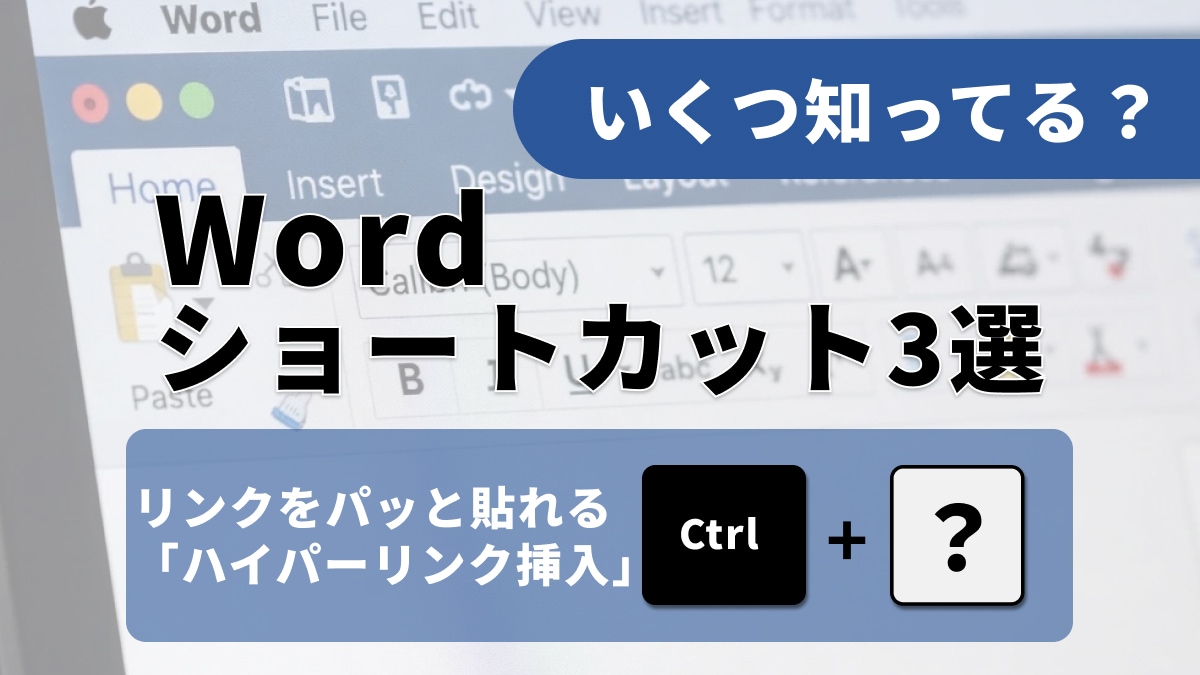
2:リンクをパッと貼れる「ハイパーリンク挿入」(Ctrl + K)
参考サイトのURLなどを入れる際、メニューから探して操作していませんか? 「Ctrl + K」を押せば、リンク作成の画面が一発で開きます。アドレスを入れるだけでクリック可能なリンクがすぐに作れるので、オンラインで配る資料作りには欠かせない機能です。
3:今日の日付を一瞬で「日付フィールド」(Alt + Shift + D)
日報などで「今日の日付」を入れるとき、手で打つ必要はありません。「Alt + Shift + D」を押してみてください。今日の日付がパッと挿入されます。いつでも正確な日付を入れられるので、細かい確認の手間が省けてとても便利ですよ。
コピペや挿入の作業は、ショートカットを覚えるだけで劇的に楽になります。余計な修正作業をなくして、もっとスマートで楽しい資料作成を目指してくださいね。
<出典>
Word のキーボード ショートカット(Microsoft)
)

※記事内における情報は原稿執筆時のものです。
※記事内容は執筆時点のものです。最新の内容をご確認ください。