




































意外と知らない「Shift+F5」の威力とは?Wordの長い資料で作業疲れを防ぐ時短テク3選
何ページもあるマニュアルや分厚い契約書の中で、目的の場所を探して何度もスクロールしていませんか? その「探している時間」は、ショートカットを使えばゼロにできます。キーワードでパッと見つける方法から、一気に言葉を置き換えるワザ、さらに直前の作業場所に戻る魔法のような移動術まで。長い文書でも迷子にならず、瞬時に目的地にたどり着く方法を伝授します。(Word for Windows 用の場合)
 イチオシスト
※記事内で紹介した商品を購入すると、売上の一部が当サイトに還元されることがあります。
【Word検索術】「あの文章どこだっけ?」を一発特定!長い資料でも迷子にならない移動テク3選
「さっき直したあの部分、どこだったかな…」と文書を行ったり来たりするのは、ちょっと疲れてしまいますよね。Wordには、指定した言葉やページへ一瞬で移動できる便利な機能がたくさんあります。これらを使いこなせば、どんなに長い資料もまるで手のひらで転がすように、自在に扱えるようになりますよ。検索と移動のコツを掴んで、スマートに仕事をこなしましょう。(Word for Windows 用の場合)
1:迷子にならない「検索とナビゲーション」(Ctrl + F)
「Ctrl + F」を押すと、画面の端に検索用のウィンドウが開きます。探したい言葉を入れるだけで、当てはまる場所がハイライトされ、リストから選んでスッと移動できます。見出しを設定していれば章ごとのジャンプもできるので、全体を見渡しながら効率よく進められます。
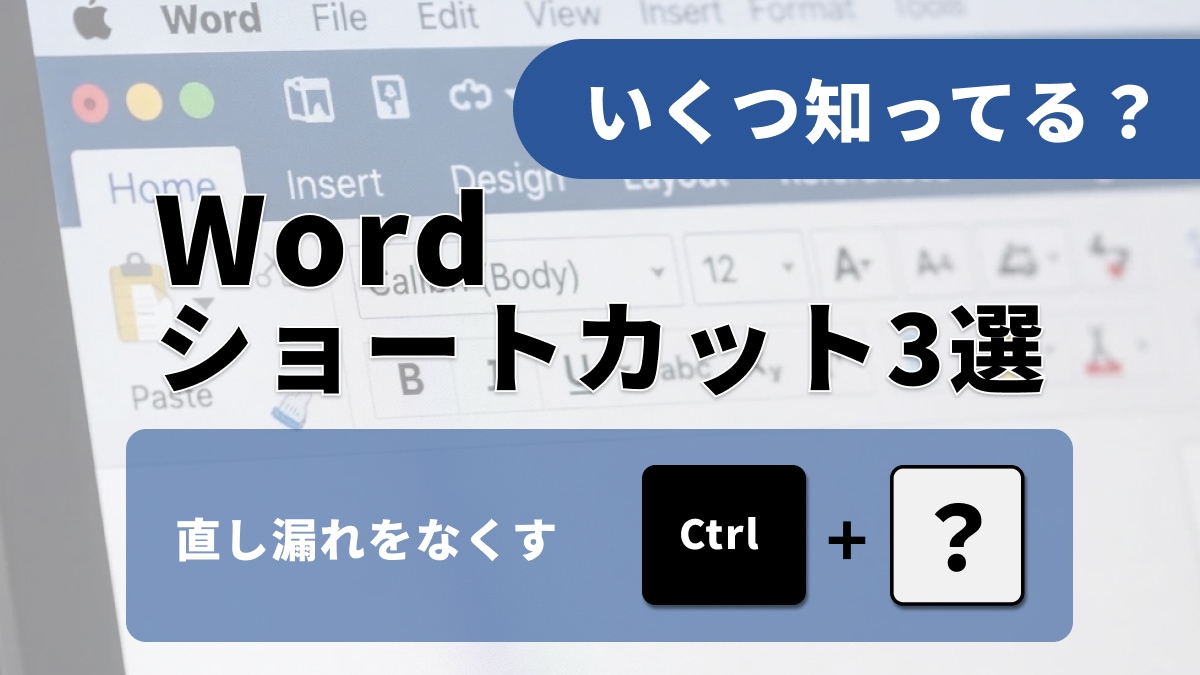
2:直し漏れをなくす「一括置換」(Ctrl + H)
言葉の使い分けや誤字を一つずつ探して直すのは大変です。「Ctrl + H」を押して「置換」の画面を呼び出しましょう。特定の言葉をまとめて一気に変換できるので、何百ページあっても一瞬。手作業で見落としてしまう心配もなくなり、とても安心です。
3:スムーズに作業再開「直前の編集場所へ」(Shift + F5)
他のページを確認した後で、元の場所に戻るのに苦労することはありませんか? 「Shift + F5」を押せば、カーソルが直前に編集していた場所に一瞬で戻ります。実は、文書を開き直した直後に押せば、前回最後に作業していた場所へジャンプすることもできるんですよ。
もう、スクロールバーを必死に動かして探す必要はありません。これらのキーをワープのように使って、必要な情報へ最短ルートでたどり着きましょう。
<出典>
Word のキーボード ショートカット(Microsoft)
)

※記事内における情報は原稿執筆時のものです。
※記事内容は執筆時点のものです。最新の内容をご確認ください。