




































【Word脱マウス】「改ページ」も一発!「Enter連打」から抜け出す文書がきれいに仕上がるコツ3選
改ページのために、Enterキーを何度か押して調整していることはありませんか?実はWordには、文書の構造をきれいに保ちながらレイアウトを整えられる便利な方法があります。こうした操作を知っていると、後から編集する際もズレにくく、作業がとてもスムーズになります。ここでは、入力の手間を減らし、文書全体を整えやすくするための、覚えておきたいテクニックをご紹介します。(Windows版 Word)
 イチオシスト
※記事内で紹介した商品を購入すると、売上の一部が当サイトに還元されることがあります。
【Word脱マウス】「改ページ」も一発!「Enter連打」から抜け出す文書がきれいに仕上がるコツ3選
文書作成では、見た目を整えるためのちょっとした工夫が、全体の仕上がりを大きく左右します。スペースや改行で微調整していると、その場では整ったように見えても、後から修正が必要になったときに手間が増えてしまうことがあります。
これから紹介するテクニックを使えば、無理なく構造を保ったまま文書を整えることができます。自然と作業がスムーズになり、「どうやっているの?」と聞かれる場面も増えるはずです。(Windows版 Word)
その1:Enter連打は禁止!「改ページ」を一発で(Ctrl + Enter)
次のページから新しい章を始めたい時、Enterキーを何回も押していませんか?それだと、前のページに行を追加した瞬間にレイアウトが崩れます。「Ctrl+Enter」を押せば、強制的に「改ページ」が挿入され、一瞬で次のページの先頭へ移動できます。文書のレイアウトが崩れる悲劇から、あなたを救う必須テクニックです。
その2:入力ミスを高速消去「単語削除」(Ctrl + BackSpace / Delete)
入力ミスをした時、BackSpaceキーを連打していませんか?「Ctrl+BackSpace」を押せば、カーソルの左側にある単語をまるごと削除できます。逆に「Ctrl+Delete」なら右側の単語を削除可能です。一文字ずつ消すまどろっこしさから解放され、思考のスピードに合わせて修正ができるようになります。
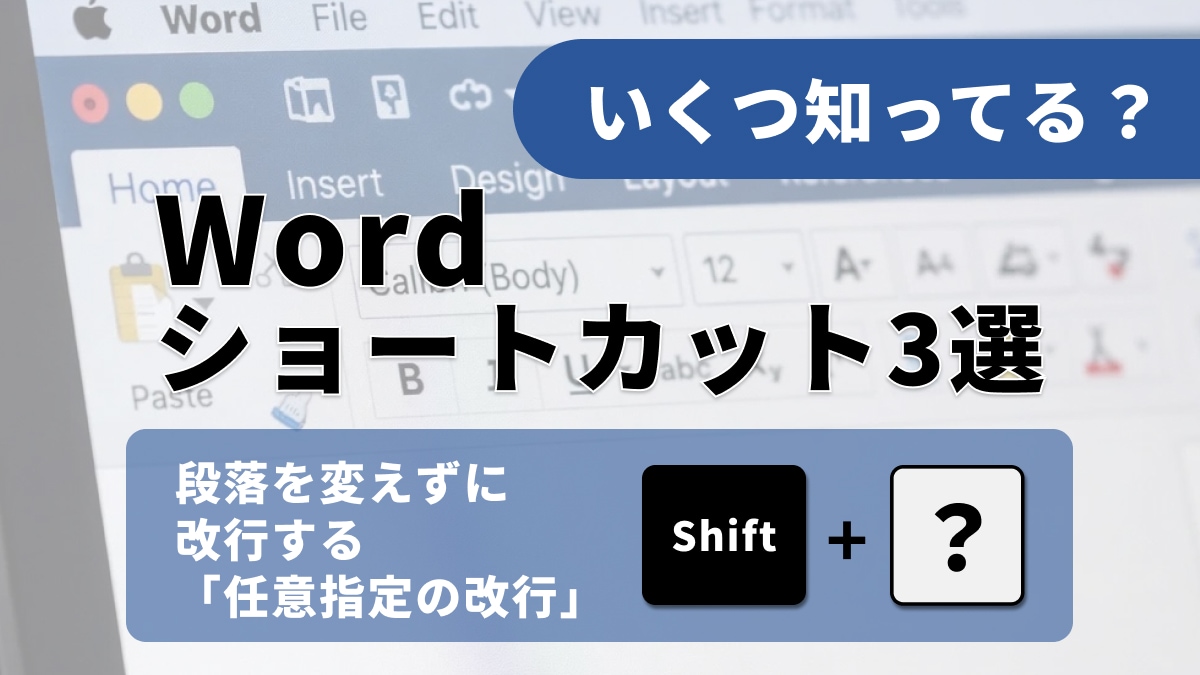
その3:段落を変えずに改行する「任意指定の改行」(Shift + Enter)
箇条書きの中で、行は変えたいけれど新しい段落(黒丸など)は作りたくない、という場合があります。普通にEnterを押すと新しい項目ができてしまいますが、「Shift+Enter」を押せば、同じ段落内で単なる「改行」として扱われます。見た目を整えるためのスペース調整はもう必要ありません。
これらの機能は、知らなければ一生使わないかもしれませんが、知れば作業の質が劇的に変わります。一歩先のテクニックを身につけ、周囲が憧れる「Word神」への道を歩み出しましょう。
<出典>
Word のキーボード ショートカット(Microsoft)
)

※記事内における情報は原稿執筆時のものです。
※記事内容は執筆時点のものです。最新の内容をご確認ください。