




































その「Enter連打」がレイアウト崩れの原因?Wordのガタガタを一瞬で整える神ショートカット3選
次のページに移りたいとき、Enterキーを何度も押して空白を作っていませんか? 実はその方法、後で1行付け足しただけで全体のバランスが崩れてしまう「困った原因」になるんです。また、箇条書きの端を揃えるためにスペースキーを使っていませんか? 文書をきれいに保ち、後からの修正も楽ちんにするために知っておきたい「区切り」と「配置」のショートカットをご紹介します。(Word for Windows 用の場合)
 イチオシスト
※記事内で紹介した商品を購入すると、売上の一部が当サイトに還元されることがあります。
「せっかくきれいに整えたのに、1行直したら全部ズレちゃった…」そんな悲しい経験はありませんか? 実は改行キーの連打は、レイアウト崩れを招きやすい操作なんです。正しい「区切り」の方法を覚えるだけで、どんなに後から文章を直しても崩れない、見た目も美しく扱いやすい資料が作れるようになります。スマートな文書作成術を身につけて、仕事の質をステップアップさせましょう。(Word for Windows 用の場合)
1:Enter連打は卒業!「改ページ」を一発で(Ctrl + Enter)
キリのいいところで次のページに進みたいなら、「Ctrl + Enter」を使ってみてください。一瞬で「改ページ」が入り、カーソルが次のページの先頭へ飛びます。これを使えば、前のページに文章をどれだけ足しても、次のページの書き出しがズレることはないので安心です。
2:スッキリしたリストに「ぶら下げインデント」(Ctrl + T)
箇条書きの2行目が文頭と揃わず、ガタガタして見えることはありませんか? これをスペースで直すのはちょっと大変です。「Ctrl + T」を押せば、2行目以降だけをきれいに字下げしてくれる「ぶら下げインデント」が設定できます。元に戻したい時は「Ctrl + Shift + T」です。
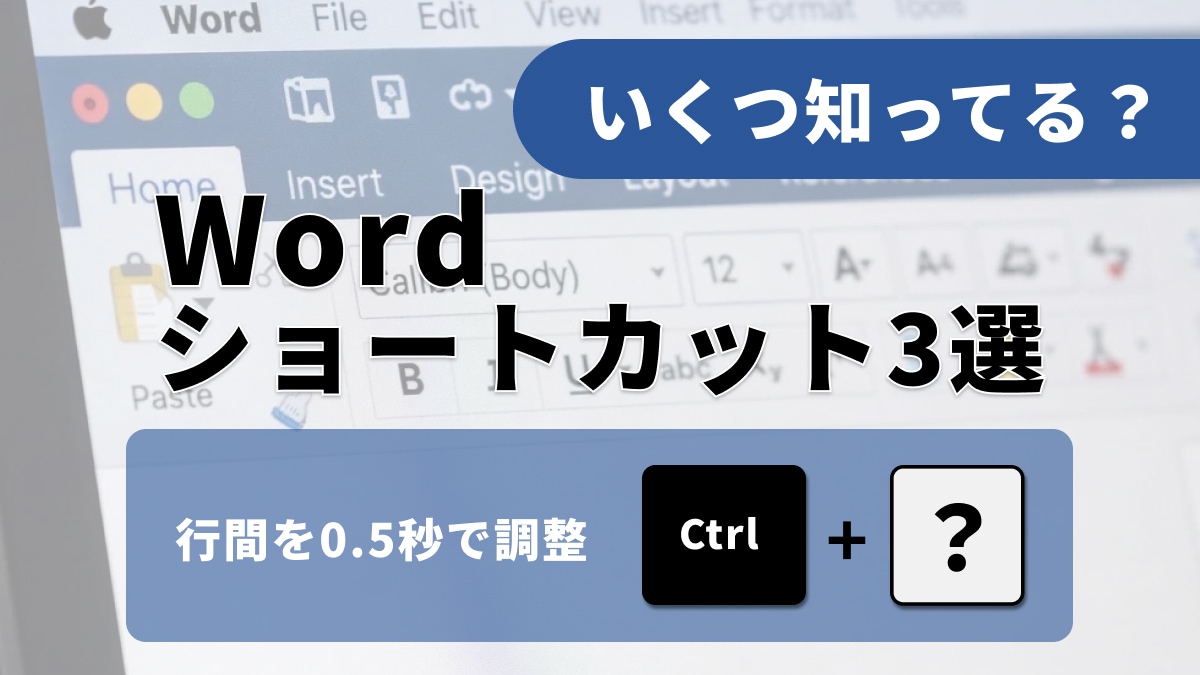
3:行間を0.5秒で調整(Ctrl + 1 / 2 / 5)
文字が詰まっていて読みにくいなと感じたとき、わざわざ設定画面を開かなくても大丈夫。「Ctrl + 1」で標準、「Ctrl + 2」で2行、「Ctrl + 5」で1.5行の行間にサッと変えられます。一瞬で読みやすい余白が作れるので、資料の印象がガラリと良くなりますよ。
正しい区切りと配置を知ることで、あなたの作る書類がもっとプロらしく輝きます。Enter連打を卒業して、直すのも楽な「美しい資料」を目指しましょう。
<出典>
Word のキーボード ショートカット(Microsoft)
)

※記事内における情報は原稿執筆時のものです。
※記事内容は執筆時点のものです。最新の内容をご確認ください。