




































【Word 効率化】「F4キー」を使わないのは損!同じ操作を無限に繰り返す魔法のキーと一括修正の裏技
「さっき編集していた場所はどこだろう?」とスクロールして探したり、同じ修正を何度も繰り返してしまったりすることはありませんか?Wordには、こうした小さな手間を減らしてくれる便利なショートカットがあります。周囲がスムーズに作業を進めているように見えるのも、こうした操作を上手に活用しているからかもしれません。ここでは、無駄な動作を減らし、作業時間を短縮してくれる「覚えておきたいキー操作」をご紹介します。(Windows版 Word)
 イチオシスト
※記事内で紹介した商品を購入すると、売上の一部が当サイトに還元されることがあります。
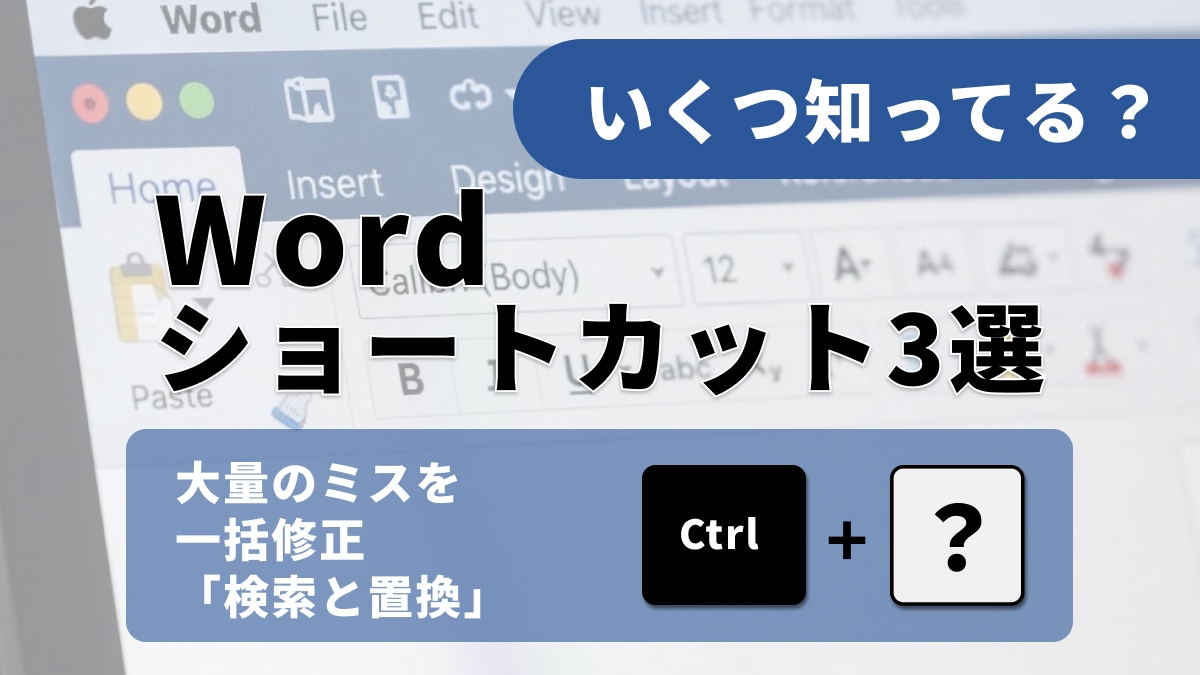
【Word時短】仕事がスマートに進む!一瞬で終わる「魔法のキー」3選
締め切り前の修正作業で、操作に迷ってしまい焦ることは誰にでもあります。そんな場面でも、キーボード操作をうまく使えると、落ち着いて編集を進めることができます。
実際、スムーズに作業を進めている人ほど、基本的なショートカットを自然に活用しています。ここでは、日々の編集作業を快適にし、資料作成の質を高めてくれる、ぜひ知っておきたいショートカットを3つご紹介します。(Windows版 Word)
その1:迷子にならない!「直前の編集場所」へジャンプ(Shift + F5)
長い文書を作成中、参照のために別のページを見てから、元の編集箇所に戻るのにスクロールバーを使っていませんか?「Shift+F5」を押せば、カーソルが直前に編集していた場所へ瞬時に移動します。さらに、文書を閉じて次に開いた直後に押せば、前回最後に作業していた場所へ飛ぶことも可能です。
その2:面倒な繰り返し作業を「リピート」(F4 / Ctrl + Y)
「表の行を挿入する」「文字色を変える」といった同じ操作を連続して行う時、毎回マウスで操作するのはナンセンス。「F4」キー(またはCtrl+Y)は、直前の操作を繰り返す魔法のキーです。一度行った操作を記憶し、ポンと押すだけで何度でも再現してくれます。※ノートPCの場合はFnキーと一緒に押す必要がある場合があります。
その3:大量のミスを一括修正「検索と置換」(Ctrl + H)
表記揺れや単語の誤りを一つずつ目視で直していませんか?「Ctrl+H」を押して「置換」ダイアログを呼び出しましょう。特定の単語や書式を一括で変換できるため、数百ページの文書でも修正は一瞬で終わります。手作業による修正漏れのリスクもゼロになり、品質とスピードが同時に向上します。
これらのショートカットは、一度使えば強力な武器になります。無駄な時間を極限まで削ぎ落とし、本来注力すべき「中身」のブラッシュアップに時間を使いましょう。
<出典>
Word のキーボード ショートカット(Microsoft)
)

※記事内における情報は原稿執筆時のものです。
※記事内容は執筆時点のものです。最新の内容をご確認ください。