




































【Excel神業】複数シートを一瞬で選択!ブック間の高速移動術3選
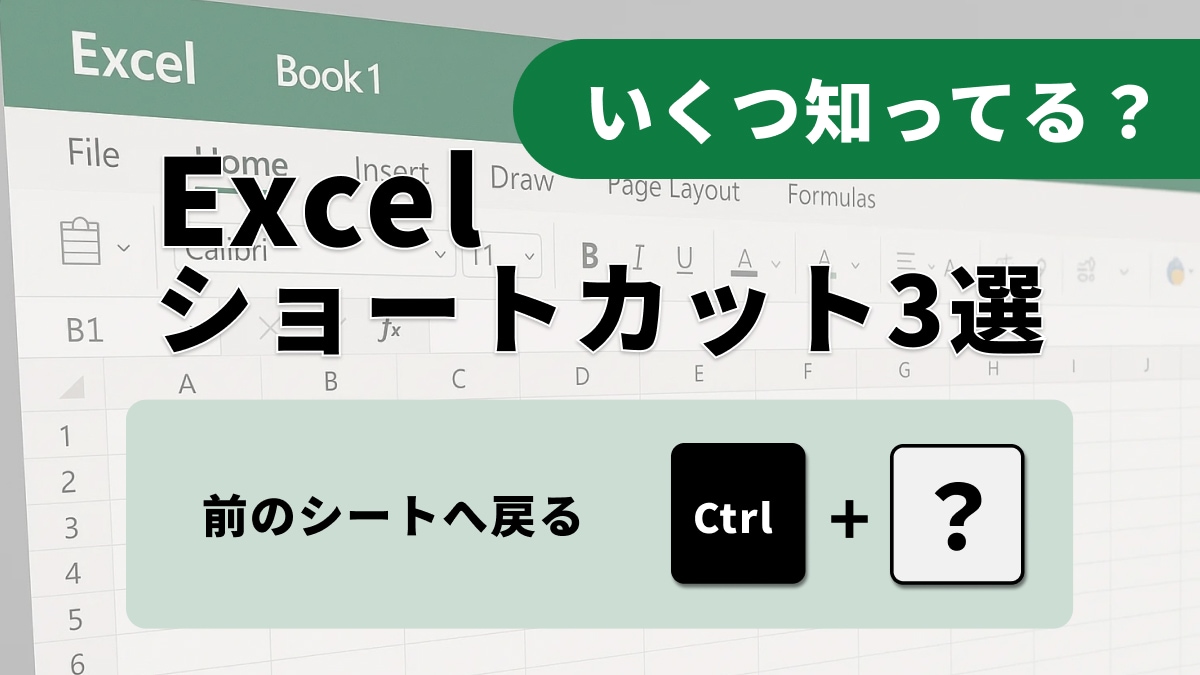
複数のワークシートを含むブックを効率的に管理するためには、Excel for Windows 用のキーボード ショートカットが不可欠です。本記事では、シート間の移動と選択を高速化するショートカットを3つご紹介します。具体的には、ブック内で前のシートに移動する「Ctrl + Page up」、次のシートに移動する「Ctrl + Page down」、そして複数のシートを同時に選択できる「Ctrl + Shift + Page down」 です。これらのExcel for Windows 用のキーボード ショートカットを活用し、複雑なシート構成でも迷わず作業を進めましょう。
 イチオシスト
※記事内で紹介した商品を購入すると、売上の一部が当サイトに還元されることがあります。
【Excel神業】複数シートを一瞬で選択!ブック間の高速移動術3選
Excel for Windows で複数のシート間を行き来したり、連続したシートをグループ化して操作したりする場合、キーボード ショートカットの知識が作業時間を大幅に短縮します。今回は、ブック内で前のシートに移動する「Ctrl + Page up」、ブック内で次のシートに移動する「Ctrl + Page down」、そして、現在のシートと次のシートを同時に選択する「Ctrl + Shift + Page down」 の3つの便利な機能に焦点を当てます。要約文とは異なる表現で、これらのExcel for Windows 用のキーボード ショートカットの利便性を解説します。
前のシートへ戻る「Ctrl + Page up」
作業中に複数のシートを行ったり来たりする場合、「Ctrl + Page up」キーを押すと、ブック内で前のシートに移動します。これは、直前に参照していたシートへ迅速に戻るために非常に便利です。この操作は、シートタブをクリックする手間を省き、キーボード操作の連続性を保ちます。
次のシートへ進む「Ctrl + Page down」
「Ctrl + Page down」キーを押すと、ブック内で次のシートに移動します。これにより、複数のシートを順番に確認していく作業が非常にスムーズになります。これらのPage up / Page down と Ctrl キーの組み合わせは、Excel for Windows 用のブック内ナビゲーションの基本となります。
複数のシートを同時に選択「Ctrl + Shift + Page down」
連続するシートに対して同時に操作を行いたい場合、「Ctrl + Shift + Page down」キーを押すと、ブック内の現在のシートと次のシートを選択します。同様に「Ctrl キー + Shift キー + Page up キー」を押すと、ブック内の現在のシートと前のシートを選択します。これにより、グループ化されたシートへの一括入力や書式設定が容易になります。
シート切り替えのショートカットは、多シート構成のブックを扱う際の必須スキルです。キーボード操作でシートを自在に操りましょう。
<出典>
Windows のキーボード ショートカット(Microsoft)
)

※記事内容は執筆時点のものです。最新の内容をご確認ください。