




































Gmail「予約送信」で業務効率化!相手にバレる可能性、時間通りにできない、ズレるときの対処法まで解説【PC・スマホ別】
Gmailの「予約送信」機能の特徴や設定手順を、PC・スマホアプリ別にご紹介します。夜間や休日に作成したメールを平日の始業時間に送信し、ビジネスマナーを守りつつ業務効率化を実現。設定後の確認・キャンセル方法や、「届かない」「時間がズレる」といったトラブルの対処法も網羅。さらに、BCC一斉送信時のリスクやオフラインでの挙動など気になる疑問についても解説していきます。
 イチオシスト
※記事内で紹介した商品を購入すると、売上の一部が当サイトに還元されることがあります。
■Gmailの「予約送信」機能について徹底解説!
Gmailの「予約送信」機能がビジネスシーンで活躍!
Gmailなどの連絡手段はテレワーク時代に必須のツールです。今回ご紹介する「予約送信」機能をうまく活用することで、業務の効率化に繋がりますよ。
本記事ではPC版、アプリ版(iOS・Android)別にGmailの「予約送信」設定の手順を解説していきます。あわせてビジネスやプライベートで役立つおすすめの使い方も提案させていただきました。ぜひ参考にしてみてくださいね。
■Gmail「予約送信」機能の概要!いつまで・何件まで設定できる?相手にバレる心配は?
まずはGmailの「予約送信」がどのような機能なのか、基本的な情報をご紹介します。「何件まで予約できる? 」「相手にバレる? 」といった気になる疑問も解消していきましょう!
Gmailの「予約送信」設定件数の上限は100件まで
Gmailの「予約送信」機能には件数の上限が設けられており、最大100件までの予約が可能です。上限が100件という条件は、PC(ブラウザ)版・スマホアプリ版ともに共通となっています。上限の変更はできないため、新たに予約したいときは、すでに予約済みのメールのなかからキャンセルをして枠を空ける必要があります。
Gmailの「予約送信」指定できる期間
Gmailの「予約送信」で、いつまで先の期間を予約できるのか気になりますよね。実際に予約送信の画面で日付指定のカレンダーを表示すると、「約50年先」の日付まで選択できるようになっています。
何十年も先のメールを予約することはまれだと思いますが、かなり先の期間まで設定できるというのは有難いですね。
Gmailの「予約送信」は新規作成・返信ともに利用可能
Gmailの「予約送信」は、新しくメールを作成するときだけでなく、受け取ったメールに返信をするときにも設定できます。「全員に返信」の際も「予約送信」を利用できます。
Gmailの「予約送信」は電源オフ・シャットダウンの状態でも送信される
Gmailで「予約送信」に設定したメールは、PCやスマホの電源が入っていない状態でも問題なく送信されます。予約したメールはGoogleのサーバーによって送信されるため、デバイスを電源オフや機内モードにしていても問題ありません。
Gmailの「予約送信」が相手にわかる可能性は低い
Gmailの「予約送信」機能を利用してメールを送った場合に、受け取った相手に「予約送信」をした事実が伝えられることはありません。受信者側にはいつものメールと同じように見えています。
ただし予約の設定ミスやサーバーのトラブルにより希望の日時に送信できなかった場合は、「予約送信」を利用したことが相手にわかってしまう可能性もあります。
■Gmailの「予約送信」機能はこんなときに便利!
Gmailの「予約送信」は、ビジネスシーン、プライベートともに便利な機能です。使い方をいくつか提案させていただきます。
深夜にメールを作成したとき
働き方の多様化により、夜間にビジネスメールを作成する方も増えているでしょう。深夜にメールを作成したけれど、今すぐ送ることは避けたい。けれど翌日になるとメールの送信を忘れてしまいそうで心配です。
そんなときに「予約送信」の設定をしておくと希望の日時に確実にメールを送信できて便利です。深夜に送信してしまうと、相手からの返信にすぐに対応できない場合もあるので、ぜひこの便利な機能を活用してみましょう。
仕事の「締め切り」など大切な業務内容を日程が近づいたら知らせたいとき
特定の業務の締め切り・提出日などが近づいたら、関係のあるメンバー宛てに、Gmailの「予約送信」機能を利用してお知らせメールを送りましょう。業務の遅延やミスの防止につながり、仕事の効率化を期待できます。
誕生日メッセージやイベントの予定を指定した日に送りたいとき
プライベートでGmailを使用している方もいることでしょう。誕生日メッセージやイベントへの招待など、大切なメールを特定の日時に送りたいときにも「予約送信」機能が活躍します。ぜひ活用してみてください。
■Gmail「予約送信」の設定方法・やり方【パソコン・iPhone・Androidスマホ】
それでは、実際にGmaiでメールの「予約送信」を設定してみましょう。パソコン、iPhone、Androidスマホなどデバイスによって操作が異なるので、それぞれの操作手順をご紹介していきます。
Gmail「予約送信」の設定方法┃PC(ブラウザ)編
まずはPC(ブラウザ)版のGmailで送信日時を予約する方法をご紹介します。
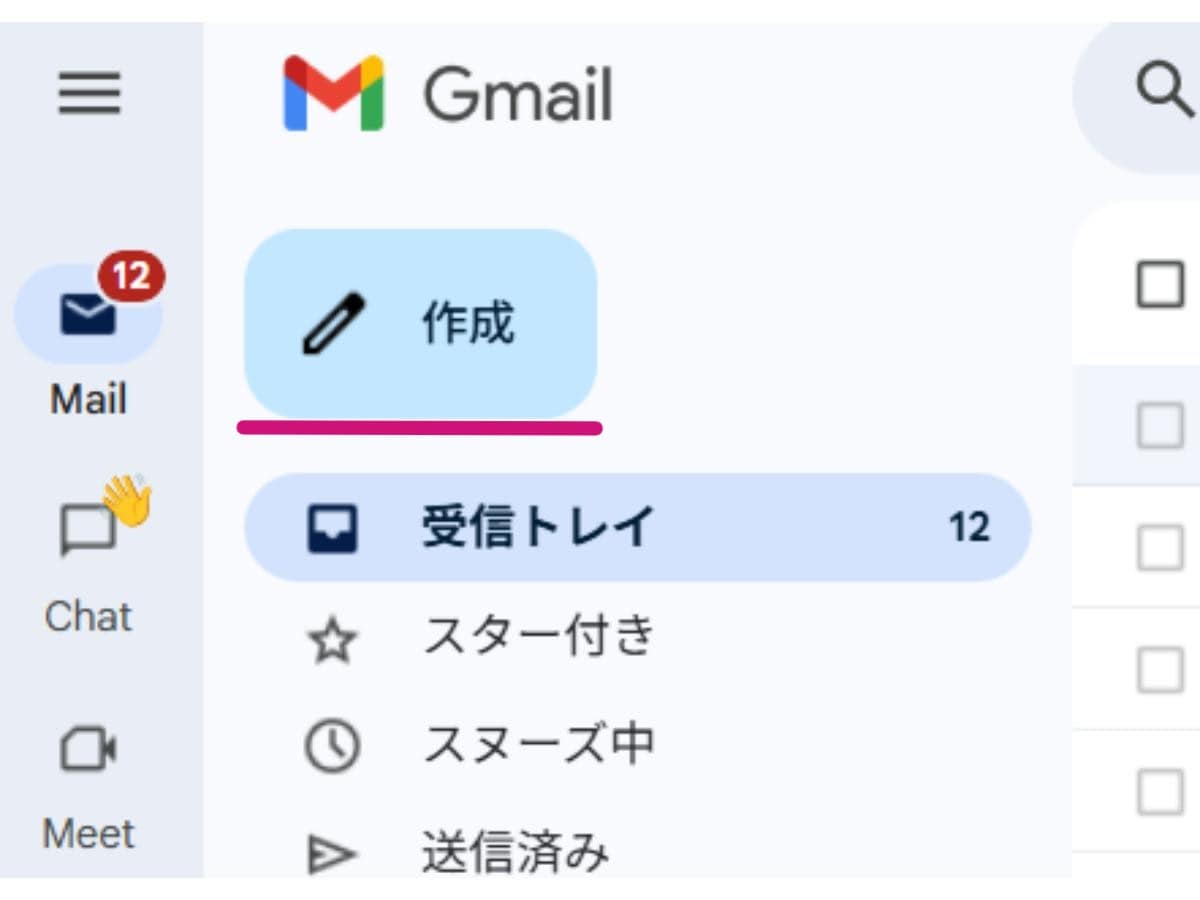
左上の「作成」アイコンをクリック
1.パソコンでGmaiを起動し、左上の「作成」アイコンをクリック
2.宛先、件名、本文などを入力してメールを作成
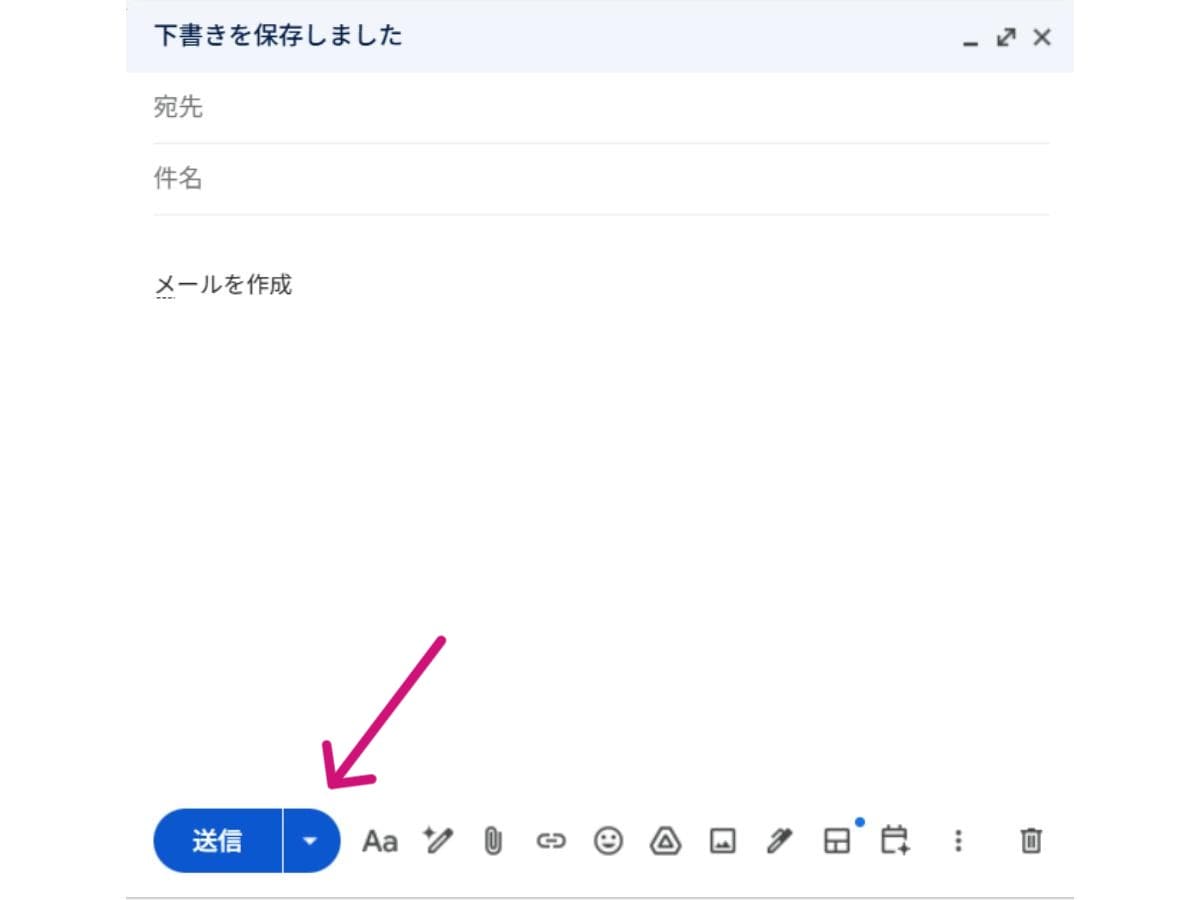
左下の【送信】の横にある下矢印アイコンをクリック
3.左下の【送信】の横にある下矢印アイコンをクリック
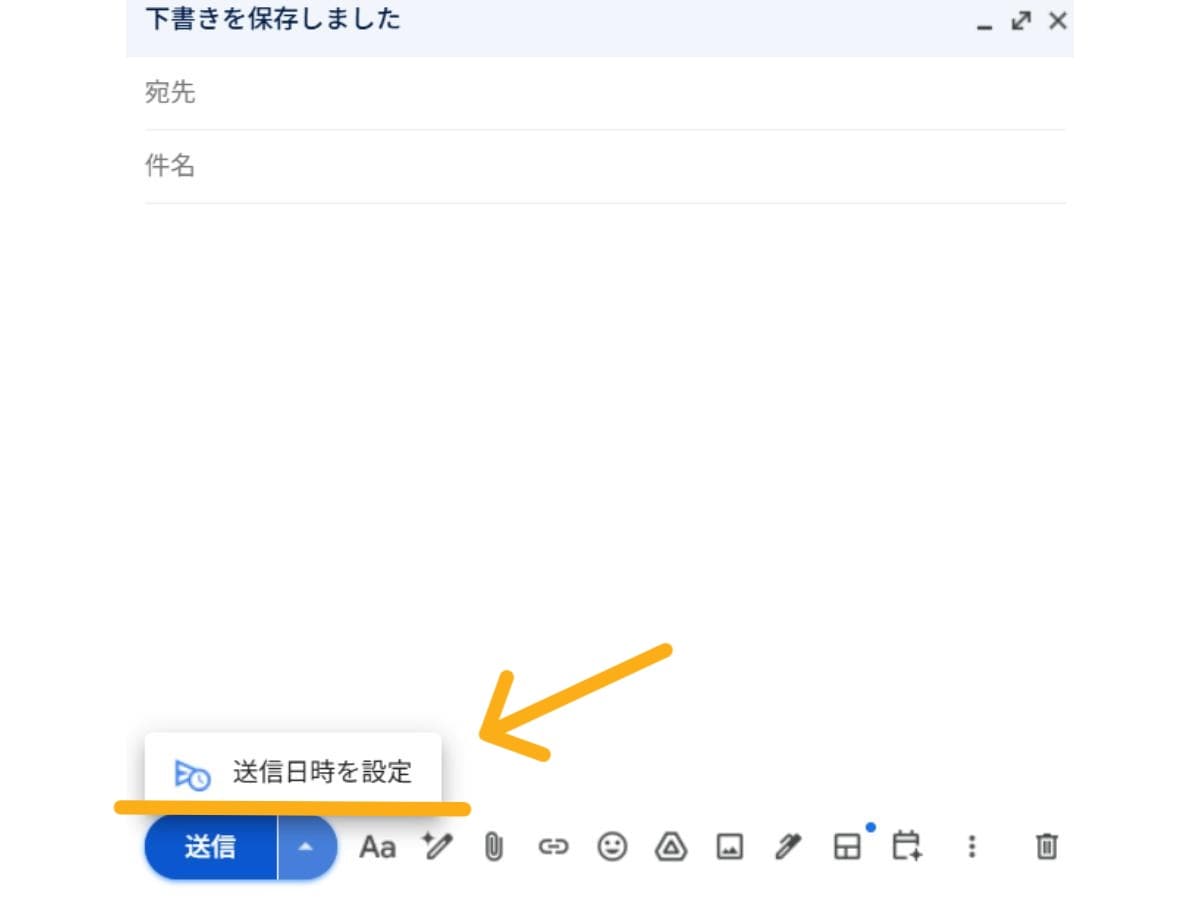
「送信日時を設定」をクリック
4.「送信日時を設定」と表示されるのでクリック
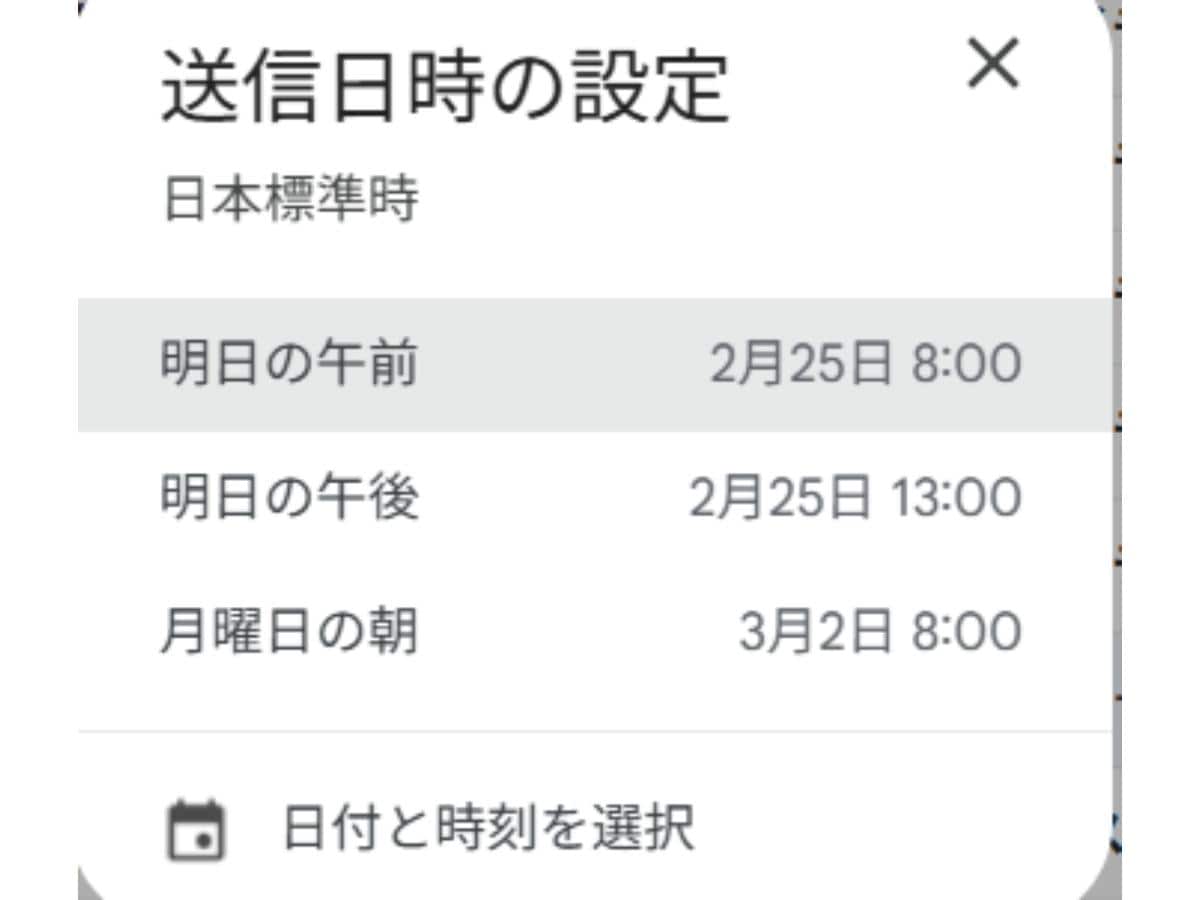
日付と時間の候補が表示される
5.その他の希望の送信日時を設定(日付と時間を選択可能)
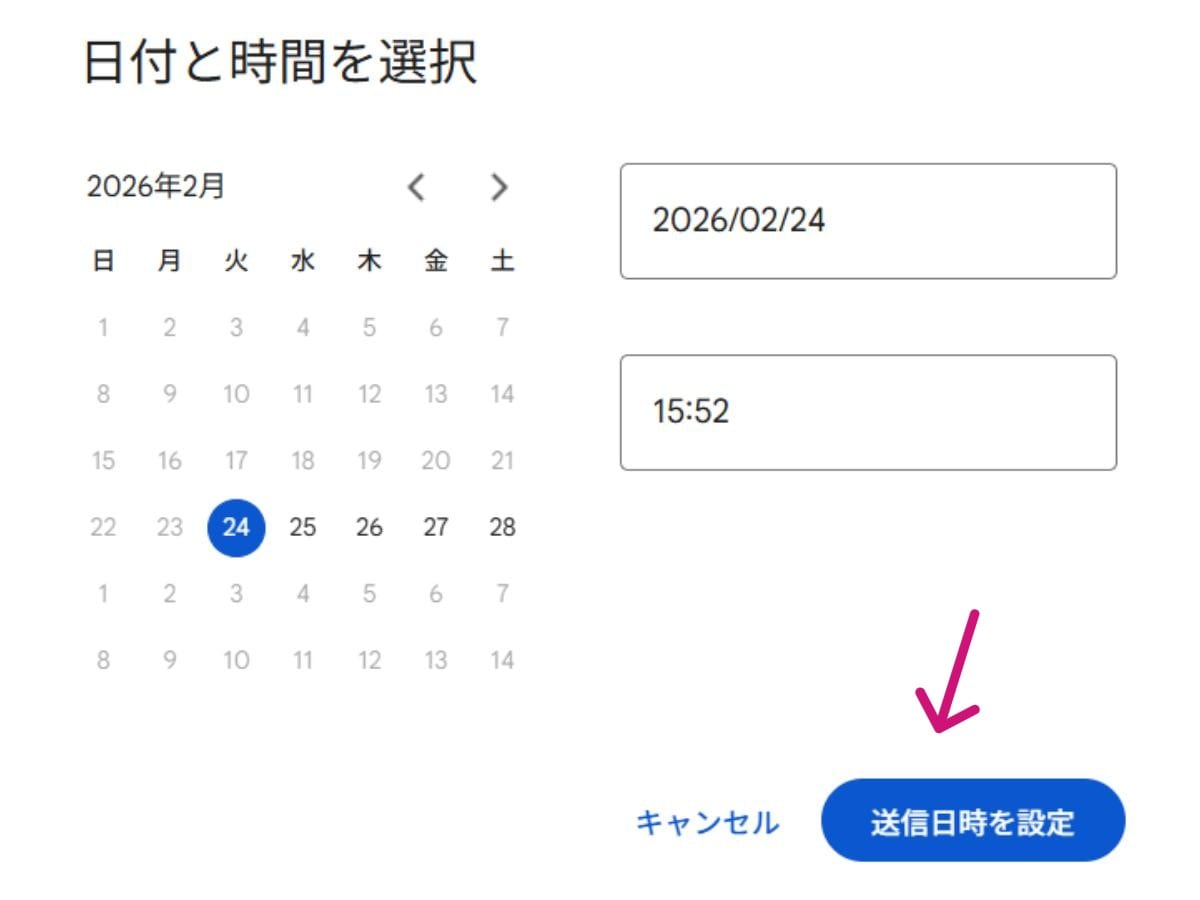
好きな日付と日時を設定可能
6.「送信日時を設定」をクリックして予約完了
Gmail「予約送信」の設定方法┃iPhone(iOSアプリ)編
iPhoneやiPadのiOS版Gmailアプリで、メールの送信日時を予約する方法をご紹介します。
1.iPhoneでGmailアプリを起動
2.右下に表示される【作成】をタップ
3.メールを作成する
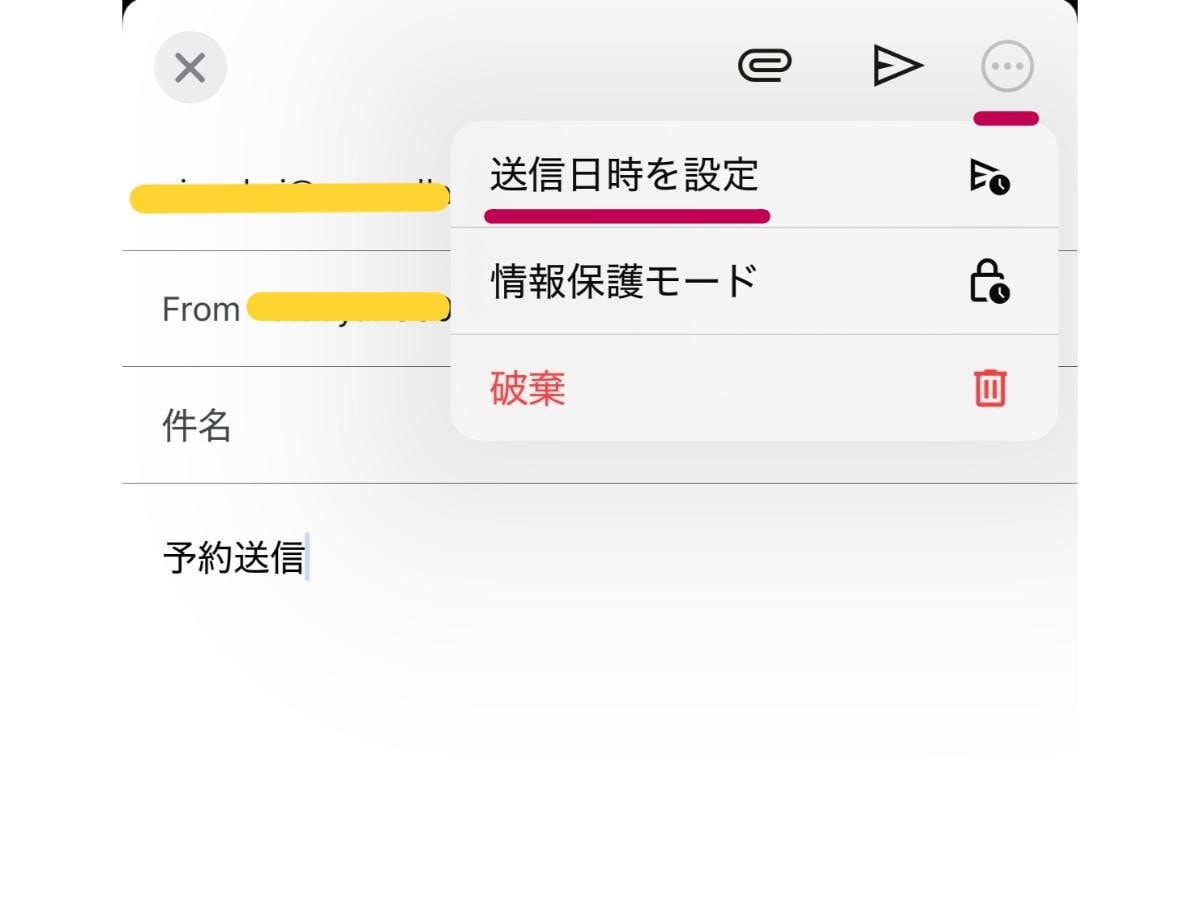
その他アイコンから「送信日時を設定」を選択
4.右上の三点が並んだその他アイコンをタップし「送信日時を設定」を選択
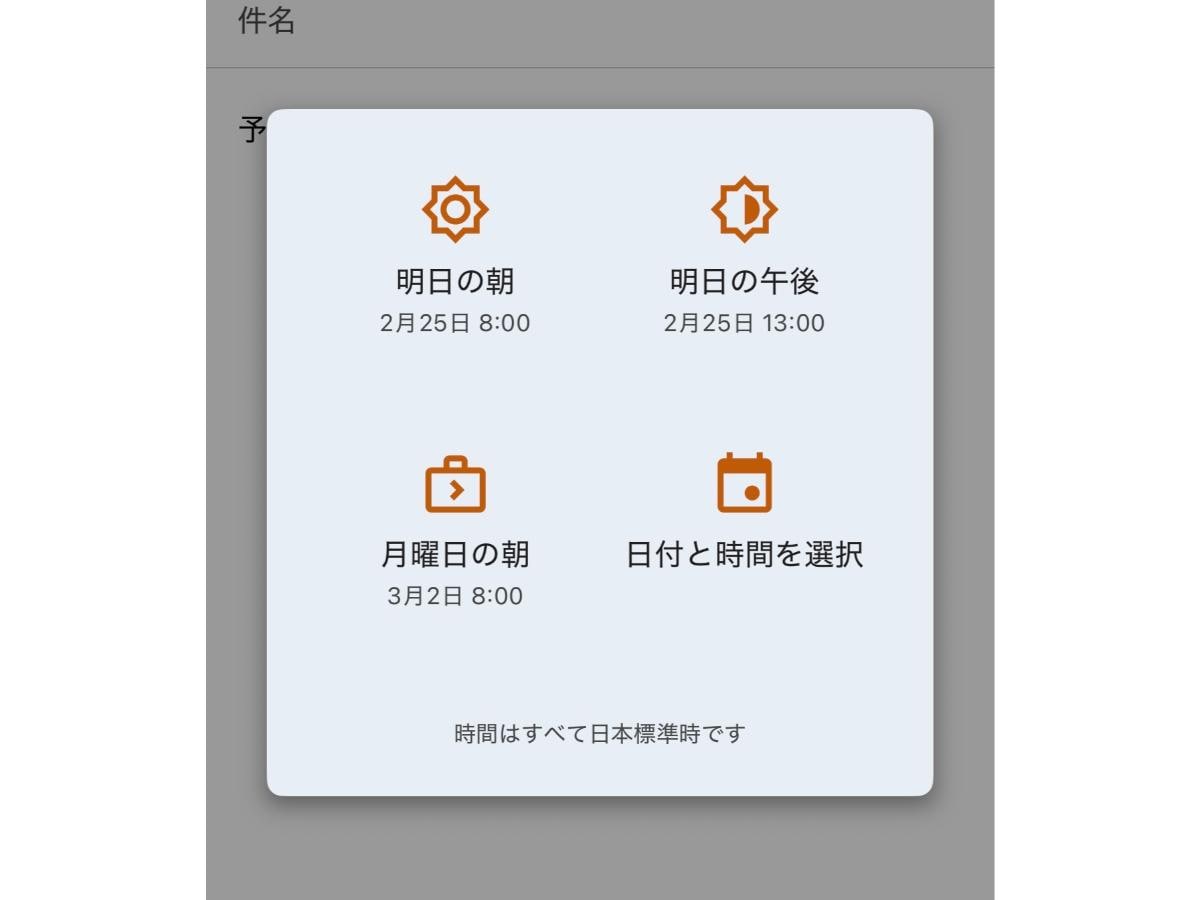
日時の候補が表示される
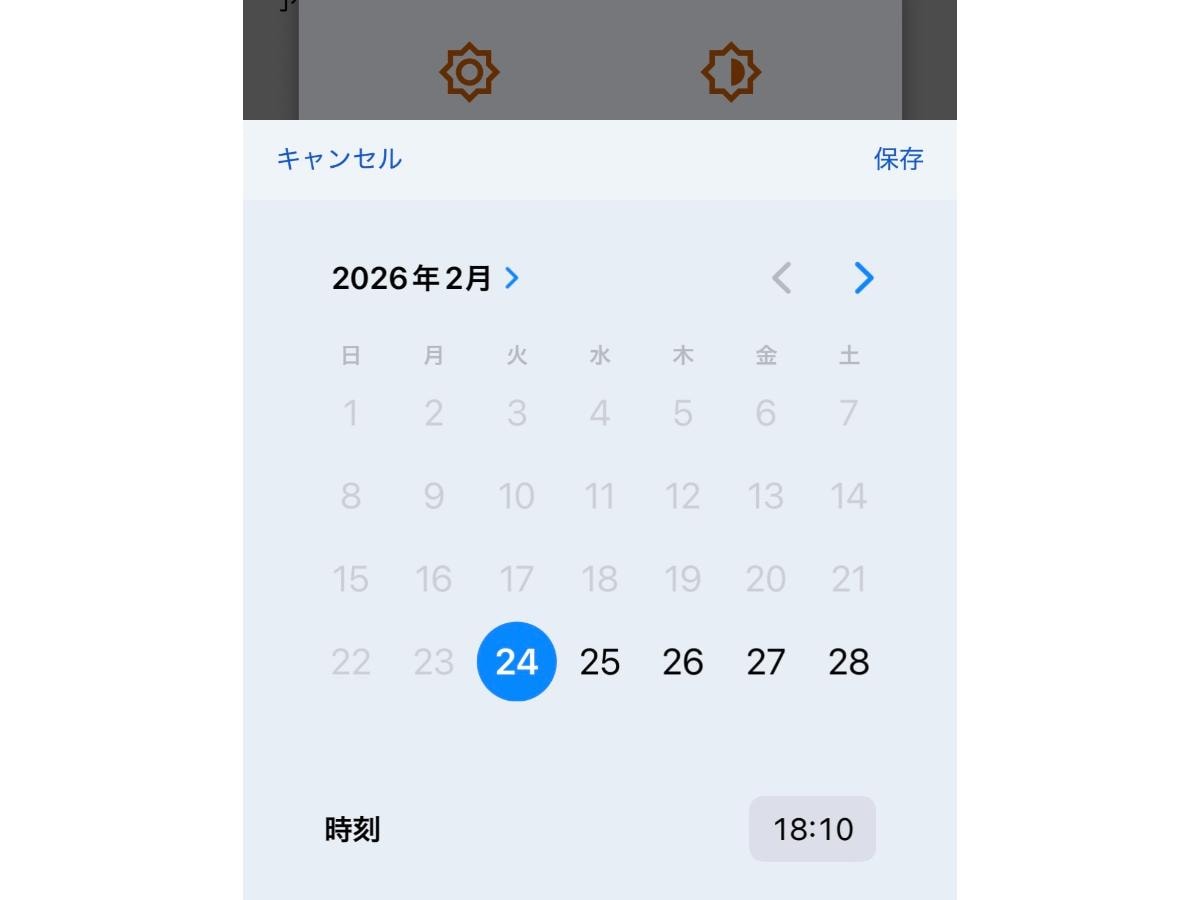
かなり先の日時まで選択可能
5.設定したい日時を選択し「保存」を押す
Gmail「予約送信」の設定方法┃Androidスマホ(アンドロイド版アプリ)編
Androidスマホで利用できるGmailアプリで、メールの送信日時を予約する方法をご紹介します。
1.AndroidスマホでGmailアプリを起動
2.右下に表示される【作成】をタップ
3.メールを作成する
4.右上のその他アイコンをタップ
5.設定したい日時を選択し保存する
■Gmail「予約送信」設定の確認・時間変更のやり方【パソコン・iPhone・Androidスマホ】
続いて、Gmailで「予約送信」したメールを確認する方法、また時間を変更する際の手順をデバイス別にご紹介していきます。
Gmail「予約送信」設定の確認・時間変更┃PC(ブラウザ)編
パソコンでGmailの「予約送信」設定を確認・時間変更する手順は以下の通りです。
1.パソコンでGmailを起動
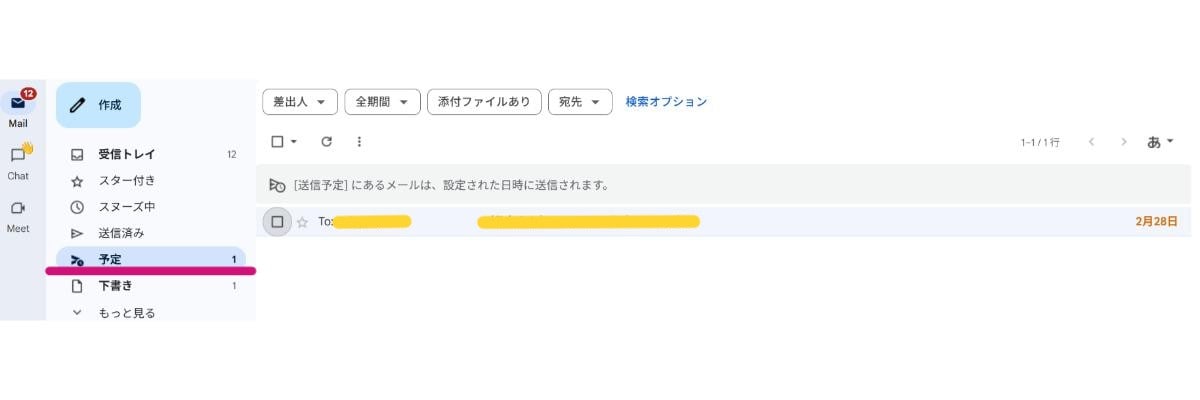
【予定】アイコンをクリック
2.左側のパネルにある【予定】アイコンをクリック
3.予約したメールの一覧が表示され、開くと設定日時を確認できる
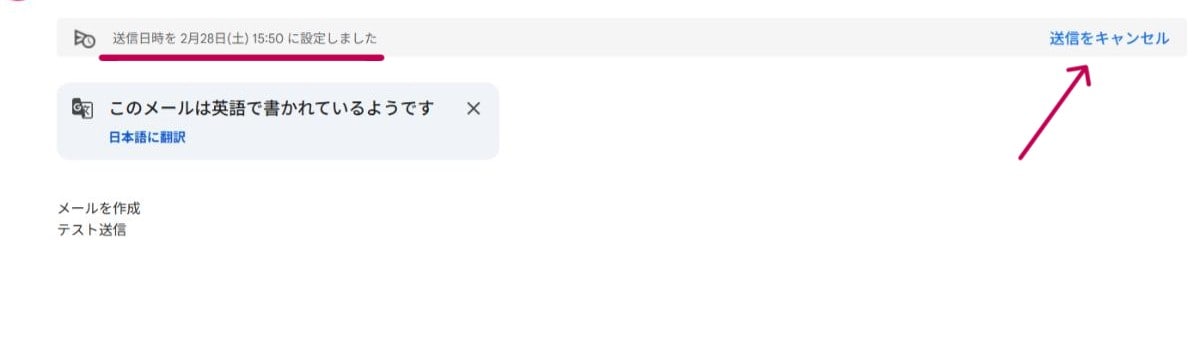
「送信をキャンセル」してから再度日時を設定
4.日時を変更する場合は対象のメールを開き、右上の「送信をキャンセル」をクリック
5.下書き画面に戻るので、左下【送信】の横にある下矢印アイコンより日時を設定し直す(本文に変更がある場合もこの流れで修正する)
Gmail「予約送信」設定の確認・時間変更┃iPhone(iOSアプリ)編
iPhone(iOSアプリ)でGmailの「予約送信」設定したメールを確認・時間変更する手順は以下の通りです。
1.iPhoneでGmailアプリを起動
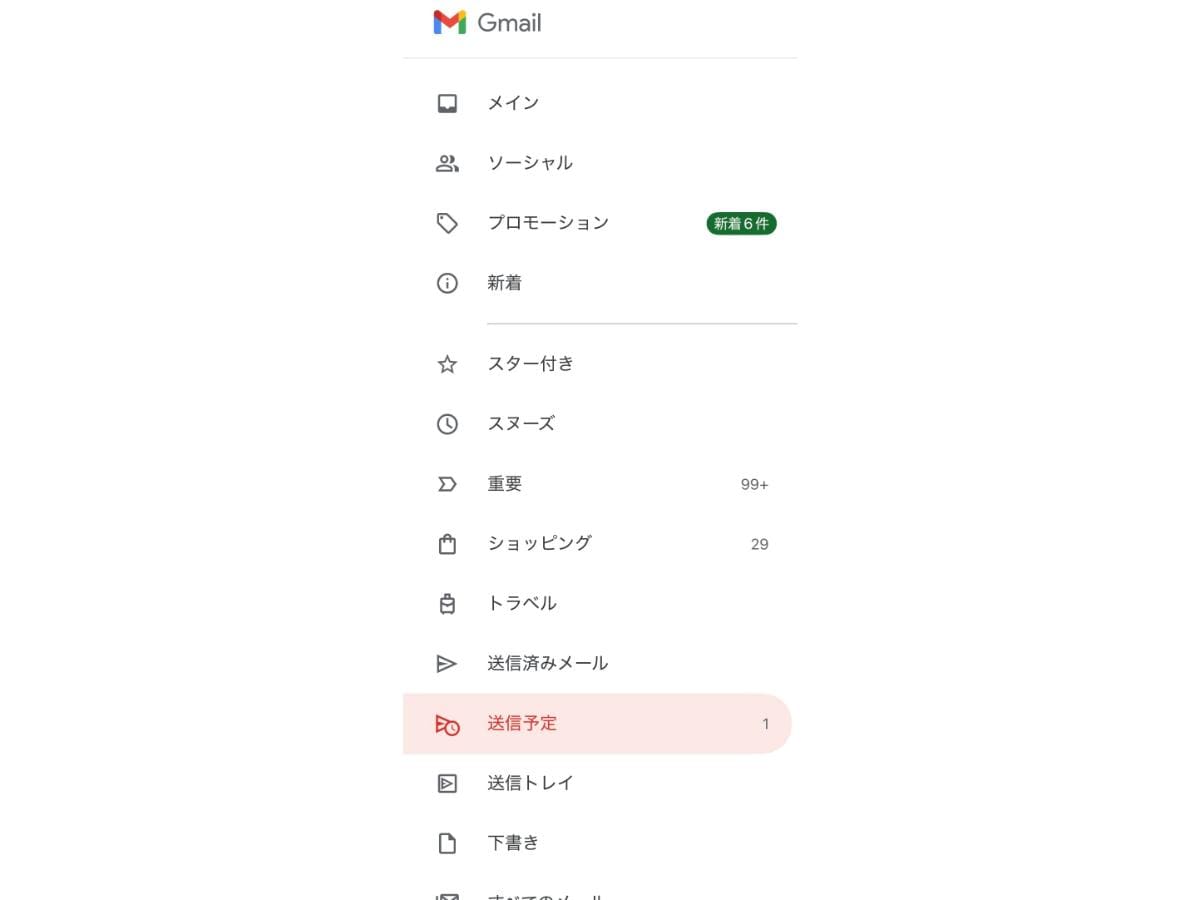
【送信予定】をタップ
2.左側のメニュー一覧から【送信予定】を選択
3.予約したメール一覧が表示される
4.確認したいメールを開くと送信予定の日時が表示される
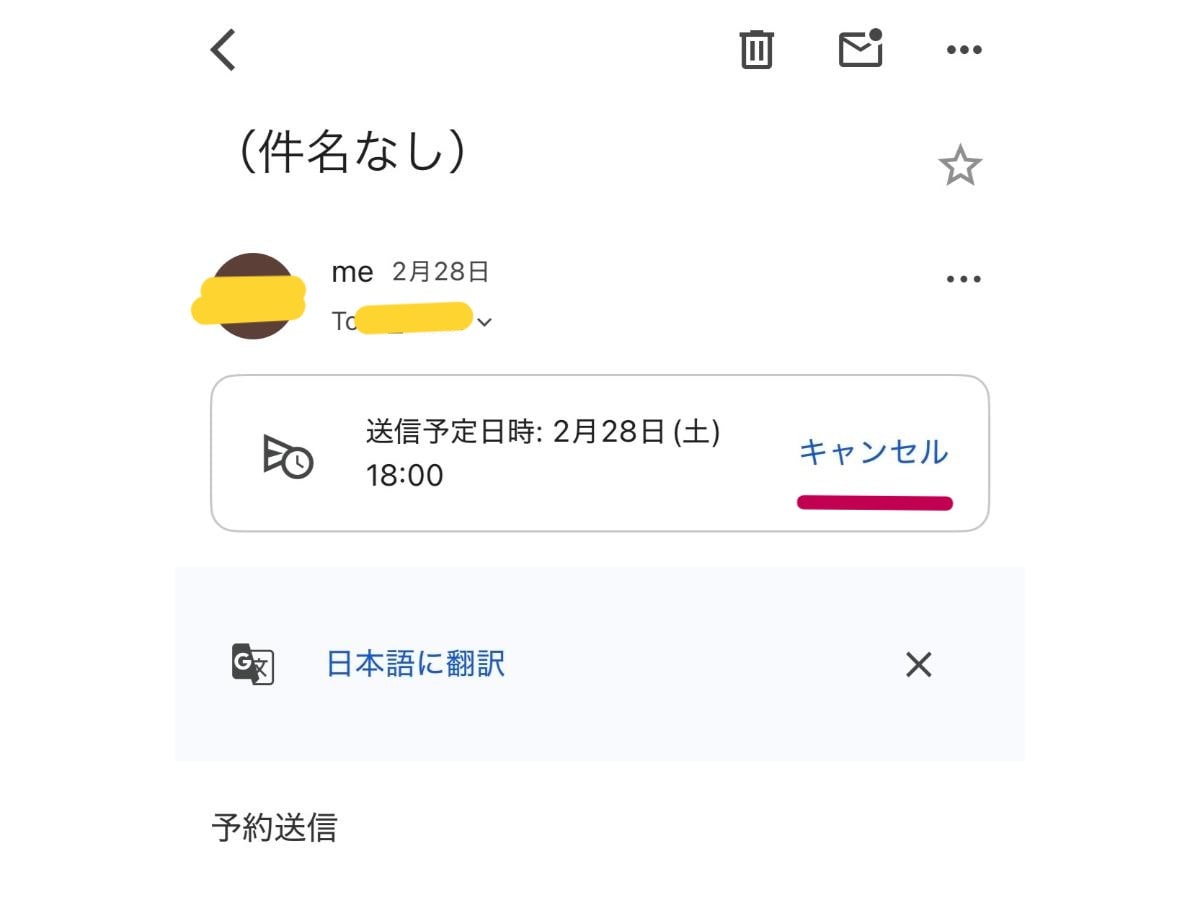
「キャンセル」を選択して新しい日時を設定する
5.送信日時を変更したい場合は送信予定の日時の右側にある「キャンセル」を選択
6.メールが下書き状態に戻るので再度送信したい日時を設定する (本文に変更がある場合もこの流れで修正する)
Gmail「予約送信」設定の確認・時間変更┃Androidスマホ(アンドロイド版アプリ)編
Androidスマホ版のGmailアプリで「予約送信」設定したメールを確認・時間変更する手順は以下の通りです。
1.AndroidスマホでGmailアプリを起動
2.メニューアイコンをタップ
3.【送信予定】を選択
4.変更したいメールを開き【送信をキャンセル】をタップ
5.もう一度メールをタップして変更を加える
6.画面右上の【その他】アイコンをタップ
7.【送信日時を設定】から再度メールを送りたい日時を選択して保存する
■Gmail「予約送信」設定のキャンセル・取り消しのやり方【パソコン・iPhone・Androidスマホ】
Gmailで設定した「予約送信」日時は簡単にキャンセルできます。デバイス別の操作手順をご紹介していきます。
Gmail「予約送信」設定のキャンセル・取り消し┃PC(ブラウザ)編
パソコンでGmailの「予約送信」設定をキャンセルする手順は以下の通りです。
1.パソコンでGmailを起動
2.左側のパネルにある【予定】アイコン]をクリック
3.キャンセルしたいメールを開く
4.右上にある表示される「送信をキャンセル」 をクリック
5.下書きの状態になる
Gmail「予約送信」設定のキャンセル・取り消し┃iPhone(iOSアプリ)編
iPhoneのGmailアプリで「予約送信」設定をキャンセルする手順は以下の通りです。
1.iPhoneでGmailアプリを起動
2.左側のメニュー一覧から【送信予定】を選択
3.予約したメール一覧が表示されたらキャンセルしたいメールを開く
4.送信予定の日時の右側にある「キャンセル」を選択
5.送信日時がキャンセルされ下書きの状態に戻る
Gmail「予約送信」設定のキャンセル・取り消し┃Androidスマホ(アンドロイド版アプリ)編
Androidスマホで利用できるGmailアプリで「予約送信」設定をキャンセルする手順は以下の通りです。
1.AndroidスマホでGmailアプリを起動
2.メニューアイコンをタップ
3.【送信予定】を選択
4.キャンセルしたいメールを開き【送信をキャンセル】をタップ
5.送信日時がキャンセルされ下書きの状態に戻る
■Gmail「予約送信」設定したのに届かない!失敗の原因は?
Gmailの「予約送信」設定をしたのに相手に届いていないとき、考えられる原因や対策方法をご紹介します。単純な設定ミス以外にもさまざまな原因がありますよ。
実は設定が完了していなかった
まず考えられる原因として、「予約送信」の設定自体が完了できていなかった可能性があります。【予定】フォルダを開き、予約されている状態になっているか見てみましょう。日時が間違っているケースもあります。
また「予約送信」の設定をした際にたまたま通信環境が不安定で、オフラインになっていた可能性も。送信漏れを防ぐためにも設定後に【予定】フォルダをチェックして、予約状態になっているか、日時は合っているかを確認しておくと安心です。
メールアドレスの間違いや添付ファイルの容量オーバー
「予約送信」設定のミス以外にも、メールが正常に届かない原因があります。まずは送信相手のメールアドレスに誤りがないかを確認しましょう。
またGmailでは添付ファイルの容量に制限が設けられているので、容量オーバーで送信できていない可能性もあります。添付ファイル容量の上限は、送信が最大25MB、受信が最大50MBです。
受信者側のメールサーバーの容量が10MBほどに制限されている場合もあり、容量オーバーのメールは迷惑メールに振り分けられてしまう恐れもあります。容量の大きなデータを共有したい場合は、Googleドライブによるファイル共有や外部ファイル転送サービスを利用するなどして対策しましょう。
イチオシでは、Gmailで容量の大きな添付ファイルを送信するコツについて詳しく解説しているので、あわせてご覧ください。
)

Googleのサーバーエラー
まれにGoogleのサーバーエラーによって予約しているメールが時間通りに送信されないことがあります。一時的なエラーの可能性が高いのですが、もし【予定】フォルダに残っている場合は手動で送信しましょう。
Gmailアプリの不具合
iPhoneやAndroidスマホでGmailアプリを利用している場合は、アプリの不具合も考えられます。また最新バージョンに更新が必要な場合もあります。念のためアプリが最新の状態になっているか確認し、古い場合はアップデートや再起動も試してみてください。
■Gmailの「予約送信」に関するQ&A
Gmailの「予約送信」について、よく検索されている疑問を解説していきます。
Gmailの予約送信を設定したメールを後から編集できる?
Gmailで予約設定したメールの内容を後から編集することはできません。内容を変更したい場合は、一度予約したメールの送信キャンセルを行い、メールを「下書き」状態に戻してから編集、再度予約を行ってください。
Gmailの予約送信は海外から日本など、時差があっても送れる?
Gmailの「予約送信」は、設定を行う側のタイムゾーン(日本にいる場合は日本時間)を基準に動作します。現地の始業時間に合わせて送りたい場合は、時差を計算してご自身の日本時間で指定してください。
Gmailの予約送信はPCやスマホがオフラインの状態でも正常に送れる?
Gmailで「予約送信」設定をしたメールはGoogleのサーバーが管理して送信するので、PCやスマホが電源オフの状態でも影響はありません。機内モードの場合も正常に送信されます。
Gmailの予約送信はメールの送信時間がずれる、遅れることがある?
Gmailの「予約送信」機能は基本的には正確ですが、Googleサーバーの負荷状況やネットワーク環境によって、数分程度のズレが生じることもあります。また一度に大量の人に送ったことによる遅延が起きる可能性もあるようです。そのためチケット申し込みなど、1分1秒を争う内容のお知らせには推奨されていません。
GmailのBCC機能で一斉に「予約送信」する際の注意点は?
GmailのBCC機能で大勢の人に宛てて送信するメールも、「予約送信」設定で日時を指定できます。ただし誤って宛先をTOやCCに入れてしまうと、受信者に他の人のアドレスが表示されてしまうといった情報漏洩のリスクがあります。
またGmailで1日に送信できる上限数をオーバーしたり、一度に大勢の人にメールを送信したりすると、送信エラーや迷惑メールに振り分けられるなどのリスクもあります。メール作成の際は慎重に行い、メール配信システムの導入なども検討しましょう。
■【まとめ】Gmailの「予約送信」で連絡漏れを防ごう!相手にもバレないから安心
Gmailの「予約送信」機能についてご紹介しました。かなり先の日付まで送信のタイミングを指定できるので、自分で把握しておくのが困難な数か月後、数年後の予定にも対応できます。大切なビジネスメールの送信漏れを防ぎたいときに活躍しますよ。日時変更やキャンセルも手軽にできるので、ぜひ活用してみてくださいね。
※記事内における情報は原稿執筆時のものになります。店舗により取扱いがない場合や、価格変更および販売終了の可能性もございます。あらかじめご了承ください。
※記事内容は執筆時点のものです。最新の内容をご確認ください。