




































【パワポ時短】その手作業、損してない?一瞬で文字が整う「書式」テクニック3選【見やすい資料】
フォントサイズをプルダウンから選んだり、タイトルを真ん中に寄せるためにスペースキーを使ったりしていませんか? その地道な調整、実は効率を下げる大きな原因です。読みやすい資料を一瞬で作れる人は、マウスを使わずに文字を自在に操っています。ここでは、見た目を整える時間を大幅にカットし、直感的にデザインを修正できる便利機能を3つ紹介します。(Windows版 PowerPointの場合)
 イチオシスト
※記事内で紹介した商品を購入すると、売上の一部が当サイトに還元されることがあります。
【パワポ時短】その手作業、損してない?一瞬で文字が整う「書式」テクニック3選【見やすい資料】
「なんとなく文字のバランスが悪い…」と悩みながら、マウスで行ったり来たりして微調整を繰り返していませんか?その「迷っている時間」こそが、残業の元凶かもしれません。キーボードだけで文字の大きさや配置をコントロールできれば、画面を見ながらパズルのようにレイアウトを組めるようになります。デザインセンスに自信がなくても大丈夫。これを使えば誰でも整った資料が作れます。(Windows版PowerPointの場合)
その1:サイズ調整を直感的に「Ctrl + Shift + > / 」
文字の大きさを変える時、数値を選んで「これじゃないな」とやり直すのは面倒です。テキストを選択して「Ctrl+Shift+>」を押せば拡大、「Ctrl+Shift+」を押せば縮小ができます。バランスを見ながらカチカチとキーを押すだけで最適なサイズに決まるため、マウス操作には戻れなくなります。
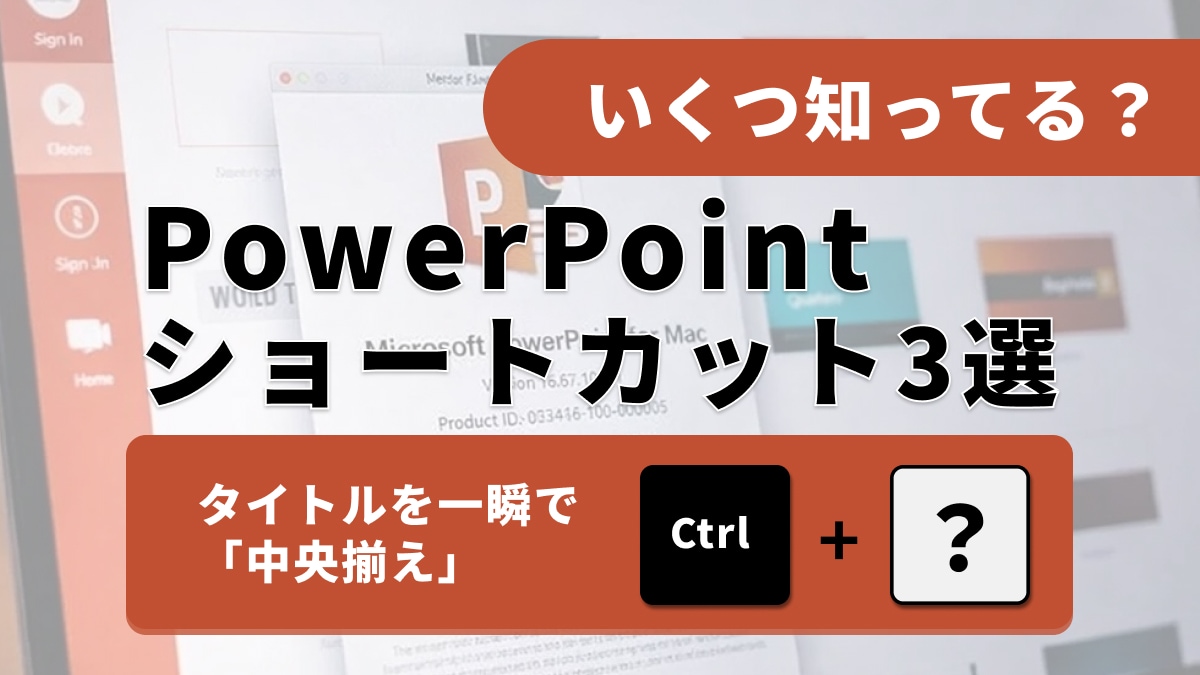
その2:タイトルを一瞬で「中央揃え」(Ctrl + E)
表紙のタイトルや見出しを配置する際、ツールバーのボタンを探していませんか?カーソルを対象の段落に置き「Ctrl+E」を押せば、一発で中央揃えになります。ちなみに左揃えは「Ctrl+L」、右揃えは「Ctrl+R」です。マウスカーソルの移動時間をゼロにする、レイアウト調整の基本技です。
その3:書式の汚れをリセット「Ctrl + Space」
いろいろと装飾しすぎて「やっぱり元に戻したい」と思った時、一つずつ太字や色を解除するのは面倒ですよね。対象のテキストを選択して「Ctrl+Space」を押せば、太字、斜体、文字色などの装飾がリセットされ、スライドの基本設定(マスターの書式)に戻ります。複雑な装飾を一度リセットして整え直したい時に最適です。
見た目の調整に時間をかけるのは今日で終わりにしましょう。これらのキーを使えば、プロのような整ったスライドが、驚くほどのスピードで完成します。
<出典>
キーボード ショートカットを使用して PowerPoint プレゼンテーションを作成する(Microsoft)
)

※記事内における情報は原稿執筆時のものです。
※記事内容は執筆時点のものです。最新の内容をご確認ください。