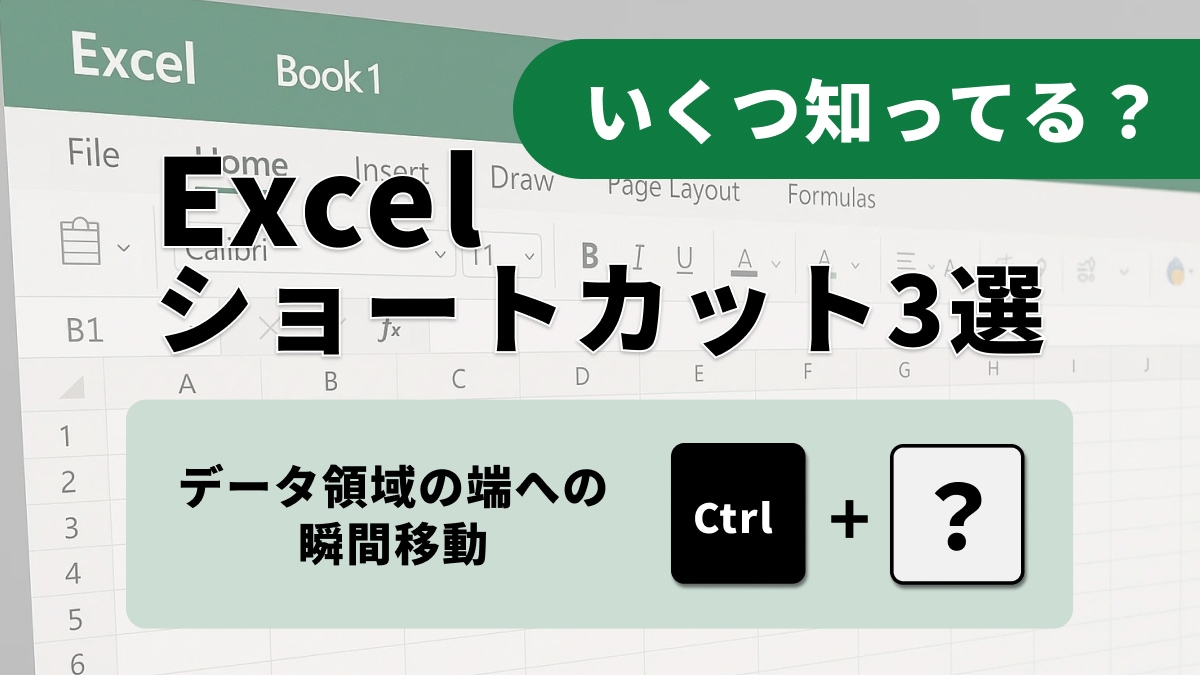
【Excel神業】光速移動を実現!巨大シートを一瞬で走り抜けるショートカット3選
Excel for Windows 用のキーボード ショートカットを使用すれば、広大なワークシートでも瞬時に目的のセルにたどり着けます。本記事では、Endモードを活用した高速ナビゲーション術を3つご紹介します。具体的には、Endモードのオンとオフを切り替える「End キー」の基本動作、データ領域の端へ瞬時に飛ぶ「Ctrl + 方向キー」、そしてワークシートの最後のセルへ移動する「Ctrl + End キー」 です。これらのExcel for Windows 用のキーボード ショートカットをマスターし、データ探索にかかる時間を劇的に短縮しましょう。
 イチオシスト
※記事内で紹介した商品を購入すると、売上の一部が当サイトに還元されることがあります。
【Excel神業】光速移動を実現!巨大シートを一瞬で走り抜けるショートカット3選
Excel for Windows の操作において、大量のデータの中から特定の場所へアクセスする能力は、効率に直結します。今回は、ワークシート内を高速で移動するためのショートカットに焦点を当てます。Endモードのオンとオフを切り替える「End キー」 の機能、データが入力された領域の端へ移動する「Ctrl + 方向キー」、そしてシートの使用されている最後のセルへの移動を可能にする「Ctrl + End キー」 の3点です。要約文とは異なる表現で、これらの便利なExcel for Windows 用のキーボード ショートカットを紹介します。
高速移動の準備「End」モードの活用
End キーを押すと、End モードのオンとオフが切り替わります。Endモードがオンになると、ステータス バーに表示されます。このモードでは、方向キーを押すと、アクティブなセルと同じ列または行内の空白ではない次のセルに移動することができます。ただし、次の方向キーを押す前に、必ず End キーをもう一度押す必要があります。
データ領域の端への瞬間移動「Ctrl + 方向キー」
Endモードを使わずとも、データ領域の端へ瞬間移動が可能です。Ctrl + 方向キーを押すと、ワークシート内の現在のデータ領域の先頭行、末尾行、左端列、または右端列に移動します。これは、連続したデータの塊の境界線に即座に移動したい場合に非常に強力なExcel for Windows 用のショートカットです。
シートの最後の使用セルへ飛ぶ「Ctrl + End キー」
広大なシートのデータ入力領域の終点に到達したい場合、「Ctrl + End キー」を押すと、ワークシートの最後のセル (右端の使用されている列の、最も下の使用されている行のセル) に移動します。また、カーソルが数式バーにあるときにこのキーを押すと、カーソルはテキストの末尾に移動します。この操作により、データ入力領域の範囲を迅速に確認できます。
Endキーを使いこなせば、巨大なワークシートも小さな表のように扱えます。高速移動テクニックをマスターし、作業効率を高めましょう。
<出典>
Windows のキーボード ショートカット(Microsoft)
)

※記事内における情報は原稿執筆時のものです。
※記事内容は執筆時点のものです。最新の内容をご確認ください。