




































「え、タイピング不要?」Googleドキュメントの隠れた名機能!コピペで汚れた表を一瞬で「すっぴん」に戻す浄化テクニック
色々な資料からデータを集めた結果、フォントや背景色がバラバラの「汚い表」になっていませんか? 一つずつ塗りつぶしを「なし」にして、フォントを戻して…という作業は時間の無駄です。実は、セルに入力されたデータはそのままに、見た目の装飾だけをすべてリセットするショートカットがあります。これを使えば、どんなに散らかったシートも一瞬で整った状態に戻せます。(Windows PC版 Chrome等の場合)
 イチオシスト
※記事内で紹介した商品を購入すると、売上の一部が当サイトに還元されることがあります。
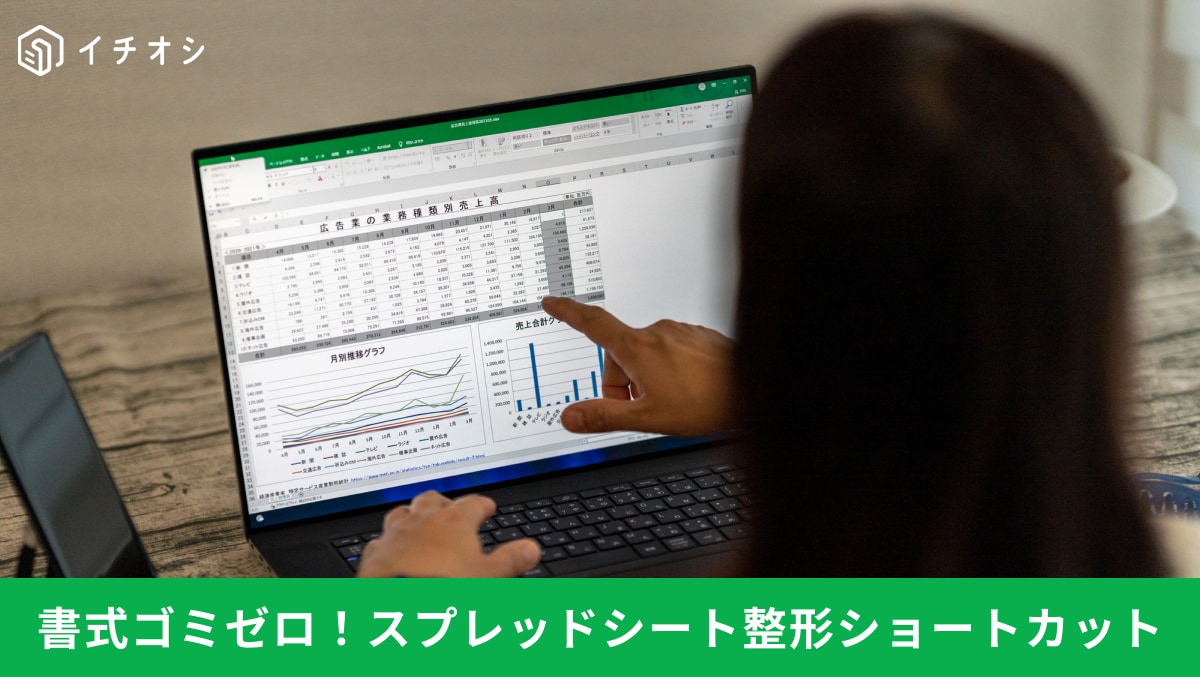
書式ゴミゼロ! スプレッドシート整形ショートカット
「このセル、なんで背景が黄色なんだろう?」「ここだけフォントが違う…」チームでシートを編集していると、書式がバラバラになってしまうことってよくありますよね。見た目が乱れていると、内容まで分かりにくく感じてしまいます。そんなとき、1つ1つ手で直すのではなく、「リセット」ボタンを押すような感覚で、一気にきれいな状態に戻す方法があります。掃除機でサッと片付けるように、あっという間に整う快感を味わえますよ。(WindowsPC版Chromeなどの場合)
機能の概要:書式をクリア(Ctrl + \)
「Ctrl+ \(半角バックスラッシュ)」は、選択したセルに設定されている書式をまとめてクリアするショートカットキーです。太字や斜体、文字色、背景色、枠線などはすべて初期状態に戻りますが、入力されている文字や数値は消えず、そのまま残ります。これは、メニューの「形式」→「書式のクリア」と同じ操作になります。
使い方:仕上げの前の一手
表全体のデザインを整え直したい時、まず全体を選択して「Ctrl+\」を押します。これですべての書式がリセットされるので、そこから改めて見出しの色付けなどを行えば、統一感のある美しい資料が短時間で完成します。コピペで混入した謎の書式ゴミを一掃するのにも最適です。
汚れた書式は「Ctrl+\」でリセット。ゼロから整え直す方が、修正するより何倍も速く、きれいな資料が作れます。
<出典>
スプレッドシートのキーボード ショートカット / Google
※言語やキーボードの形式によっては、一部のショートカットを使用できない場合があります。
※キーボード配列によっては「Ctrl+]」など異なるキーの場合があります。
)

※記事内容は執筆時点のものです。最新の内容をご確認ください。