




































【Googleフォト裏ワザ】スマホの容量不足を解決!写真を残しつつクラウドのデータだけを消す方法!
Googleフォトの空き容量がいっぱいになった時、アプリから写真を消すとスマホ本体からも写真が消えてしまいますよね。今回は、YouTubeでスマホに関する知識をわかりやすく発信している、いなわくTVの川島さんが、スマホ本体の大事な写真を残したまま、Googleフォト上の写真だけを削除して容量を確保するテクニックを紹介してくれました。基本の仕組みからAndroid・iPhone別の操作手順まで詳しく解説してくれているので、気になる方はぜひ動画と合わせてチェックしてみてください。
 イチオシスト
※記事内で紹介した商品を購入すると、売上の一部が当サイトに還元されることがあります。
【Googleフォト裏ワザ】スマホの写真は残してクラウドのデータは消したい!

画像出典:いなわくTVさん (https://www.youtube.com/watch?v=sEKRbn_BXyE)
クラウドの容量がいっぱいになっても、端末のデータは消さずに整理したいという方、多いのではないでしょうか? 今回は、Googleフォトの写真だけ消してスマホに残す方法について、YouTubeでスマホに関する知識をわかりやすく発信している、いなわくTVの川島さんが解説してくれました。気になる方は、ぜひ動画と合わせてチェックしてみてください。
いなわくTVさんのYouTubeチャンネルをチェック!:
Googleフォトアプリの写真だけ消してスマホに残す方法
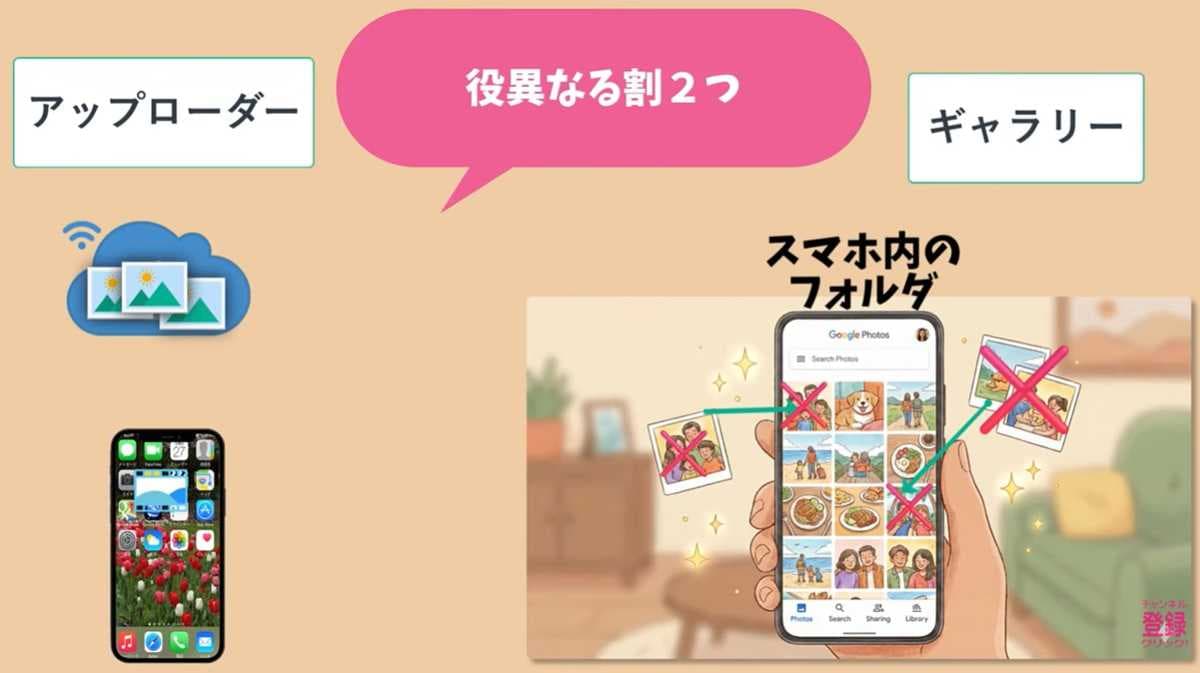
前提:Googleフォトの「ギャラリー」としての役割を理解する
画像出典:いなわくTVさん (https://www.youtube.com/watch?v=sEKRbn_BXyE)
Googleフォトの便利な使い方を解説する前に、まず大前提として、Googleフォトアプリの機能を正しく理解するところから始めましょう。
Googleフォトアプリには「写真を保存する(アップローダー)」だけでなく、「スマホ内の写真を表示する(ギャラリー)」という役割があります。この仕組みにより、アプリ上で写真を削除すると、同期しているスマホ本体のデータまで一緒に消えてしまうのです。そのため、スマホに写真を残したい場合は、この「ギャラリー」としての挙動を理解し、慎重に操作を行う必要があります。
大事な写真データを誤って消してしまうことがないよう、1枚練習用の写真を撮影し、テストしてみてから実際の作業を行うようにしてくださいね。
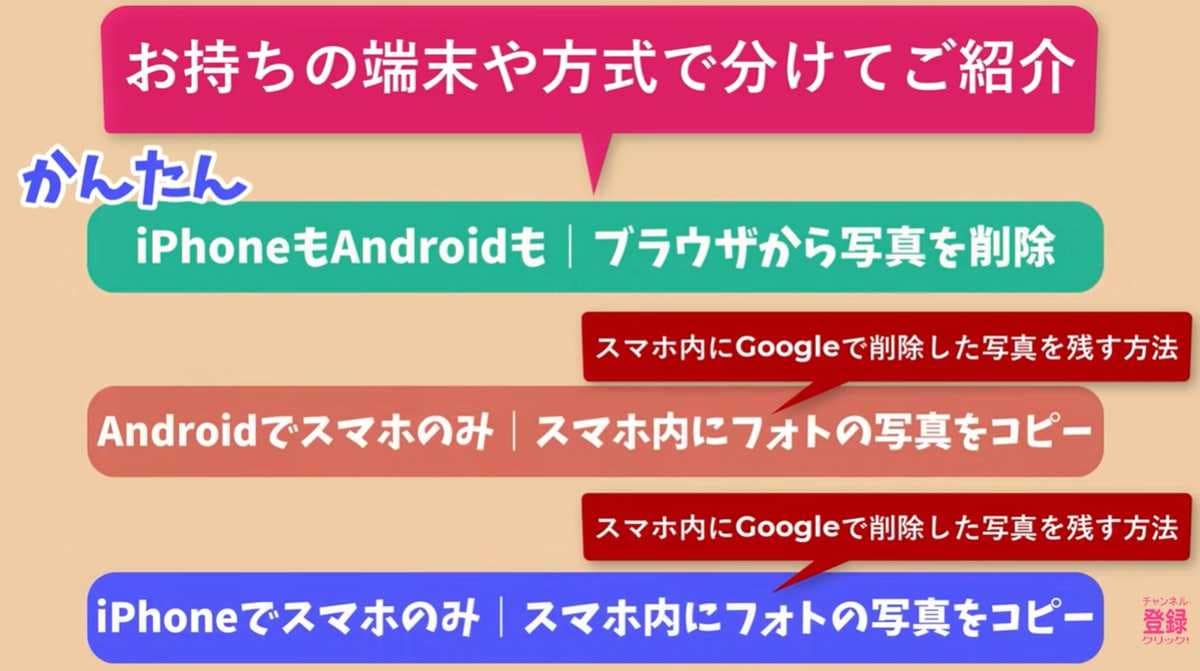
基本操作:アプリを使わずブラウザから削除する
画像出典:いなわくTVさん (https://www.youtube.com/watch?v=sEKRbn_BXyE)
今回ご紹介する方法の中で、最もシンプルな方法は、アプリではなくGoogleフォトの「Webブラウザ」を使うやり方です。
まずアプリの設定で「バックアップ」をオフにします。
次に、ChromeやSafariなどのブラウザでGoogleフォトのサイトにアクセスし、ログインして不要な写真を削除します。こうすれば、スマホ本体のデータには影響を与えず、クラウド上の写真だけを消すことができます。
【Android】「.」付きの隠しフォルダへ写真を移動させる

画像出典:いなわくTVさん (https://www.youtube.com/watch?v=sEKRbn_BXyE)
スマホの種類によって移動の方法が異なります。
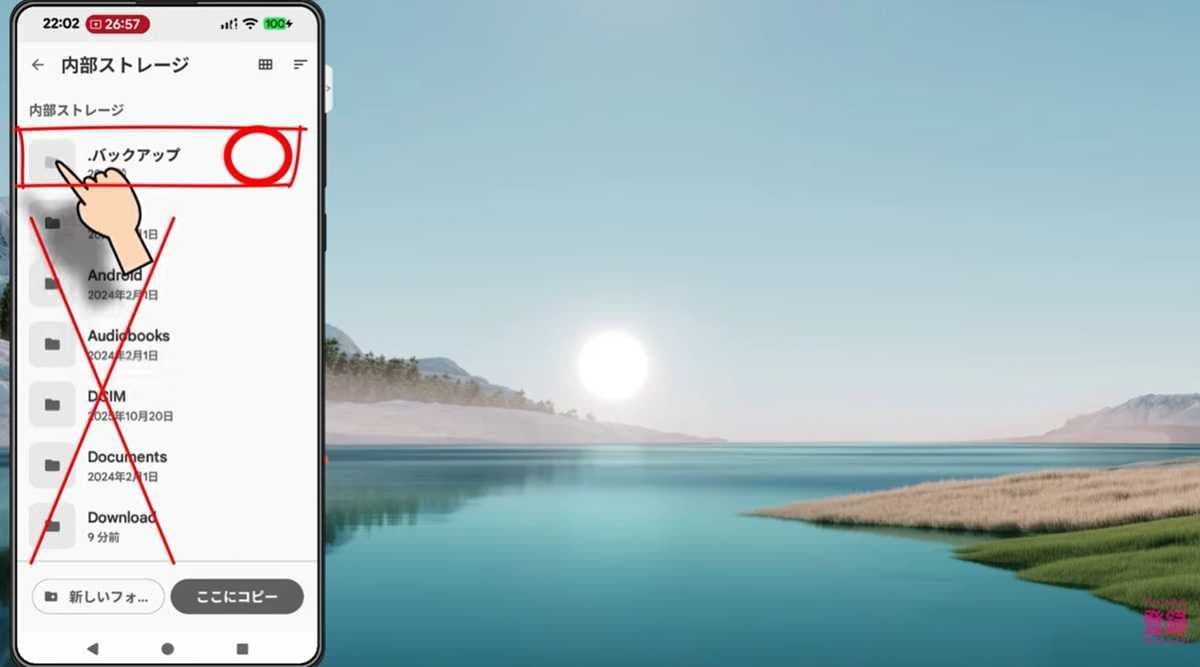
まず、Androidでアプリのみを使って整理する場合、「Filesアプリ」を使って、Googleフォトが認識できない「隠しフォルダ」を活用します。ファイル管理アプリで名前の先頭に「.(ピリオド)」を付けたフォルダを作成してください。この作業を行う際、アプリの三本線メニューから設定に入り、参照→「非表示のファイルを表示」をオンにしましょう。
画像出典:いなわくTVさん (https://www.youtube.com/watch?v=sEKRbn_BXyE)
これはGoogleフォトから見えない箱になります。残したい写真を一度この隠しフォルダにコピーしてからGoogleフォト上で削除すれば、隠しフォルダ内の写真はスマホの中に残り続けます。
※この作業は初心者の方にはわかりにくいため、動画を参照しながら手順を確認するのがおすすめです。
【iPhone】「ファイル」アプリを使って写真を退避させる
画像出典:いなわくTVさん (https://www.youtube.com/watch?v=sEKRbn_BXyE)
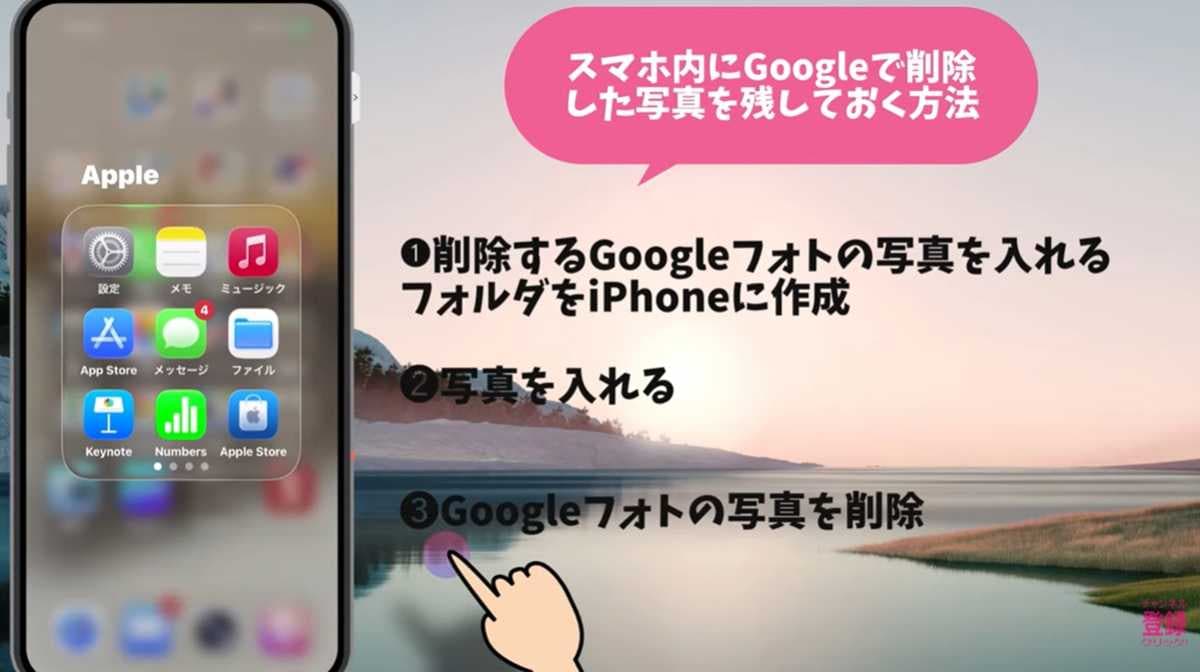
iPhoneの場合は、「ファイル」アプリを活用します。「このiPhone内」に新しいフォルダを作成しておきましょう。
Googleフォトアプリで残したい写真を選択し、「共有」メニューから「画像保存」ではなく「ファイルに保存」を選び、先ほど作ったフォルダを指定します。これで写真アプリとは別の場所にデータが確保されるため、Googleフォト側で削除しても、ファイルアプリ内の写真は消えずに残ります。
【まとめ】仕組みをきちんと理解して容量不足を解消しよう!
今回は、Googleフォトの写真だけ消してスマホに残す方法についてご紹介しました。複雑な仕組みも、手順を追えば安全に、簡単に整理できます。
操作で失敗したくない方や、もっと詳しく知りたい方は、ぜひ、いなわくTVの川島さんの動画と合わせてチェックしてみてください。
いなわくTVさんのYouTubeチャンネルをチェック!:Googleフォトアプリの写真だけ消してスマホに残す方法
)

※記事内における情報は原稿執筆時のものになります。あらかじめご了承ください。
※記事内容は執筆時点のものです。最新の内容をご確認ください。