




































【2026年最新】LINEを複数端末で使うと友だちにバレる?2台目スマホ・PCログインの安全な設定と注意点
LINEを複数端末で使うと友だちにバレるのではと不安な方へ。別のスマホやPCからログインしてもバレない安全な設定方法や裏ワザ、通知が来ないときの対処法まで徹底解説します。
 イチオシスト
※記事内で紹介した商品を購入すると、売上の一部が当サイトに還元されることがあります。
■LINEを複数端末で使うと友だちにバレる? 安全な設定と注意点
LINEを複数端末で使うと友だちにバレる? 安全な設定と注意点
LINEをサブ端末で使うと友だちにバレるのではないか、少し不安に悩んでいませんか。結論として、公式の機能を使って正しくログインしていれば、他の人にバレることはありません。ただし、既読の同期や通知、誤った設定によるデータ消失には注意が必要です。
この記事では、LINEを別の端末でログインしてもバレない安全な使い方をわかりやすく解説します。iPhoneでもAndroidでも操作はとても簡単です。実際の仕組みを知り、設定を進めていきましょう。
イチオシでは、LINEの便利機能についてまとめた記事も紹介しています。あわせてご覧ください。
)

LINEを別の端末からログインしても友だちにバレる心配はない?
別のスマホやパソコンからログインしても、友だちにバレることはありません。基本的には、正しい設定で使っていれば周囲に知られることなく安全に利用できます。
iPadやパソコン、2台目のAndroidスマホなど、日常的に複数のデバイスを活用する方にとって、安心してLINEを共有できる仕様となっています。仕組みを正しく理解し、ご自身の用途に合わせて設定を見直すだけで、より快適にスマホを活用できるようになりますよ。
ログインと同時に「知り合いかも?」に表示されるリスクはある?
基本的に新しい友だちとして通知されることはありません。しかし、複数端末で仕事用やプライベート用の別のアカウントを新規登録する場合に限り、注意が必要です。
自分の電話帳を誤って自動追加してしまうと、相手の「知り合いかも?」に表示されてアカウントがバレてしまいます。新規作成する際は、必ず連絡先の自動追加設定をオフにしておくことが重要です。
■LINEを複数端末で使うときの意外な落とし穴
LINEを複数の端末で便利に使える一方で、ちょっとした操作のミスから意図せず周囲にバレてしまうケースが存在します。日常的な使い方の中に潜む落とし穴と、それを防ぐための知識をしっかり押さえておきましょう。初心者の方でもすぐに実践できる、対策ポイントをご紹介します。
2台目スマホ(サブ端末)でメッセージを読むと、即座にメイン側も「既読」になる
LINEを複数端末で使う際、もっとも注意したいのが「既読」の同期です。2台目のスマホでメッセージを開くと、メイン端末側でも瞬時にデータが連動して既読マークがつく仕組みになっています。
たとえば、メインのiPhoneで既読をつけずに文章を読む裏ワザを使っていても、サブ端末のAndroidでうっかり開いてしまえば、即座に相手へ既読スルーがバレてしまうのです。
このような失敗を防ぐためには、すべての端末が常に連動していることを正しく理解することが大切です。急ぎではない連絡の場合はむやみにアプリを開かず、スマホの通知機能だけで内容を確認するよう工夫すると、より安心して使いこなすことができます。
共有パソコンで「自動ログイン」したまま放置するとトークが見られる危険性も
家族や職場と共有するパソコンでLINEを使う場合、もっとも気をつけたいのが「自動ログイン」の設定です。オンにしたまま席を外したり、ログアウトを忘れて放置したりすると、他人にトーク内容や大切なKeepメモを簡単に覗き見される危険性があります。
大切なプライバシーを守るためにも、共有デバイスを利用する際は必ず自動ログインをオフに設定しましょう。そして、使い終わったらその都度ログアウトする手順を徹底してください。この毎日の小さな習慣をひとつ取り入れるだけで、個人情報の流出や人間関係の深刻なトラブルを未然に防ぐことができます。大切なデータは自分自身で守る意識を持ち、安心・安全に使いこなしましょう。
■LINEを複数端末で同時に使うための安全な裏ワザ設定とログイン手順
ここからは、実際にLINEを複数の端末で安全に使うための具体的な設定方法について解説します。パスワードなどの個人情報を入力する手間を省きながら、誰にも見られずに管理できる便利な裏ワザと手順をまとめました。
AndroidスマホやiPad、PCに「ログイン」する正しい基本手順
2台目のスマホやタブレットからLINEにアクセスする際は、セキュリティの観点から「QRコード認証」によるログインを強く推奨します。メールアドレスやパスワードを手入力する手間が省けるうえに、外出先などで周囲に覗き見されるリスクも減らせるため非常に安全です。 手順は初心者の方でも迷わない以下の3ステップで完了します。お手元の端末を用意して、一緒に進めてみましょう。
①2台目のスマホにLINEアプリをインストールする
②ログイン画面で「QRコードでログイン」を選択する
③表示されたQRコードをメイン端末で読み取り許可する
この手順を踏むだけで、簡単かつ安全にデバイス間でアカウントを共有できます。
誰にも見られない! 「ログイン許可」をオン・オフする設定方法
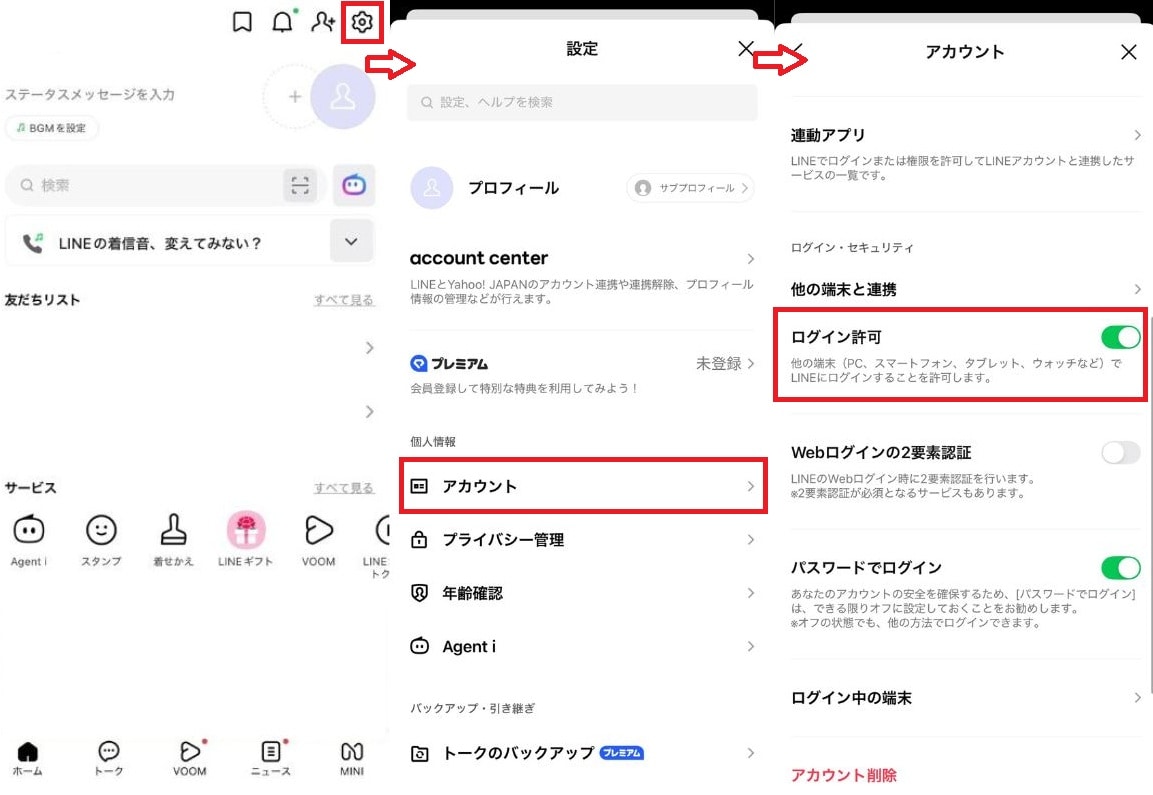
誰にも見られない!「ログイン許可」をオン・オフする設定方法
パソコンやiPadなどの別端末からLINEを同時に使うには、メイン端末の「ログイン許可」をオンにする必要があります。以下の3ステップで簡単に設定を切り替えることができます。
①メインのスマホでLINEのホーム画面を開く
②右上の歯車アイコンから「アカウント」をタップする
③「ログイン許可」のスイッチをオンに変更する
便利な機能ですが、常にオンにしたまま放置するのはセキュリティ上危険です。不正ログインやアカウント乗っ取りを未然に防ぐためにも、別の端末からLINEを使わないときは必ず設定をオフに戻しておきましょう。
■「ほかの端末でログインされました」と表示されたときの安全な対処法
万が一、「ほかの端末でログインされました」という身に覚えのない通知が届いた場合は、すぐに対処する必要があります。不正アクセスの可能性が高いため、焦らずにログイン履歴を確認し、安全を確保するための手順を実行しましょう。具体的な確認と削除の方法を詳しく解説します。
ログイン中の端末を確認・削除する方法
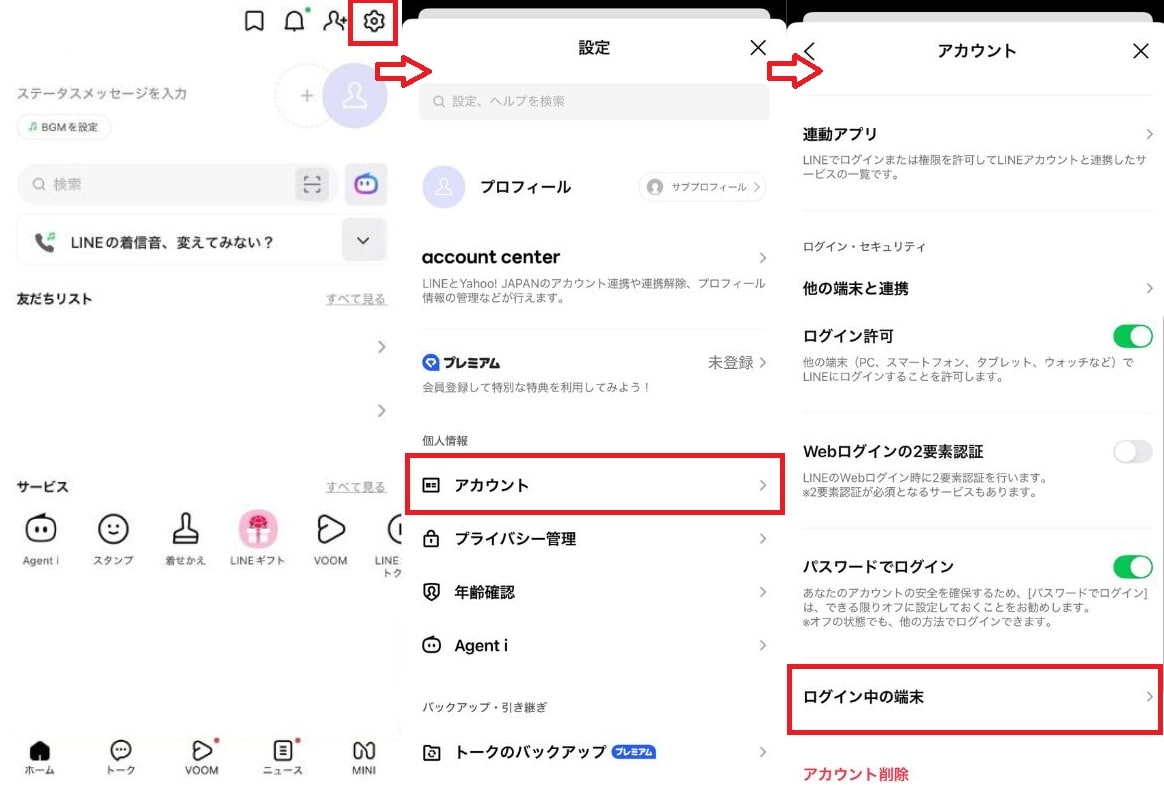
ログイン中の端末を確認・削除する方法
身に覚えのないログイン通知が届いた場合でも、メイン端末から遠隔で「強制ログアウト」させることができるので安心してください。現在どこのデバイスでご自身のLINEが使われているか、履歴をチェックして怪しい端末をすぐに遮断しましょう。 手順は以下の通りです。
①メインのスマホでLINEの設定から「アカウント」を開く
②「ログイン中の端末」をタップして一覧を確認する
③ログアウトしたい端末の横にある「ログアウト」を選ぶ
この操作により、過去に使っていた古いパソコンや不審なアクセスを完全に断つことができます。定期的に履歴を確認する習慣をつけることで、セキュリティをさらに高め、より安心してアプリをご利用いただけます。
他の端末から勝手にアクセスさせないための乗っ取り予防策
万が一、身に覚えのないログイン履歴を見つけた場合は、すぐさま「パスワードを変更する」ことが効果的です。名前や誕生日など、他人に推測されやすい文字列は絶対に避け、より複雑なものに設定してセキュリティを強化しましょう。
また、複数の他社インターネットサービスと同じメールアドレスやパスワードを使い回さないことが、アカウント乗っ取りを防ぐ最大の防御策となります。 大切な連絡先やトーク履歴を悪意のある第三者から守るためにも、定期的にパスワードを更新し、「ログイン許可」の設定をこまめに見直すことが重要です。
■複数端末でLINEを使うときの「通知」と「電話(通話)」の気になる疑問
LINEを複数の端末で使い始めると、通知のタイミングや通話の着信について疑問が生じることがあります。とくにLINEのサブ端末で通知が来ない場合や、電話がかかってきたときの挙動には独自の仕様があります。よくあるトラブルの解決法と、快適に使うためのポイントをご紹介します。
サブ端末でメッセージの通知が来ないときの対処法
LINEを複数の端末で同時に使っていると、アプリの仕様により通知が遅れたり届かなかったりする現象が起こります。たとえば、サブ端末のAndroidなどでアプリを操作している間は、メイン側の通知が一時的にストップすることがあります。
通知の遅れや不具合を感じた際は、まずスマホ本体の「省電力設定」を見直してみてください。バッテリー設定によってバックグラウンド通信が制限されているケースが多く見受けられます。
本体の設定画面からLINEの通信制限をしっかり解除し、アプリ内の通知設定もすべてオンになっているか丁寧に確認しましょう。この設定を見直すだけで、スムーズな通知へと改善が見込めます。
同じアカウントを複数端末で使うと、通話(電話)はどうなる?
同じアカウントでログインしている複数の端末がある状態でLINEの電話がかかってくると、すべての端末で同時に着信音が鳴る仕組みになっています。メイン端末がカバンの中に入ったままでも、手元にあるサブ端末ですぐに気づけるのが大きなメリットです。
実際に通話を始められるのは応答したどちらか1台のみで、通話が始まるともう一方の端末は自動的に着信が終了します。 iPadやパソコンで作業している最中でも、わざわざスマホを探すことなくスムーズに応答できるため非常に便利です。
■LINEの複数端末利用に関するQ&A
ここからは、LINEの複数端末利用に関するQ&Aについて紹介します。気になる情報をまとめました。
別のスマホからLINEにログインすると、友だちに通知が送られてバレますか?
別の端末でログインしたこと自体が、友だちに直接通知されることはありません。ただし、サブ端末でメッセージを開くとメイン端末も「既読」になるため、既読スルーを隠したい場合は注意が必要です。
LINEを複数端末で便利に使いこなす裏ワザはありますか?
パソコンやiPadの「自動ログイン」を活用しつつ、メインのスマホ側で「ログイン許可」をこまめにオン・オフする裏ワザがおすすめです。これにより、利便性を保ちながら不正アクセスのリスクを最小限に抑えることができます。
「他の端末でログインされました」と通知が来ました。削除するにはどうすればいいですか?
身に覚えのないログイン通知が来た場合は、すぐにメイン端末で対処しましょう。以下の手順で強制的に履歴を削除(ログアウト)できます。
①メインスマホの「設定(歯車マーク)」を開く
②「アカウント」>「ログイン中の端末」をタップする
③見知らぬ端末の横にある「ログアウト」をタップする
■【まとめ】正しい設定を覚えて、LINEの複数端末利用を安心・快適に楽しもう!
LINEを複数端末で使う場合、セキュリティ設定やログイン履歴の管理を正しく行っていれば、友だちにバレることなく安全に使えます。
このポイントを押さえるだけで、毎日のお買い物リストの共有や家族とのメッセージのやり取りを、さらに便利で快適に楽しむことができます。スキマ時間を上手に活用してくださいね。
※記事内容は執筆時点のものです。最新の内容をご確認ください。