




































setlog(セットログ)の保存方法を徹底解説!できないときの対処法から自分の動画だけ残すコツまで紹介
話題のVlogアプリ「setlog(セットログ)」の動画保存方法を初心者向けに解説! 保存できないときの対処法や、相手に通知されてバレるのかなどの疑問をすっきり解決します。
 イチオシスト
※記事内で紹介した商品を購入すると、売上の一部が当サイトに還元されることがあります。
■SNSで話題の「setlog(セットログ)」とは? 飾らない日常を残せるのが人気の秘密!
SNSで話題の「setlog(セットログ)」とは? 飾らない日常を残せるのが人気の秘密!
日常のふとした瞬間を記録して、友達と共有できる新しいVlogアプリ「setlog(セットログ)」がZ世代を中心に大きな話題を呼んでいます。作り込まれた動画ではなく、ありのままのリアルな生活を残せるのが人気の理由です。
この記事では、そんなセットログで作成された動画を自分のスマートフォンにダウンロードする「保存方法」について、基本の操作からトラブル時の対処法まで詳しく解説します。ぜひ参考にしてくださいね。
イチオシでは、setlogの使い方についてまとめた記事も紹介しています。あわせてご覧ください。
)

たった2秒の動画を重ねるだけでエモい1日Vlogが自動で完成!
セットログの最大の特徴は、1日の中で1時間おきに訪れる撮影タイミングに合わせて、たった2秒の短い動画を撮影していくという独自のシステムにあります。難しい動画編集やBGMの挿入といった作業は一切必要ありません。
撮影した数秒の動画は、深夜になると1本のダイジェストVlogとして完成します。朝の寝起きの様子から、ランチタイム、仕事終わりの帰り道など、何気ない日常の断片が、まるで短編映画のようなおしゃれな記録に生まれ変わります。
毎日違うストーリーができあがるため、あとから見返すのが非常に楽しいアプリです。特別なイベントがない普通の日でも、振り返るとかけがえのない思い出になっていることに気づけるはずです。
利用料は完全無料! 広告なしで誰でも気軽に始められる
利用料は完全無料! 広告なしで誰でも気軽に始められる
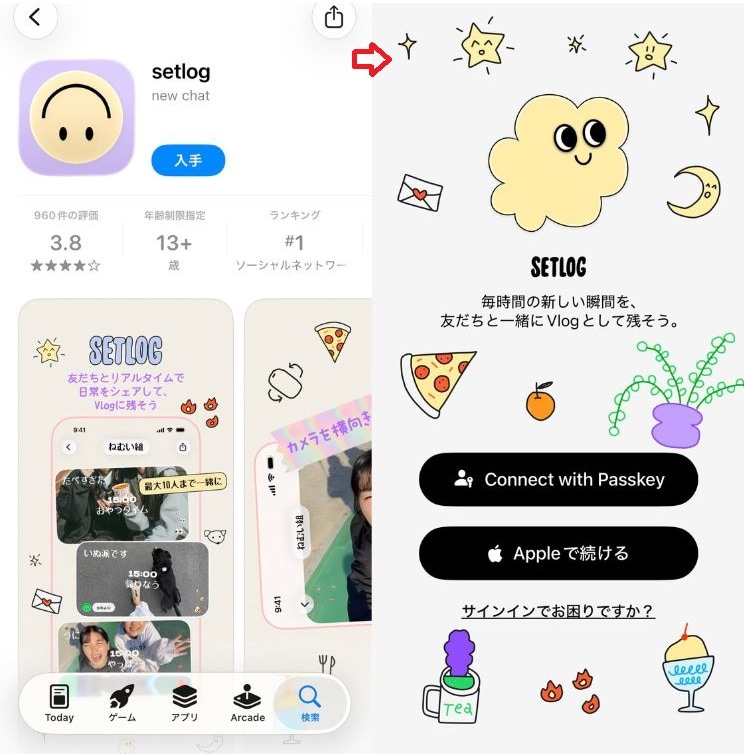
先に言うと、セットログは基本機能のすべてを完全無料で利用することができます。月額の課金プランや、一部の機能を使うための追加料金などは用意されていないため、学生から主婦まで誰でもお金をかけずに気軽に楽しむことが可能です。
また、アプリを使用している最中に突然動画広告が再生されたり、画面の端にバナー広告が表示されたりすることもありません。非常にスッキリとしたデザインで操作しやすく、直感的に使えるのが初心者にも嬉しいポイントです。
■基本から丁寧に! セットログで1日分の動画を保存する方法
セットログで完成したお気に入りの1日Vlogは、アプリ内だけでなく、自分のスマートフォン本体に直接ダウンロードして保存することができます。ここでは、動画を保存するための具体的な操作手順と、iPhoneとAndroid端末それぞれでの保存先の違いについて詳しく解説します。操作はとても簡単なので、一緒に確認していきましょう。
iPhoneとAndroidで異なる! セットログの保存先はどこにある?
iPhoneとAndroidで異なる! セットログの保存先はどこにある?
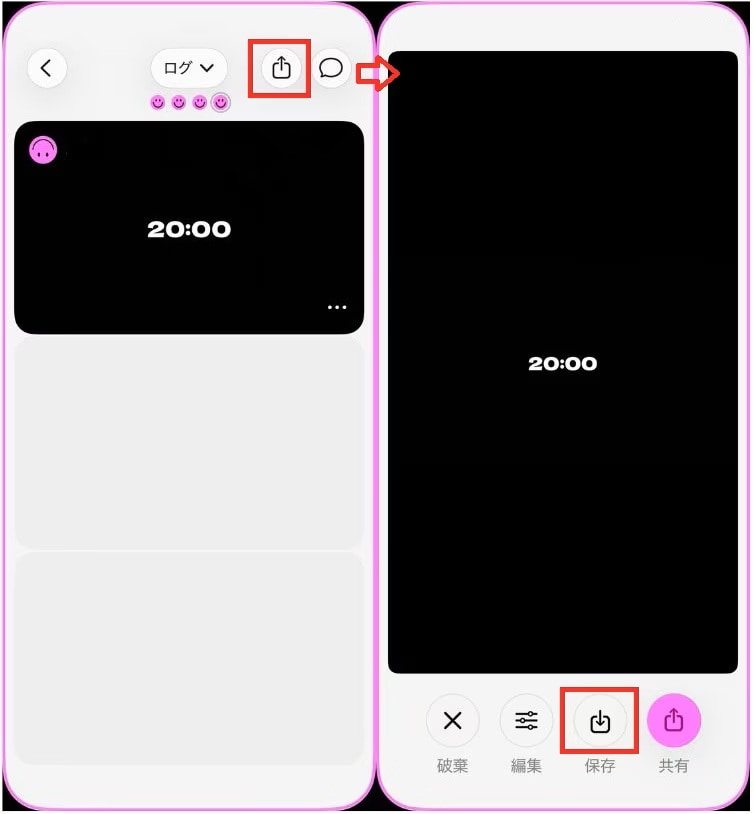
動画を保存するには、まず保存したいvlogのあるグループ(ログ)を開きます。「共有」ボタンをタップすると、動画の生成が始まります。生成完了後に画面下部の「保存」をタップすれば操作は完了です。
iPhoneとAndroid端末では、保存された動画が格納される場所が異なります。iPhoneの場合は、普段利用している標準の「写真」アプリ内に直接保存されます。
一方、Android端末の場合は、「ギャラリーに保存しました」というメッセージが表示され、基本的には「フォト(Googleフォト)」アプリ内の「setlog」という専用フォルダに動画が保存されます。
まとめてダウンロードはできる? セットログを保存する際の一括操作の制限
毎日の記録が溜まってくると、「過去の動画をまとめて一気にダウンロードしたい」と思うことがありますよね。しかし、現時点のセットログの仕様では、複数の日付分をまとめてすべて一括でダウンロードすることはできません。
そのため、スマホ本体に残しておきたい大切な思い出がある場合は、ダウンロードしたいvlog動画を1日ずつ順番に保存していく必要があります。少し手間はかかりますが、1つの動画を再生して共有ボタンを押し、保存を繰り返すという作業になります。
■友達と一緒に使うセットログの保存方法! 知っておきたい便利なコツ
セットログは、最大20人までのグループ機能を使って友達と動画を共有できるのが魅力です。ここでは、友達の動画を保存する際のマナーや、通知の仕組み、そして正しい保存操作の手順について解説します。人間関係のトラブルを防ぐためにも、仕様をしっかりと理解しておきましょう。
保存したことは相手に通知される? セットログの保存は相手にバレるのかを解説
結論として、セットログの通常機能で1日分のVlog動画を保存しても、相手に「〇〇さんが保存しました」というような通知が届くことは一切ありません。相手にバレる心配なく、お気に入りの日々の記録を自分のスマホにダウンロードすることが可能です。
スクリーンショット(スクショ)を撮影した場合でも、BeRealのような通知機能は備わっていないため、誰が保存したのかを相手が知る術はありません。そのため、夜中にこっそり過去の動画を見返して保存しても、足跡がつくことはないので安心してください。
ただし、いくら通知がいかないからといって、友達の顔がはっきりと映っている動画や、プライベートな会話が含まれている動画を無断で別のSNSに転載するのはマナー違反です。保存した動画の取り扱いには十分に注意しましょう。
チャット画面からは不可! サムネイル一覧から操作する手順
セットログには、動画を共有するホーム画面とは別に、友達とメッセージをやり取りできる「チャット機能(DM機能)」が備わっています。ここで注意したいのが、動画の保存ができる場所に制限があるという点です。
チャット画面上で送信された個別の短い動画や写真については、長押しなどをしても保存するメニューは表示されません。動画をスマホにダウンロードしたい場合は、必ずホーム画面のサムネイル一覧から対象の「1日Vlog」を開いて操作する必要があります。
■グループから自分の動画だけを取り出したい! セットログで自分の動画だけを保存するやり方
友達との共有グループで作られたVlog動画は、参加メンバー全員の投稿がパズルのように組み合わさった状態で完成します。しかし、「自分が撮影した部分の動画だけを切り取って保存したい」と思うこともありますよね。ここでは、自分の動画だけを残すための工夫や、動画編集アプリを活用した裏ワザについて紹介します。
これから撮影するなら自分専用の「vlog」にも同時投稿しよう!
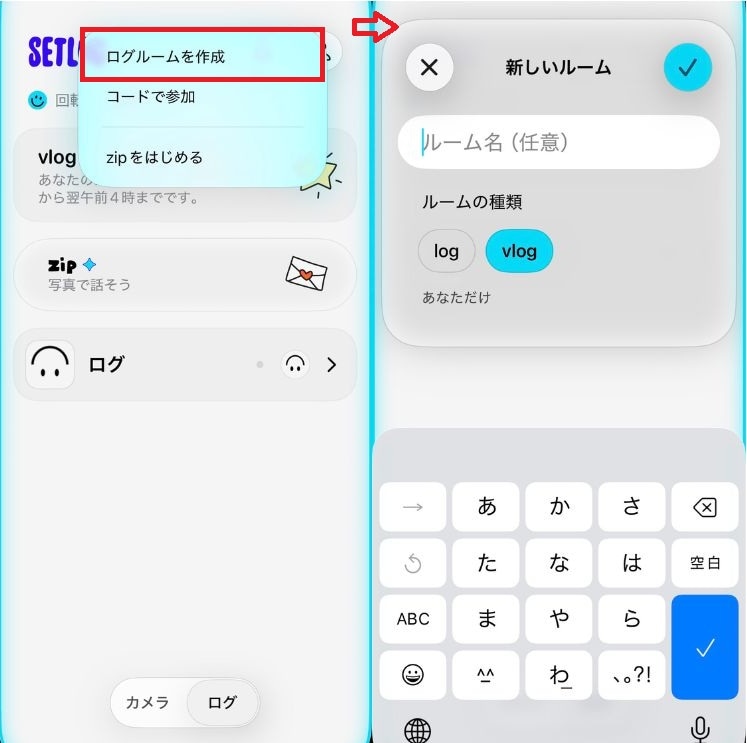
これから撮影するなら自分専用の「vlog」にも同時投稿しよう!
もし「友達とのグループだけでなく、自分の動画だけをまとめた日記も残したい」と考えているなら、撮影時に少し工夫をするのがもっとも簡単です。セットログには、自分1人だけで記録できる非公開の専用ログ(ソロモード)を作る機能があります。
動画を撮影して投稿する際、送信先のグループを選択する画面で、友達のグループだけでなく「自分専用のログ」にもチェックを入れて同時に送信するようにしましょう。
こうすることで、友達のグループにはみんなの動画が合わさったVlogが作られ、自分のログには自分の動画だけが繋がったソロVlogが完成します。保存するときは、自分専用のログからダウンロードすれば、完璧に自分の動画だけを残すことができますよ。
過去の動画は個別ダウンロードして動画編集アプリでつなげるのがおすすめ
すでに完成してしまった過去のグループVlogから、自分の動画だけを抽出する専用の機能はセットログにはありません。そのため、少しアナログですが別のアプリを併用して代用できます。
まずはグループのVlog動画をそのままスマホに保存します。その後、スマホに標準搭載されている写真アプリの編集機能や、無料の動画編集アプリを使って、自分が映っている数秒間の部分だけを切り取って(トリミングして)再保存します。
少し手間はかかりますが、この方法を使えば、過去の動画から自分のシーンだけを集めたオリジナルのまとめ動画を作成することが可能です。
■カレンダーからいつでも戻れる! セットログで過去の動画を保存する手順
「数日前の楽しかった旅行のVlogを保存し忘れていた!」という場合でも焦る必要はありません。セットログでは、過去に作成された動画がアーカイブとしてアプリ内にしっかりと残っており、いつでも振り返ってダウンロードすることが可能です。ここでは、カレンダー機能を使って過去の動画を探し出し、スマートフォンに保存するまでの具体的な手順を詳しく解説します。
グループ名横のアイコンからアーカイブ(履歴)を開こう
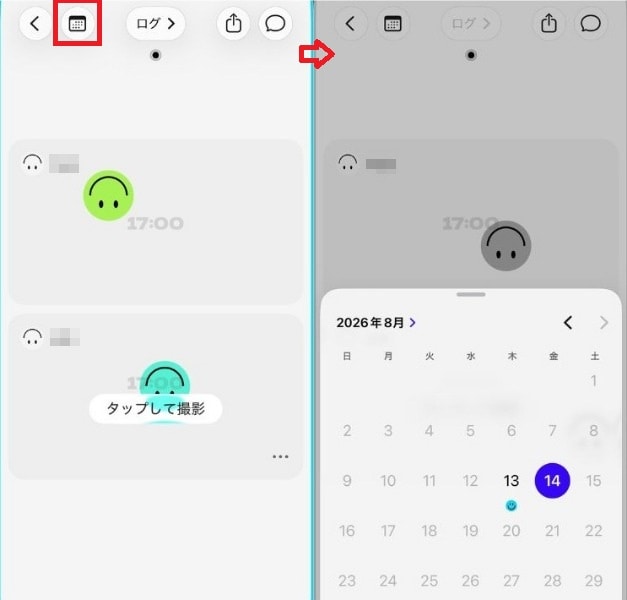
グループ名横のアイコンからアーカイブ(履歴)を開こう
過去の動画を保存したいときは、まずホーム画面から対象のグループ(ログ)をタップして開きます。次に、画面上部のグループ名の隣にある「カレンダーアイコン」をタップしてメニューを開き、動画を保存したい特定の日付を選択します。
すると、その日のVlog動画の再生画面に切り替わります。 動画が切り替わったら、あとは通常と同じように画面右上の「共有」ボタンをタップして、表示されたメニューから「保存」を選択するだけです。数ヶ月前の古い記録であっても、カレンダーを使えば一瞬で探し出してダウンロードできますよ。
■トラブルをすっきり解決! セットログで保存できないときの対策
動画の保存操作をしても、エラーが出てしまったり、一向にダウンロードが完了しなかったりするトラブルが起こることがあります。ここでは、セットログで動画が保存できないときによくある3つの原因と、それぞれの解決策について詳しく解説します。
iPhoneやAndroidで写真・動画へのアクセス権限が許可されているかチェック
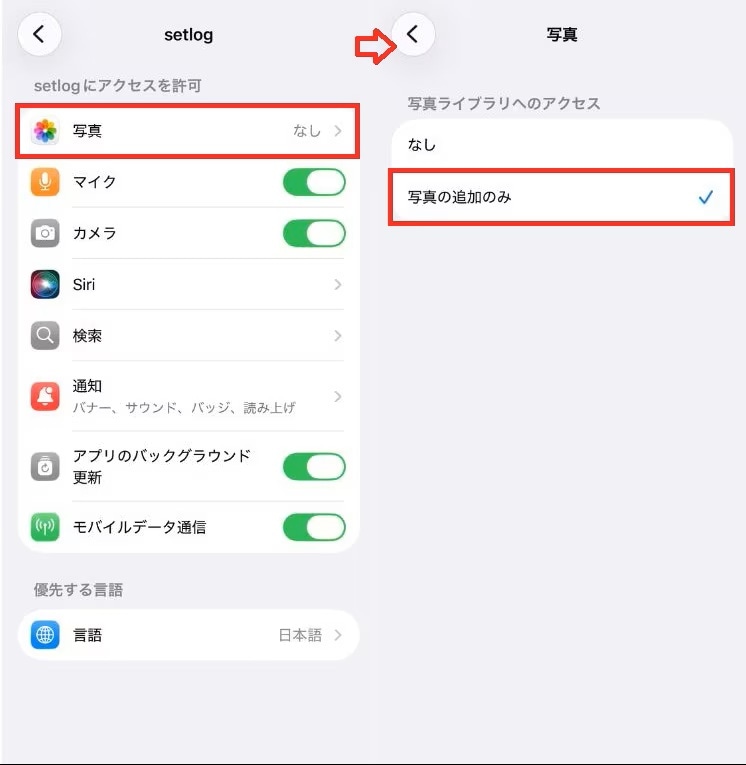
iPhoneやAndroidで写真・動画へのアクセス権限が許可されているかチェック
動画の保存に失敗してしまう場合、もっとも多い原因はスマートフォンのアクセス権限の設定です。セットログアプリが、スマホ本体の写真や動画フォルダにアクセスするための「権限」が許可されていないと、データを書き込むことができません。
iPhoneの場合は、以下の手順で設定を確認します。
①「設定」アプリを開く
②「setlog」を選択する
③「写真」の項目をタップし、「写真の追加のみ」にチェックを入れる
Android端末の場合は、「設定」から「アプリ」へ進み、「Setlog」の「権限」メニューを開いて、写真やメディアへのアクセスを「許可」に変更してください。 この権限設定を見直すだけで、次回の保存からスムーズに行えるようになります。
動画の書き出し中にアプリを閉じたりスマホをロックしたりするのはNG
共有ボタンを押したあと、動画の書き出し(生成)が完了する前にアプリをバックグラウンドに移動させたり、スマートフォンの画面をロックしてしまったりすると、保存処理が強制的に中断されてエラーになることがあります。
動画の生成処理中は、スマートフォンのメモリと処理能力を大きく消費します。そのため、画面に「生成中」やローディングのマークが表示されている間は、そのままアプリを開いた状態で待機するのが失敗しないコツです。
スマホのストレージ(空き容量)が不足していないか確認しよう
アクセス権限も許可しており、アプリを開いたまま待機しても保存が完了しない場合は、スマートフォン本体のストレージ(空き容量)が不足している可能性があります。
動画ファイルは写真に比べてデータサイズが大きいため、空き容量がギリギリの状態だと新しい動画をダウンロードすることができません。スマートフォンの設定画面からストレージの残量を確認し、不要な写真や長期間使っていないアプリを削除して、数GBの空き容量を確保してください。
■setlogに関するQ&A
setlogに関するQ&Aを紹介します。気になる情報をまとめました。
セットログで作成された1日分の動画を保存する方法を教えてください。
保存したいvlogのあるグループを開き、「共有」ボタンをタップします。動画の生成が完了した後、画面下部の「保存」を選択するとダウンロードできます。
スマホに保存した動画の保存先はどこにありますか?
iPhoneの場合は標準の「写真」アプリに直接保存されます。Android端末の場合は「ギャラリー」または「フォト(Googleフォト)」アプリ内の「setlog」専用フォルダに保存されます。
友達が投稿したグループの動画を保存すると、相手に通知されてバレますか?
いいえ、セットログの通常機能で動画を保存しても、相手に「保存しました」といった通知が届く機能はありません。足跡もつかないため、相手にバレる心配なく保存が可能です。
■【まとめ】セットログの保存方法をマスターして、大切な毎日の思い出を形に残そう!
今回は、大人気のVlogアプリ「セットログ」の動画保存方法について、基本の手順からトラブル解決策までを網羅して解説しました。動画はiPhoneなら写真アプリ、AndroidならGoogleフォトなどのフォルダに保存されます。
アクセス権限やストレージ容量に気をつけながら保存方法をマスターして、大切な毎日の思い出をしっかりとスマートフォンに残していきましょう!
※記事内容は執筆時点のものです。最新の内容をご確認ください。