




































setlog(セットログ)の音が聞こえない!動画の音が出ない原因とミュートで投稿する設定テクニック
setlog(セットログ)で動画の音が聞こえない、音を消す方法がわからないとお悩みの方へ。メガホンマークがないときの対処法やプライバシーを守る設定まで、初心者向けにわかりやすく解説します。
 イチオシスト
※記事内で紹介した商品を購入すると、売上の一部が当サイトに還元されることがあります。
■セットログで音が聞こえない? 音が出ない原因と簡単スマホ設定テクニック
セットログで音が聞こえない? 音が出ない原因と簡単スマホ設定テクニック
話題の「セットログ」で、友達の動画から音が聞こえなかったり、自分で撮影した動画がなぜか無音になってしまったりと、音声トラブルに悩んでいませんか?
この記事では、セットログで音が聞こえないときの原因とすぐに解決できる方法を紹介します。プライバシーを守りながら楽しむための設定やシャッター音を消す方法も、初心者向けに優しく解説します。実際の画面をイメージしながら設定を進めましょう。
イチオシでは、setlogの使い方についてまとめた記事も紹介しています。あわせてご覧ください。
)

■セットログは動画に音が入る仕組み? 基本的な見方と仕様を解説

セットログは動画に音が入る仕組み? 基本的な見方と仕様を解説
セットログで音が出ないときは、スマホやアプリの消音設定、またはアプリの一時的な不具合が原因です。ここでは、録音の基本的な仕組みや、他の人の動画を見たときに音がしない理由について詳しく見ていきましょう。
特別な設定は不要! 自分の声や周囲の音楽も自動で録音される
結論として、セットログは標準状態で映像と音声がセットになって保存される仕様です。そのため、撮影時にマイクが拾った自分の声や友人との会話、周囲で流れている音楽などもそのまま自動で録音される仕組みになっています。
面倒なマイクのオンオフ設定を毎回行う必要はなく、カメラを回せば自然にその場の空気が音と一緒に記録されます。
ただし、イヤホンをつけているときなどは、音がうまく録音されない場合もあります。自分の声や周囲の音をきれいに残したいときは、スマホ本体のマイクをふさがないように持ち方を工夫してみるのがおすすめです。
友達の動画が静かなのはなぜ? 投稿時に音を消す設定の可能性も
友達の投稿だけが無音の場合、それはあなたのスマホの不具合ではありません。投稿者が意図的に音声をオフにして投稿している可能性が非常に高いです。セットログでは、あとから音を消すことができる機能が備わっています。
自分が動画を見る際、何度再生しても音が聞こえない場合は、相手がプライバシーに配慮して無音設定にしていると考えられます。周囲の雑音がひどかったり、聞かれたくない会話が含まれていたりするときによく使われる設定です。
このように、音がない動画があってもアプリのバグではないので安心してください。お互いのプライバシーを尊重し合いながら、気楽に日常の動画を共有できるのがセットログの大きな魅力のひとつとなっています。
■セットログで音を消す方法! メガホンマークがない? プライバシーを守る設定
自分の動画の音を消してアップロードしたいときもありますよね。セットログでは、投稿前に音声をミュートする機能があります。ここでは、メガホンマークを使った簡単な操作方法と、設定時の注意点について詳しく解説します。
投稿前の簡単操作! メガホンマークがないときの対処法と音消す手順
投稿前の簡単操作! メガホンマークがないときの対処法と音消す手順
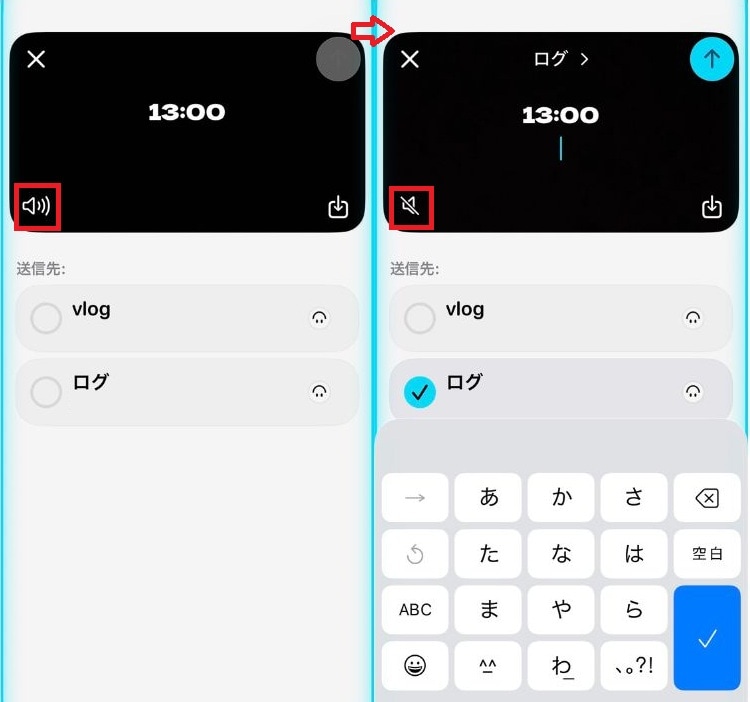
先に言うと、セットログで動画の音を消す手順はとても簡単です。撮影が終わったあとのプレビュー画面に表示される、左下のメガホンマーク(スピーカーのアイコン)をタップするだけで、音声をオフにして投稿することができます。手順は以下の通りです。
①撮影ボタンを押して2秒の動画を撮る
②プレビュー画面に移行する
③画面左下にあるメガホンマークをタップしてミュートにする
④投稿ボタンを押して共有する
もし画面にメガホンマークがない場合は、アプリのバージョンが古いか、一時的な読み込みエラーの可能性があります。一度アプリを最新版にアップデートするか、スマホを再起動してから再度確認してみてください。
撮影前にあらかじめ録音をミュートにすることはできないので注意
セットログのアプリ内では、動画を撮影している真っ最中にマイク入力だけをオフにする機能は備わっていません。そのため、最初から無音で動画を撮影したいと思っても、現時点ではそのような設定を行うことはできない仕様になっています。
音を消したい場合は、必ず撮影が終わったあとのプレビュー画面でメガホンマークをタップして消音設定を行う必要があります。撮影中は常に音が入る状態になっていることを意識しておき、あとから消す手順を忘れないようにしましょう。
どうしても録音したくない事情がある場合は、スマホのマイク部分を指で塞いで物理的に音を小さくするという工夫もおすすめです。少しアナログな方法ですが、急いでいるときには意外と役に立つ裏ワザとして覚えておいて損はありません。
■セットログで音が聞こえないときにまずやりたい音声の聞き方とリフレッシュ
セットログで友達の動画や自分の投稿から音が聞こえないときは、まず簡単なリフレッシュ操作を試してみましょう。アプリの再起動などをしなくても、スマホのボタンを操作するだけであっさり解決することが多くあります。ここでは、動画の音声の聞き方や、iPhoneやAndroid端末それぞれで確認すべきマナーモードの設定について詳しく解説します。
動画を再生したまま! スマホの音量ボタンを上下させる音声の聞き方
一時的にアプリの音声再生処理がバグを起こしており、音が聞こえなくなっているケースがあります。このような場合は、動画がループして繰り返し再生されている画面のまま、スマホ側面の音量ボタンを操作してみてください。
音量ボタンを一度上下にカチカチと動かすだけで、システムが音声を再認識してあっさり音が聞こえるようになるケースが非常に多いです。
動画を見ているときに「あれ? 無音だな」と感じたら、まずは焦らずにこの音量ボタンの操作を試してみましょう。通勤中の電車内や静かな場所では、急に大きな音が出ないように、あらかじめスマホの音量を小さめに設定しておくと安心ですね。
iPhoneの消音モードやAndroidのマナーモードをオンにする
スマートフォンの消音モードが原因でセットログの音が聞こえないケースはよくあります。iPhoneの場合は、端末の側面にある消音スイッチがオレンジ色になっていないか、まずはしっかりと確認してみてください。
Android端末の場合は、音量調節パネルを開き、ベルマークが斜線でミュート状態になっていないかチェックしましょう。これらのマナーモードがオンになっていると、アプリ内の動画の音声も連動してミュートされてしまう仕様になっています。
普段からマナーモードにしている方は、動画を見るときだけ設定を解除する習慣をつけておくとスムーズに楽しめます。
■それでも直らない? セットログの音が出ないときの3ステップ原因切り分け法
基本的なリフレッシュ操作やマナーモードの確認をしても音が聞こえない場合は、どこに原因があるのかを特定する必要があります。ここでは、音が出ないトラブルを解決するための3つのステップを順番に紹介します。
動画を保存してスマホの写真アプリでの見方を試す
わざわざ保存しないと音が聞こえないという場合は、アプリ自体に一時的な不具合が起きている可能性が高いです。セットログにおける動画の保存とは、アプリ内からスマホ本体のストレージへデータをダウンロードすることを指します。
まずは動画を端末に一時保存し、スマホ標準の写真アプリやギャラリーアプリで再生する見方を試してみてください。もし標準アプリで音が出るのであれば、動画自体にはしっかりと音声が録音されている証拠になります。
この結果から、問題はスマホではなくセットログのアプリ側にあることがわかります。このような場合は、アプリのアップデートが配信されていないか確認するか、時間を置いてから再度アプリを開き直すことで自然に解消することが多いです。
スマホ本体のマイク利用制限(アクセス権限)をチェック
スマホ本体のマイク利用制限(アクセス権限)をチェック
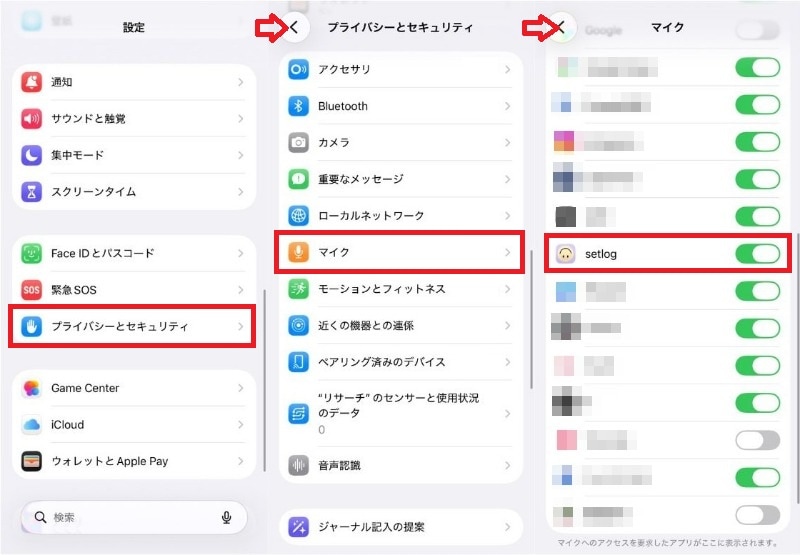
結論として、自分で撮影した動画がすべて無音になってしまう場合、スマホ側のマイク利用が制限されているのが原因です。セットログがマイクを使うためのアクセス権限がオフになっていると、映像しか録画されません。iPhoneを利用している場合は、以下の手順で設定を見直します。
①設定アプリを開く
②プライバシーとセキュリティへ進む
③マイクの項目を選ぶ
④セットログのスイッチをオンに変更する
この権限設定を見直すだけで、次回の撮影からしっかりと音が入るようになります。
Bluetooth機器(ワイヤレスイヤホンなど)への接続状態を確認
ワイヤレスイヤホンやスマートウォッチ、部屋のBluetoothスピーカーなどに、スマホの音声が勝手に出力されていることがあります。スマホ本体から音が出ないときは、周囲の機器と予期せぬ接続をしていないか確認しましょう。
確認方法は簡単で、スマホのコントロールセンターや設定画面を開き、Bluetoothのアイコンを一度オフに切り替えてみるだけです。Bluetoothをオフにした状態で、スマホの内蔵スピーカーからセットログの動画の音が流れるかをチェックしてください。
■setlogに関するQ&A
setlogに関するQ&Aを紹介します。気になる情報をまとめました。
セットログで動画の音を消す(ミュートする)ことはできますか?
はい、可能です。動画を撮影したあとのプレビュー画面に表示される、左下の「メガホン(スピーカー)マーク」をタップするだけで、音声をオフにした無音動画として投稿できます。
音を消したいのに、画面に「メガホンマーク」がないのはなぜですか?
アプリのバージョンが古いか、一時的な読み込みエラーの可能性があります。アプリストアでセットログを最新版にアップデートするか、スマホ本体を再起動してから再度確認してみてください。
セットログの動画には、最初から自動で音が入る仕組みですか?
特別な設定をしなくても、映像と一緒に音声が保存される仕様です。撮影時にマイクが拾った自分の声や友人との会話、周囲の環境音などがそのまま自動で録音されます。
■【まとめ】セットログの音設定をマスターして安全に楽しもう
話題のVlogアプリ「セットログ」をより快適に、プライバシーを守りながら楽しむための音声トラブル解決法をお届けしました。
音が聞こえない場合は、画面左下のメガホンマークの設定やスマホの音量ボタンの、マイク権限を順番にチェックしてみてくださいね。設定をマスターして、毎日の何気ない日常の瞬間を残していきましょう!
※記事内容は執筆時点のものです。最新の内容をご確認ください。