




































「ヤバい!まだ確認してなかった…」という方も大丈夫!【7月30日Google利用規約変更】内容をプロが解説
Googleの利用規約変更、もう確認しましたか?「まだチェックしてない!」と慌てている方のために、YouTuberのパソコン博士TAIKIさんといなわくTVの川島さんが、分かりやすく解説します。
 イチオシスト
※記事内で紹介した商品を購入すると、売上の一部が当サイトに還元されることがあります。
【Google規約変更】何が変わった?プロが分かりやすく解説

画像出典:パソコン博士TAIKIさん (https://www.youtube.com/watch?v=TCJtYY-vEJ8)
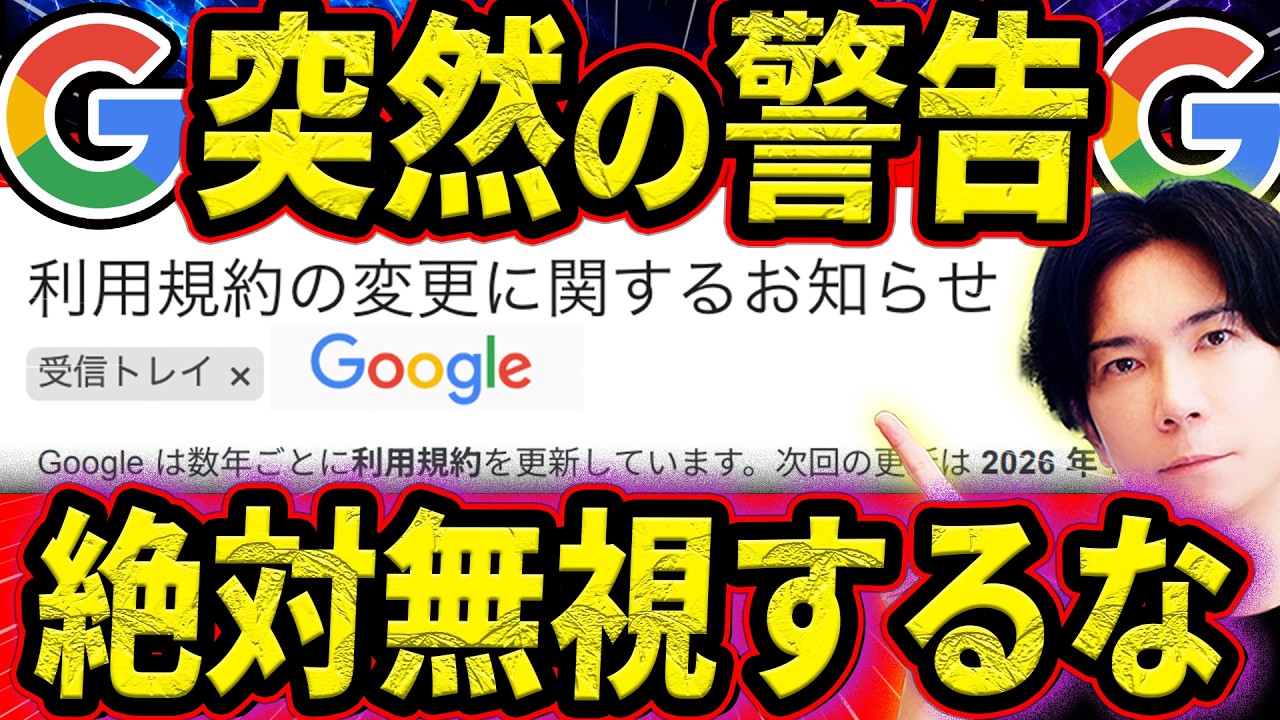
2026年7月30日に、Googleの利用規約内容に変更がありました。まだ詳しくチェックしていない!という方のために、今回は、YouTuberのパソコン博士TAIKIさんといなわくTVの川島さんが解説してくれた内容をご紹介します。
1. メディア保存をオフに!AI学習から個人情報を守るプライバシー設定
画像出典:パソコン博士TAIKIさん (https://www.youtube.com/watch?v=TCJtYY-vEJ8)
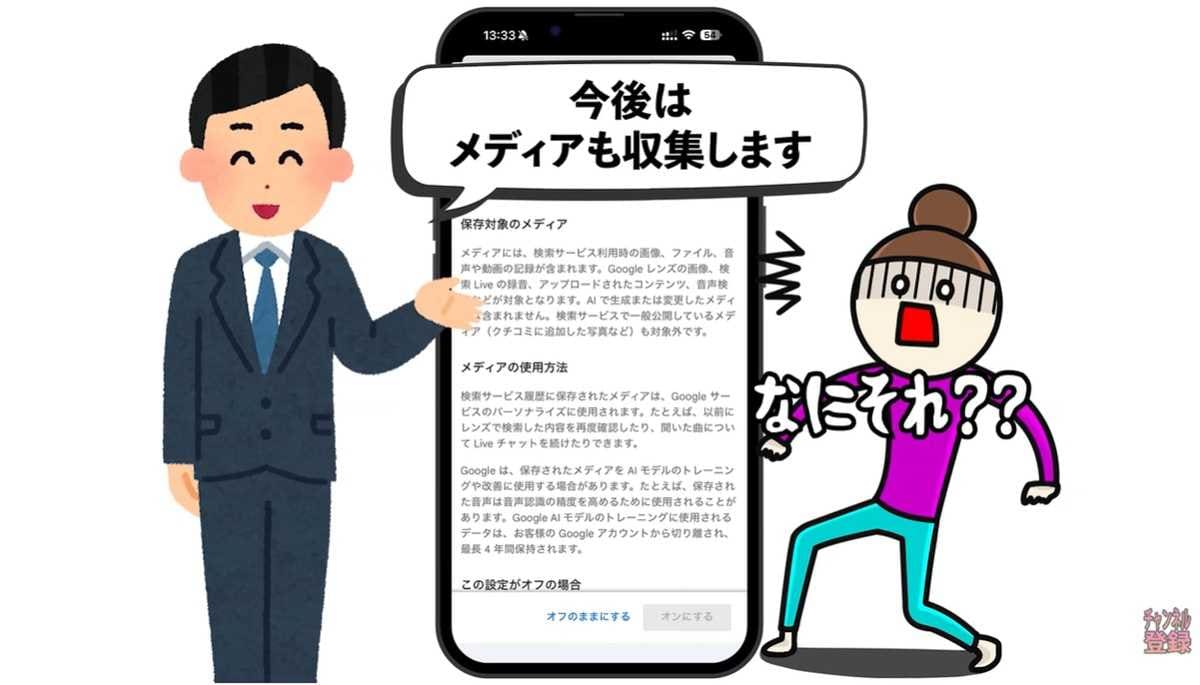
スマホやパソコン、アプリなどのデジタルライフに役立つレビューや設定情報を分かりやすく発信している専門家「パソコン博士TAIKI」さんが解説してくれたポイントは、検索履歴に「メディア保存」が追加されたポイントについてです。自分の大切な個人データをAI学習から守るためのプライバシー設定を詳しく知りたい方におすすめです。
【規約変更のポイント】
検索履歴に「メディア」が追加:Googleレンズで撮影した画像や音声検索の声なども保存されるようになり、これらの保存データがAIモデルのトレーニングに利用される場合があります。
AIの免責事項が追加:AIが間違った回答をして問題が起きても、Googleは一切責任を負わないという内容が追加されました。AIの回答を鵜呑みにしないよう、利用者自身が気をつける必要があります。
【おすすめ設定手順】
1. メディア保存をオフにする
お使いのスマホに設定が反映されているかどうかによって確認方法が異なります。詳しく知りたい方は、パソコン博士いTAIKIさんの動画をチェックしてみてください。
未反映の場合:Googleアカウントの「データとプライバシー」>「検索をカスタマイズ」>「検索履歴」を開き、「画像の検索履歴を含める」のチェックを外します。
反映済みの場合:Googleアカウントの「データとプライバシー」>「検索サービスの履歴」を開き、「メディアを保存」のチェックを外します。
2. 履歴の自動削除設定
メディア以外の利用履歴も無期限に蓄積され続けないよう、自動削除オプションを「3ヶ月」に設定しておくこともおすすめです。
)

2. 知らない間のデータ消費を防ぐ!スマホの通信設定の見直し
画像出典:いなわくTVさん (https://www.youtube.com/watch?v=5p9w8peAMB8)
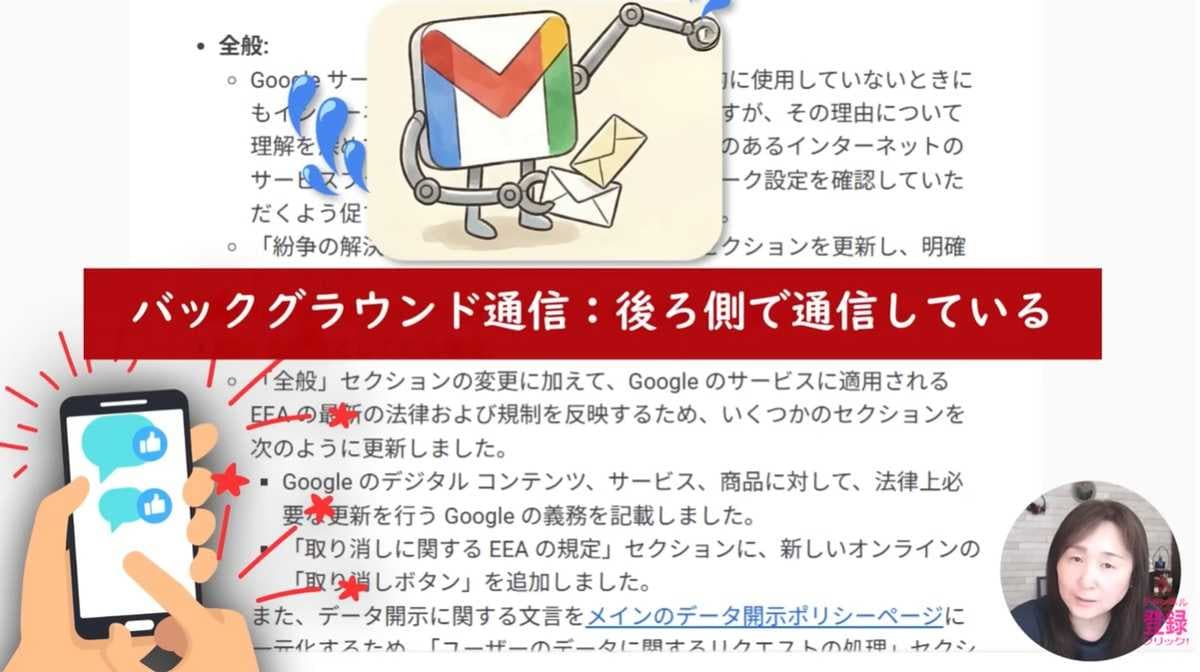
シニアや初心者向けに、スマホやPCの使い方をYouTubeや著書で優しく解説している「いなわくTV」の川島さんが解説してくれたのは、規約に追加された、「バックグラウンド通信」の内容についてです。内容を正しく理解し、設定を見直すことで、通信費の節約や見直しに繋がります。
【規約変更のポイント】
バックグラウンド通信によるデータ消費に注意:Googleのサービスは、スマホを直接操作していない裏側(バックグラウンド)でも、メールの確認やデータの同期などの通信を行っています。データ容量の少ないプランの契約者や、自宅にWi-Fiがない方は知らない間に通信量を消費する可能性があるため特に注意が必要です。
AIの回答に対する最終判断は利用者自身:Google検索などでAIが回答を出す機会が増えましたが、AIの情報は必ずしも正しいとは限りません。専門的な知識を持たずにAIを使って法律やお金のアドバイスをするような人に騙されないよう、最終的な判断は利用者が行うよう明記されました。
【スマホの通信設定を見直す方法】
お使いのスマホの種類によって確認方法が異なります。詳しく知りたい方は、いなわくTVさんの動画をチェックしてみてください。
Androidの場合:「データセーバー」の設定を確認します。
iPhoneの場合:「バックグラウンド更新」の設定を確認します。
※すべての通信を止めるとLINEの通知が届かなくなるなど不便になる場合があるため、アプリごとに細かく設定することが大切です。
)

【まとめ】Googleからのメールは放置せずに設定の確認を!
今回のGoogle利用規約変更は、何もしなければ自動的に規約に同意したとみなされます。知らない間に通信費がかかったり、個人情報がAI学習に利用されたりするのを防ぐため、放置せずにスマホの設定やご自身の利用状況をしっかりと確認・見直しましょう。
)

※記事内における情報は原稿執筆時のものになります。あらかじめご了承ください。
※記事内容は執筆時点のものです。最新の内容をご確認ください。