




































【Googleフォト容量不足】「データがいっぱい!」を防ぐ”好きな写真だけ選んで保存する方法”を解説
Googleフォトの無料無制限期間が終了し、数年が経ちました。日頃写真をあまり撮らないという方の中にも、そろそろ空き容量が少なくなってきた!という方が出てきているかもしれません。そんな方のために、今回は、YouTubeでスマホに関する知識をわかりやすく発信している、いなわくTVの川島さんが必要な写真だけを手動で選び、ピンポイントでバックアップする方法を紹介してくれました。同期をオフにしてもアプリに写真が表示される「勘違い」の仕組みも解説してくれています。気になる方は、ぜひ動画と合わせてチェックしてみてください。
 イチオシスト
※記事内で紹介した商品を購入すると、売上の一部が当サイトに還元されることがあります。
「Googleフォト」に好きな写真だけ選んで保存する方法

画像出典:いなわくTVさん (https://www.youtube.com/watch?v=fc_OhRHqe7U)
「Googleフォト」の容量がいっぱいになってしまっている方、自動保存が原因かもしれません! 今回は、「Googleフォト」に好きな写真だけを選んでバックアップする方法について、YouTubeでスマホに関する知識をわかりやすく発信している、いなわくTVの川島さんが解説してくれました。気になる方は、ぜひ動画と合わせてチェックしてみてください。
いなわくTVさんのYouTubeチャンネルをチェック!:
好きな写真だけを選んでバックアップする確実な方法【Googleフォト】「同期オフなのに写真が見える…」その勘違い、解決します!
自動バックアップ設定を「オフ」にして勝手なアップロードを防ぐ
画像出典:いなわくTVさん (https://www.youtube.com/watch?v=fc_OhRHqe7U)
Googleフォトの無制限保存が終了してから数年が経ちました。そろそろ無料の容量がいっぱいになってきたなという方も多いのではないでしょうか? できれば今後も無料で使い続けたいと考える方は多いですよね。
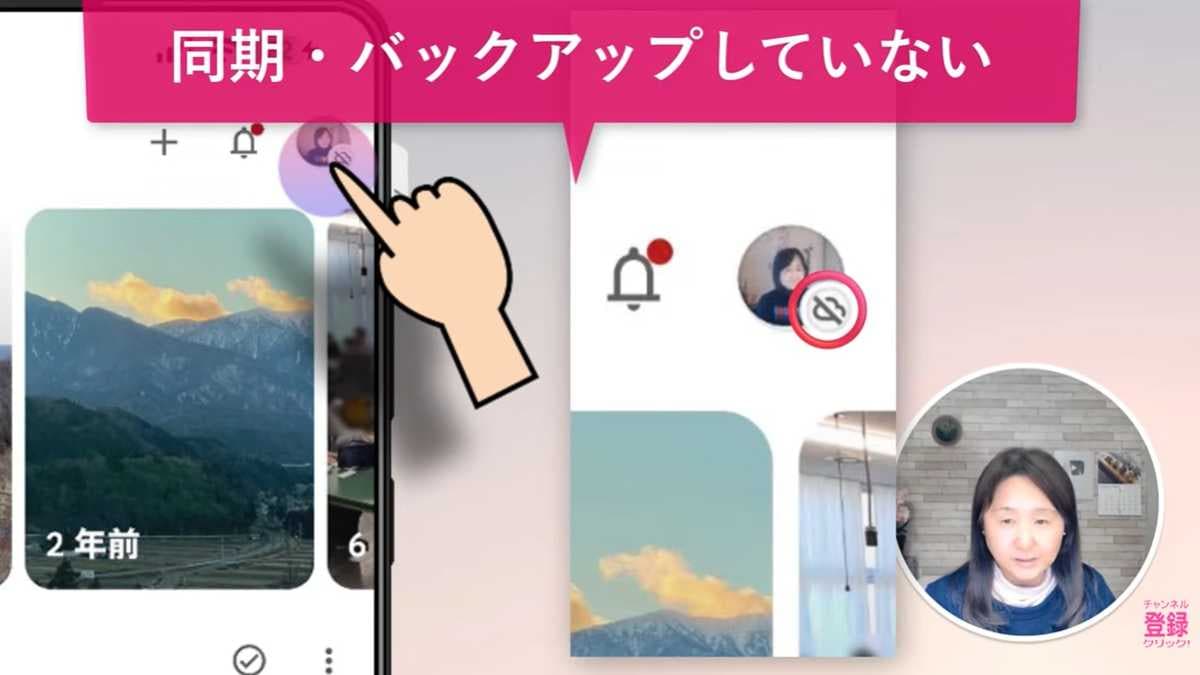
そんな時は、まず、撮影した写真が全て自動でクラウドに保存されてしまうのを防ぐため、同期設定を「オフ」にしましょう。Googleフォトアプリを開き、右上のアイコンを確認します。雲のマークに斜線が入っていればオフの状態です。もし斜線がなければ設定メニューから「バックアップ」をオフに切り替えてください。
同期オフなのに写真が表示される?アプリの仕様と勘違いしやすいポイント
画像出典:いなわくTVさん (https://www.youtube.com/watch?v=fc_OhRHqe7U)
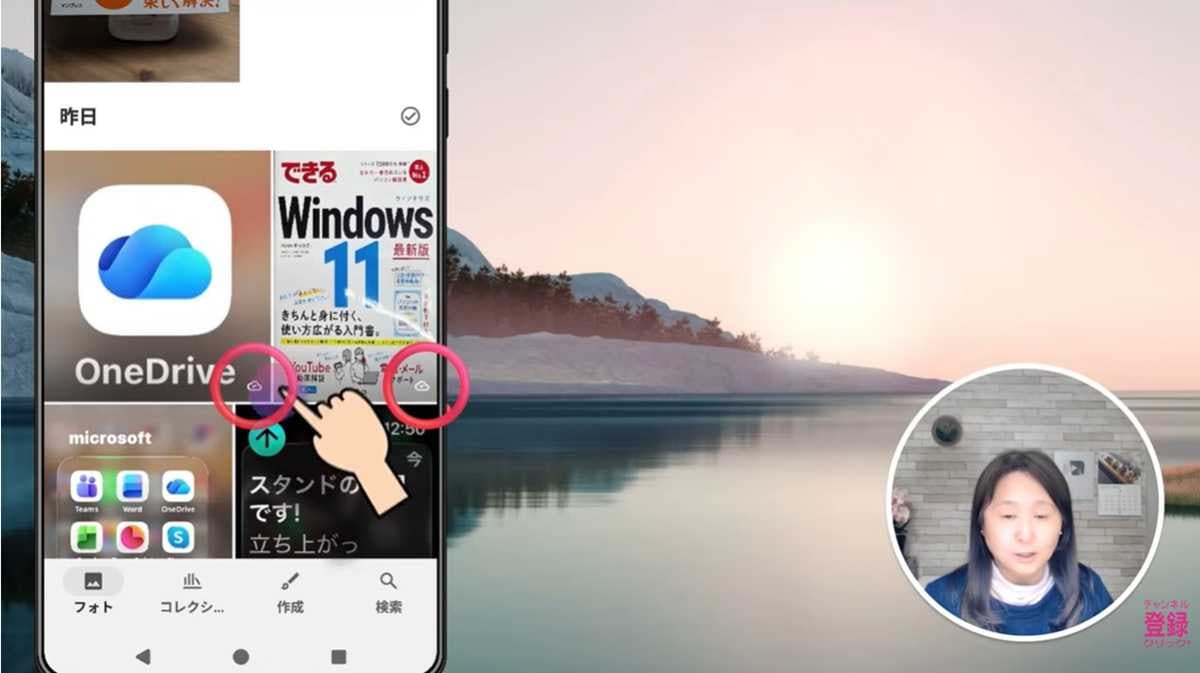
設定をオフにしても、撮影直後の写真がGoogleフォトアプリに表示されるため、「勝手にアップロードされたのでは?」と不安になる方が多くいます。実はこれ、アプリがスマホ本体(内部ストレージ)の画像を表示しているだけで、クラウドには上がっていない状態なのです。
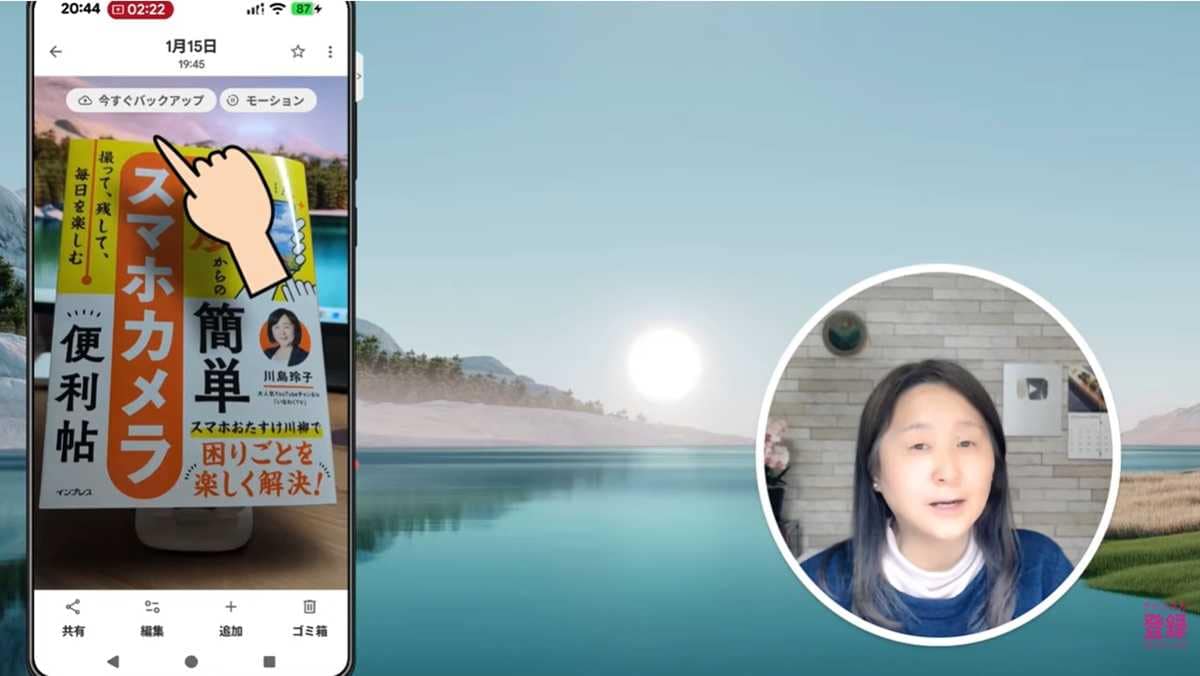
詳細画面で「今すぐバックアップ」と表示されていれば、その写真はまだクラウドには保存されていませんので安心してください。クラウドに保存された画像は、一覧表示でレ点の付いている状態になります。
残したい写真だけを長押しして手動でバックアップする手順
画像出典:いなわくTVさん (https://www.youtube.com/watch?v=fc_OhRHqe7U)
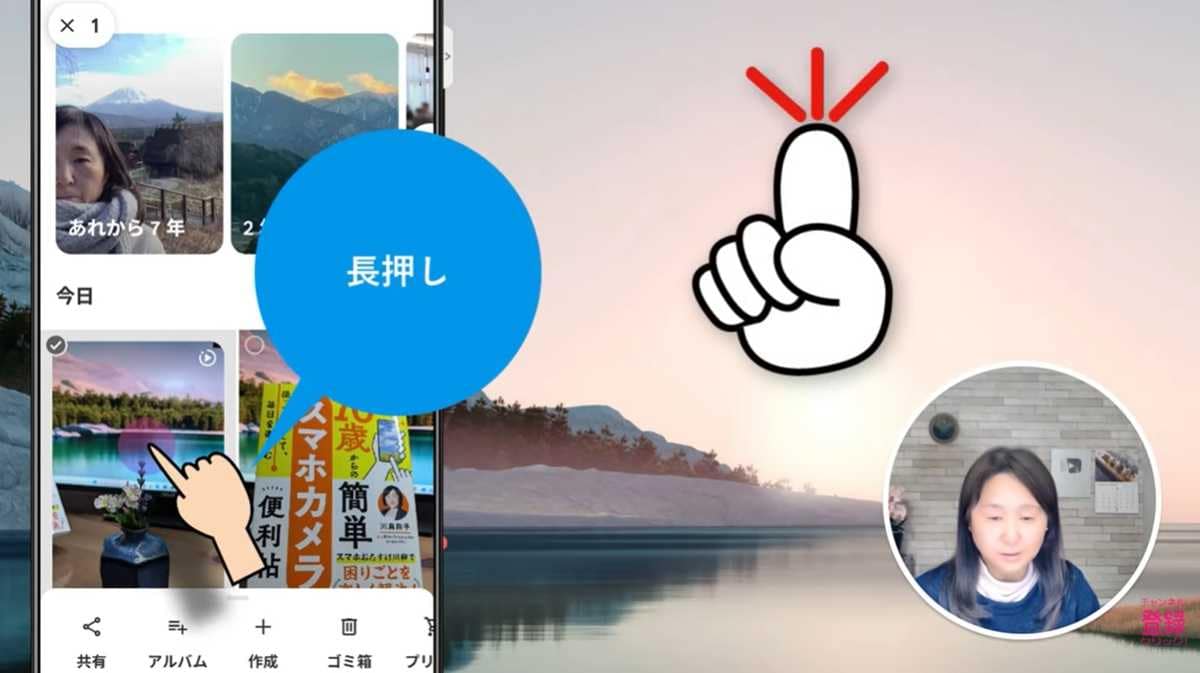
次に、容量を節約しつつ、大事な写真だけをクラウドに残す手順をご説明します。保存したい写真を長押しして選択状態にし、下部のメニューから「バックアップ」をタップしてください。
これで、選んだ写真だけがアップロードされ、それ以外はスマホ本体に残ったままの状態になります。この操作を行えば、意図しない写真でGoogleフォトの容量がいっぱいになってしまう事態を防ぐことができます。
スマホ本体のみに保存する場合のメリットと紛失・故障時のリスク
画像出典:いなわくTVさん (https://www.youtube.com/watch?v=fc_OhRHqe7U)
今回ご紹介した方法はクラウド容量の節約に非常に有効ですが、デメリットも理解しておく必要があります。
バックアップしていない写真はスマホ本体にしか存在しないため、もしスマホが故障したり、紛失・盗難に遭ったりした場合は、データを取り戻すことができません。災害などのリスクも考慮し、本当に大事な写真はクラウドに上げるなど、使い分けを意識することをおすすめします。
【まとめ】クラウドに保存する写真もきちんと管理がおすすめ!
今回は、Googleフォトに好きな写真だけを選んでバックアップする方法と、よくある勘違い、注意点についてご紹介しました! スマホ操作やクラウドに不慣れな方や、もっと詳しく知りたい方は、ぜひ、いなわくTVさんの動画と合わせてチェックしてみてください。
いなわくTVさんのYouTubeチャンネルをチェック!:好きな写真だけを選んでバックアップする確実な方法【Googleフォト】「同期オフなのに写真が見える…」その勘違い、解決します!
)

※記事内における情報は原稿執筆時のものになります。あらかじめご了承ください。
※記事内容は執筆時点のものです。最新の内容をご確認ください。