




































「ヤバい!送っちゃった!」誤送信の冷や汗も即解消!LINEの失敗を防いでスマートに使う魔法の機能
LINEで違う相手にメッセージを送ってしまったり、大切な連絡が流れて見失ってしまったりしたことはありませんか?そんな日常の「困った!」を未然に防ぎ、快適に使いこなすための便利ワザを紹介します。
 イチオシスト
※記事内で紹介した商品を購入すると、売上の一部が当サイトに還元されることがあります。
誤送信の冷や汗も即解消!LINEの失敗を防いでスマートに使う魔法の機能3選
毎日当たり前のように使っているLINEですが、ふとした拍子に「あっ、違うグループに送っちゃった!」と冷や汗をかいたり、大切な人とのトークが埋もれてしまって返信を忘れたりしたことはありませんか?そんなよくある失敗も、LINEに備わっている便利な機能を知っていれば簡単に防ぐことができます。今回は、誤送信を取り消す方法や、大事なトークを見失わないための裏ワザなど、知っておくと安心なテクニックを3つご紹介します!
1:24時間以内なら自分と相手の両方の画面から消せる「送信取消」
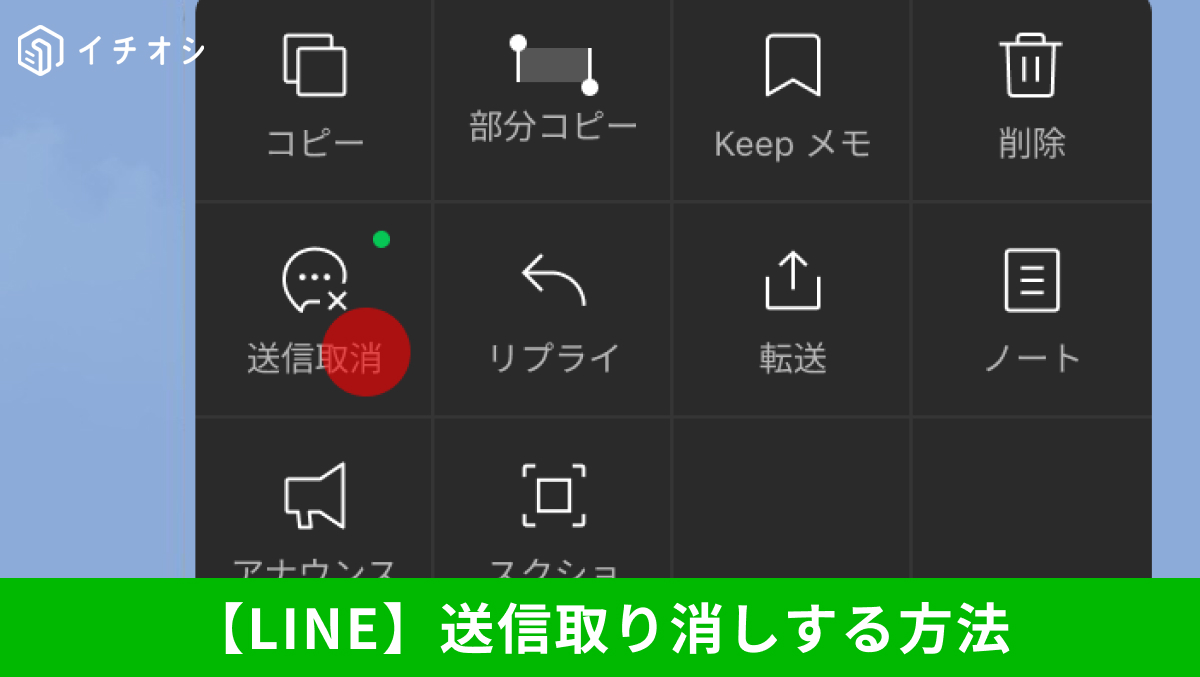
間違った相手にメッセージやスタンプを送ってしまったときは、焦らず「送信取消」機能を使いましょう。自分が送ったメッセージを長押しして「送信取消」を選ぶだけで、自分と相手のトーク画面の両方から対象のメッセージを消すことができます。送信後24時間以内のメッセージであれば取り消しが間に合うため、誤爆してしまったときのお守りとしてぜひ覚えておいてください。なお、取り消しを実行すると相手のトーク画面には「メッセージの送信を取り消しました」という通知履歴が残ります。
)

2:大切なトークルームの埋もれや返信忘れを防ぐ「ピン留め」
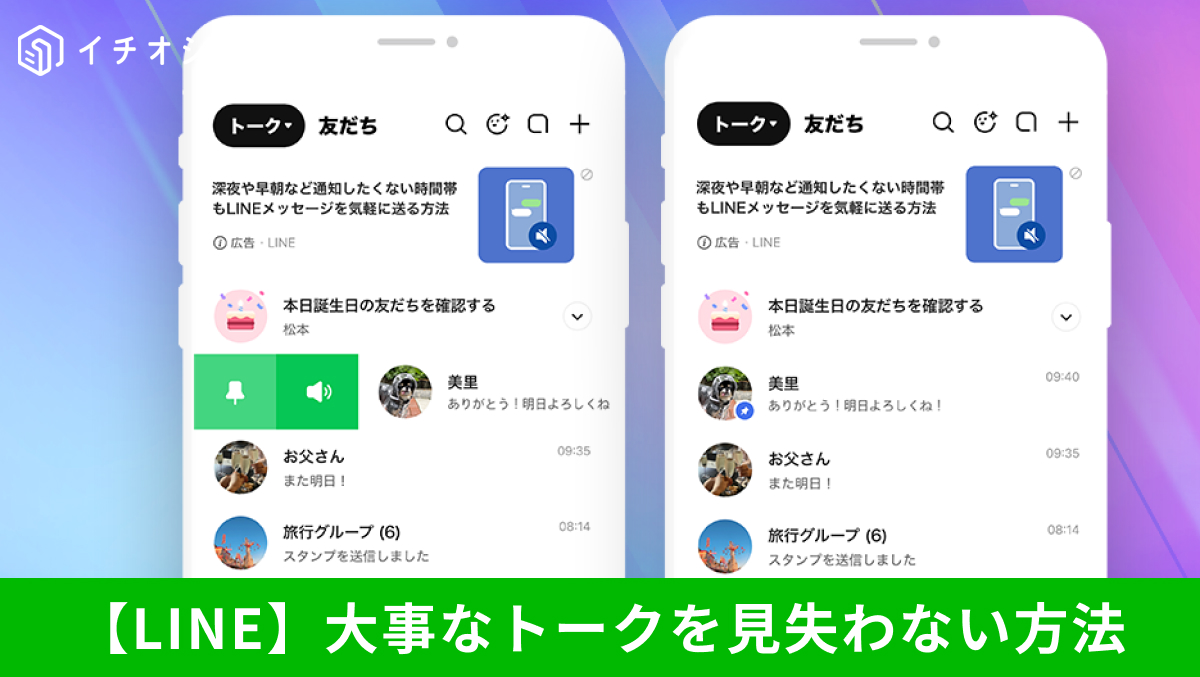
公式アカウントからの通知がたくさん来ると、家族や親友からの大切なメッセージが下の方に流れてしまい、うっかり返信を忘れてしまうことがありますよね。そんなときは、特定のトークルームを一番上に固定できる「ピン留め」機能が便利です。iPhoneならトーク一覧画面で対象のトークを右にスワイプしてピンのアイコンをタップ、Androidならトークを長押しして「ピン留め」を選ぶだけで簡単に設定できます。常に最上部に表示されるため、大事な連絡を見逃す心配がなくなりますよ。
)
3:端末の故障や異OS移行時でもトーク履歴を守る「バックアップ用PINコード」
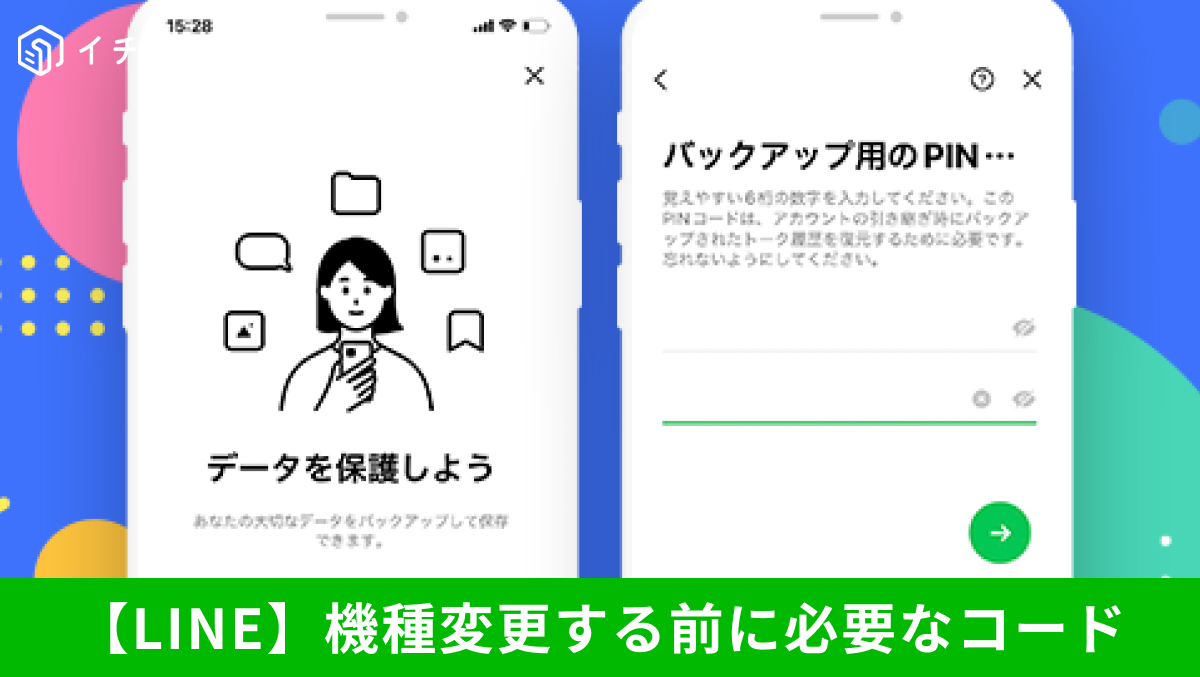
スマホをうっかり水没・紛失したり、突然故障して操作不能になったりしたとき、一番悲しいのは大切なトーク履歴が消えてしまうことですよね。そんな万が一の事態に備えて、事前設定として「バックアップ用PINコード」を登録しておきましょう。事前に6桁の数字を決めて設定しておくだけで、OS間(iPhoneとAndroid間)の引き継ぎ時や、突然の端末破損時でも直近14日分のトーク履歴を自動復元できます。大切な思い出を守るための、転ばぬ先の杖となる必須機能です。
)
※アプリやOSのバージョンにより操作画面や一部機能の仕様が異なる場合があります。「送信取消」は自分と相手の両方の画面から消えるのに対し、「削除」機能は自分側の画面上だけで消去される機能ですので違いに注意しましょう。
※記事内における情報は原稿執筆時のものです。
)
※記事内容は執筆時点のものです。最新の内容をご確認ください。