




































「戻し方が分からずにイライラ...」それ、初期設定のせいかも!iPhoneの画面ズレや誤変換を防ぐ裏ワザ
iPhoneを使っていて、画面が急に下にズレたり、打った文字が勝手に変換されたりしてイラッとしたことはありませんか?そんなお節介な機能をオフにして、スマホを快適に操作するコツをお伝えします。
 イチオシスト
※記事内で紹介した商品を購入すると、売上の一部が当サイトに還元されることがあります。
「iPhoneの設定、初期状態のままにしてない?」画面のズレや誤変換を防いで快適に操作する裏ワザ
iPhoneで文字を打っているときに「違う言葉に勝手に変換されてしまった!」とイライラしたり、操作中に突然画面が半分下がってしまって「壊れたのかな?」と驚いたりした経験はありませんか?実はこれ、iPhoneが良かれと思って用意してくれている「お節介な機能」が原因なんです。今回は、そんな日常のちょっとしたプチストレスをなくし、自分好みに気持ちよく操作するための設定変更の裏ワザを3つご紹介します!
1:突然画面が下へズレ落ちる現象を防ぐ「簡易アクセス」
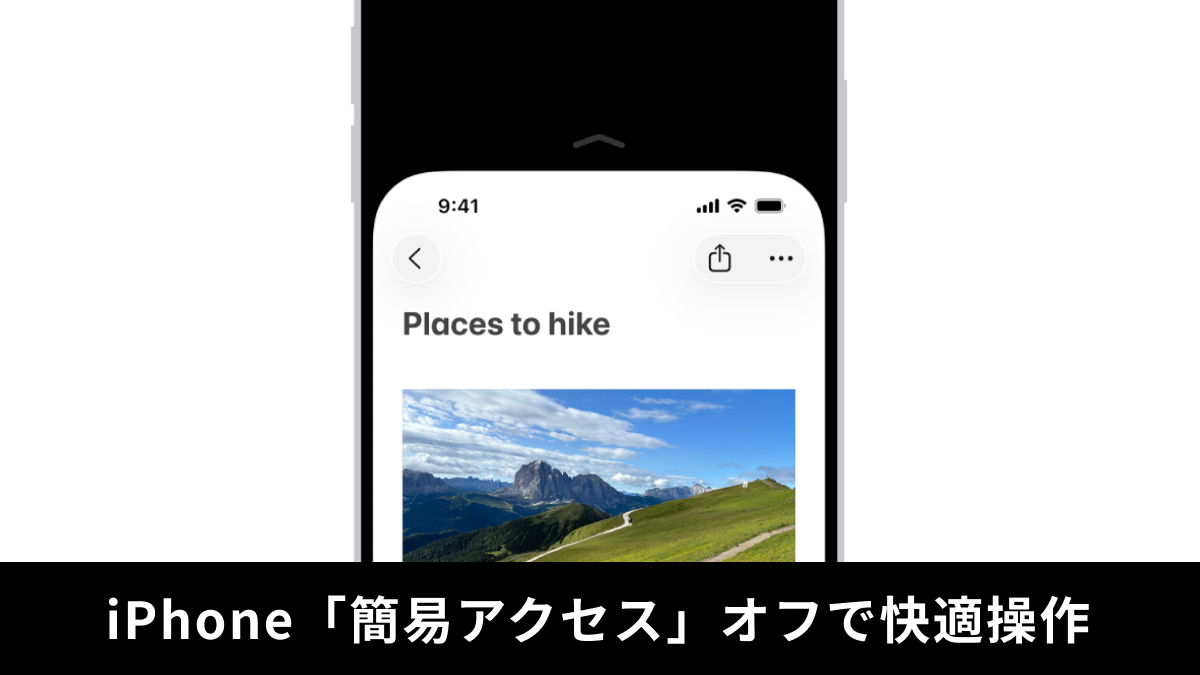
スマホを使っているときに、突然画面全体が下へズレて上半分が黒くなってしまったことはありませんか?これは「簡易アクセス」という、画面の上の方に指が届きやすくするための機能です。片手操作のときは便利なのですが、意図せず発動してしまうと操作の邪魔になってしまいますよね。もし不要だと感じる場合は、「設定」>「アクセシビリティ」>「タッチ」へと進み、「簡易アクセス」をオフにしておくと誤作動を防いで快適になりますよ。
)

2:入力した文字が勝手に置き換わるのを止める「自動修正」
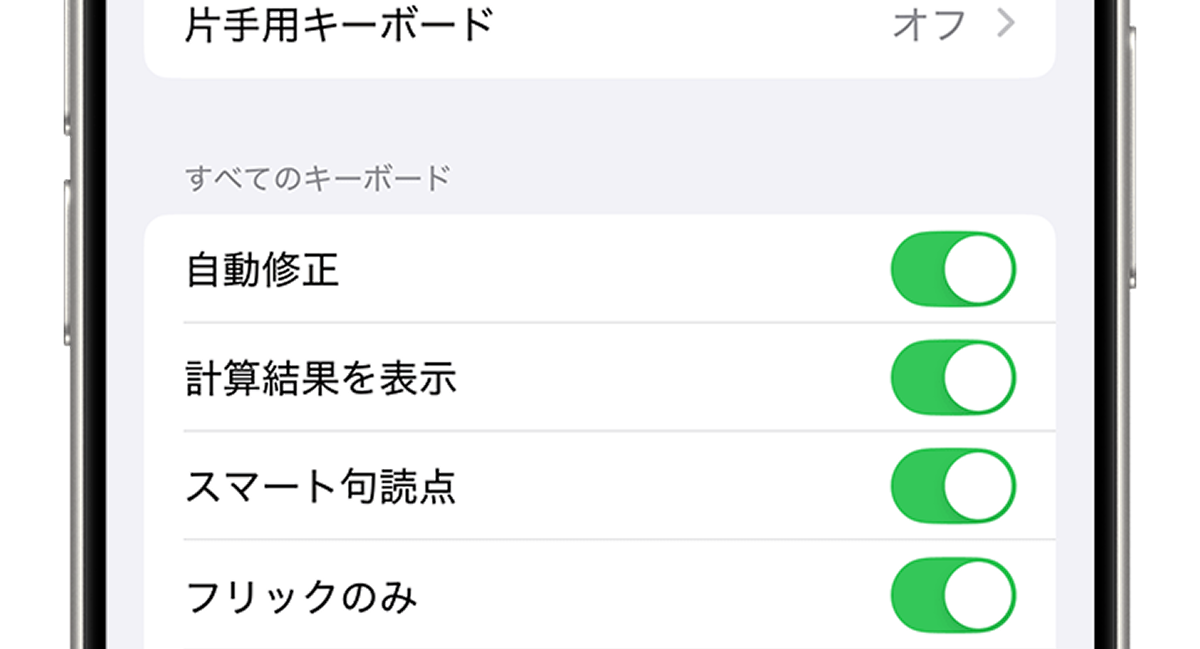
LINEやメールでメッセージを入力しているとき、正しい言葉を打ったはずなのに勝手に別の単語に書き換えられてしまったことはありませんか?これはスペルミスなどを直してくれる「自動修正」機能の仕業です。急いでいるときの誤字を防ぐ機能ですが、日本語の独特な言い回しや造語にはうまく対応できず勝手に変換されてしまうことも。「設定」>「一般」>「キーボード」に進み、「自動修正」をオフにすれば入力時の誤変換のストレスを減らせますよ。
)
3:周囲の環境に影響されず希望の画面輝度を保つ「明るさの自動調節」
明るい場所から暗い場所に移動したときなど、画面の明暗が勝手に切り替わって見づらいと感じたことはありませんか?iPhoneでは、周囲の明暗に合わせて画面の輝度を変える「明るさの自動調節」機能が標準でオンになっています。自分で好みの明るさをキープしたい場合は、「設定」>「アクセシビリティ」>「画面表示とテキストサイズ」へ進み、最下部にある「明るさの自動調節」をオフにしておきましょう。
)
※iOSのバージョンによりメニュー階層や名称が一部異なる場合があります。画面の明るさを固定して高く保ち続けると、バッテリー消費が早くなる場合があるため注意しましょう。
※記事内における情報は原稿執筆時のものです。
)
※記事内容は執筆時点のものです。最新の内容をご確認ください。